
Data ostatniej aktualizacji: 26 maja 2026
Dostępne z każdą z następujących podpisów, z wyjątkiem miejsc, w których zaznaczono:
-
 Service Hub
Professional, Enterprise
Service Hub
Professional, Enterprise
Można skonfigurować sposób wyświetlania informacji o zgłoszeniach na prawym pasku bocznym obszaru roboczego centrum pomocy. W poniższych sekcjach dowiesz się, jak dodawać, edytować lub usuwać karty i karty wyświetlane na prawym pasku bocznym.
Wymagane uprawnienia Uprawnienia superadministratora są wymagane do dostosowania prawego paska bocznego centrum pomocy.
Dodawanie kart do prawego paska bocznego
- Na koncie HubSpot kliknij
ikonę ustawień w górnym pasku nawigacyjnym. - W menu lewego paska bocznego przejdź do Skrzynka odbiorcza i dział pomocy > Dział pomocy.
- W obszarze Dostosowywanie Help Desk wybierz opcję Dostosowywanie paska bocznego.
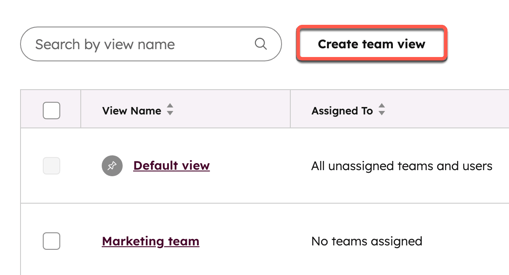
- Aby dostosować domyślny widok dla całego konta, w tabeli kliknij opcję Widok domyślny. Widok domyślny jest wyświetlany wszystkim użytkownikom, którzy nie należą do przypisanego zespołu.
- Aby utworzyć lub edytować widok zespołu, kliknij opcję Utwórz widok zespołu lub kliknij nazwę istniejącego widoku. Widok zespołu jest wyświetlany tylko użytkownikom przypisanym do wybranego zespołu.
- W górnej części edytora wprowadź nazwę widoku.
- Aby wybrać zespoły, które będą miały dostęp do widoku, w prawym górnym rogu kliknij przycisk Przypisz zespoły. W oknie dialogowym kliknij menu rozwijane i wybierz zespoły, a następnie kliknij przycisk Gotowe.
- Aby dodać kartę do prawego paska bocznego, najedź kursorem na karty w układzie i kliknij Dodaj kartę.

- W prawym panelu utwórz nową kartę lub dodaj istniejącą kartę z biblioteki kart:
- Aby utworzyć nową kartę, kliknij opcję Utwórz kartę pod typem karty, którą chcesz utworzyć. Do wyboru są następujące opcje:
-
-
-
- Karta asocjacji : wyświetla do pięciu właściwości powiązanych rekordów.
- Lista właściwości: wyświetla listę do 50 właściwości.
- W polu Tytuł karty wprowadź tytuł karty. Tytuł pojawi się na prawym pasku bocznym.
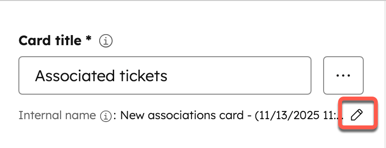
- Aby edytować wewnętrzną nazwę karty, kliknij ikonę Edit obok pola Internal name. Następnie wprowadź nazwę wewnętrzną i kliknij Zapisz. Nazwa wewnętrzna jest widoczna tylko dla superadministratorów.
-
-
-
-
- W zależności od typu karty wypełnij dodatkowe szczegóły karty:
- Lista właściwości: wybierz właściwości do wyświetlenia na liście.
- Asocjacje: wybierz powiązany obiekt (np. wybranie opcji Kontakty spowoduje wyświetlenie powiązanych kontaktów rekordu), a następnie wybierz właściwości do wyświetlenia na karcie dla tego powiązanego rekordu.
- Aby umożliwić użytkownikom dodawanie dodatkowych właściwości (np. dostosowywanie sekcjiO tym rekordzie) do karty, włącz przełącznik Uprawnienia użytkownika. Wyłącz przełącznik, aby wymagać od użytkowników wyświetlania tylko domyślnych właściwości.
- W zależności od typu karty wypełnij dodatkowe szczegóły karty:
-
- Kliknij przycisk Zapisz.
- Aby dołączyć istniejącą kartę do widoku, kliknij kartę Biblioteka kart.
- Aby dodać kartę, kliknij Dodaj kartę. Kliknij X w prawym górnym rogu, aby powrócić do edytora.
-
- Kliknij przycisk Zapisz w prawym górnym rogu, aby zapisać postęp w dowolnym momencie, lub kliknij przycisk Zapisz i wyjdź, aby zapisać zmiany i opuścić edytor.
Edycja kart na prawym pasku bocznym
- Na koncie HubSpot kliknij
ikonę ustawień w górnym pasku nawigacyjnym. - W menu lewego paska bocznego przejdź do Skrzynka odbiorcza i dział pomocy > Dział pomocy.
- W obszarze Dostosowywanie Help Desk wybierz opcję Dostosowywanie paska bocznego.
- Kliknij widok, który chcesz edytować.
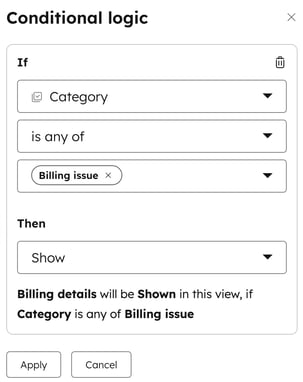
- Aby ustawić kartę jako warunkową, kliknij ikonę trzech poziomych kropek . Następnie wybierz opcję Ustaw logikę warunkową:
- Kliknij menu rozwijane Jeśli i wybierz właściwość. Następnie na stronie wybierz wartości określające, czy karta ma być wyświetlana, czy ukrywana.
- Kliknij menu rozwijane Następnie i wybierz opcję Ukryj lub Pokaż. Po zastosowaniu warunkowej logiki wyświetlania karta pojawi się lub zostanie ukryta na prawym pasku bocznym, jeśli wybrana właściwość ma dowolną z ustawionych wartości (np. pokaż kartę Szczegóły rozliczenia, jeśli wartość kategorii biletu to Kwestia rozliczenia).
- Kliknij przycisk Zastosuj.
- Aby edytować kartę, kliknij ikonę Edytuj . Zaktualizuj szczegóły karty, a następnie kliknij Zapisz.
- Aby zmienić kolejność kart, kliknij i przeciągnij kartę do żądanej pozycji.
- Aby usunąć kartę z widoku, kliknij ikonę trzech poziomych kropek , a następnie wybierz opcję Usuń. Po usunięciu karty można ją ponownie dodać, korzystając z rozwijanego menu Dodaj kartę.
Uwaga: domyślne karty systemowe, które mają (domyślne) obok nazwy, nie mogą być edytowane.
- Kliknij Zapisz w prawym górnym rogu, aby zapisać postęp w dowolnym momencie, lub kliknij Zapisz i wyjdź, aby zapisać zmiany i opuścić edytor.
Zarządzanie i dodawanie kart na prawym pasku bocznym
Możesz dodawać, zmieniać kolejność, edytować i usuwać karty wyświetlane na prawym pasku bocznym pulpitu pomocy. Możesz także skonfigurować logikę warunkową, aby karty były wyświetlane tylko wtedy, gdy spełniają określone kryteria.
- Na koncie HubSpot kliknij
ikonę ustawień w górnym pasku nawigacyjnym. - W menu lewego paska bocznego przejdź do Skrzynka odbiorcza i dział pomocy > Dział pomocy.
- W obszarze Dostosowywanie Help Desk wybierz opcję Dostosowywanie paska bocznego.
- Kliknij widok, który chcesz edytować.
- Aby edytować nazwę karty:
- Na karcie kliknijstrzałkę rozwijaną , a następnie wybierz opcję Edytuj etykietę karty.
- W oknie dialogowym edytuj nazwę karty.
- Kliknij przycisk Gotowe.
- Aby dodać kartę:
- Kliknij ikonę + dodaj.
- W oknie dialogowym wprowadź nazwę karty.
- Kliknij przycisk Gotowe.
-
- Aby dodać kartę do karty, kliknij przycisk Dodaj kartę i kontynuuj konfigurowanie karty.
- Aby zmienić kolejność kart:
- Kliknij Zmień kolejność kart.
- W prawym panelu kliknij i przeciągnij kartę do żądanej pozycji.
- Kliknij przycisk Zapisz.
- Aby ustawić zakładkę jako warunkową:
- Na karcie kliknij strzałkę rozwijaną i wybierz opcję Ustaw logikę warunkową:
- Kliknij menu rozwijane Jeśli i wybierz właściwość. Następnie na stronie wybierz wartości, które określają, czy karta ma być wyświetlana, czy ukrywana.
- Kliknij menu rozwijane Następnie i wybierz opcję Ukryj lub Pokaż. Po zastosowaniu warunkowej logiki wyświetlania karta pojawi się lub zostanie ukryta na prawym pasku bocznym, jeśli wybrana właściwość ma dowolną z ustawionych wartości (np. pokaż kartę Billing, jeśli wartość Category biletu to Billing issue).
- Kliknij przycisk Zastosuj.
- Kliknij Zapisz w prawym górnym rogu, aby zapisać postęp w dowolnym momencie, lub kliknij Zapisz i wyjdź, aby zapisać zmiany i opuścić edytor.
Zarządzanie widokami prawego paska bocznego
Po skonfigurowaniu widoków prawego paska bocznego można je edytować, klonować, resetować lub usuwać.
- Na koncie HubSpot kliknij
ikonę ustawień w górnym pasku nawigacyjnym. - W menu lewego paska bocznego przejdź do Skrzynka odbiorcza i Help Desk, , a następnie wybierz Help Desk.
- W obszarze Dostosowywanie Help Desk wybierz opcję Dostosowywanie paska bocznego.
- Aby zresetować domyślny widok do domyślnych ustawień systemowych, kliknij ikonę trzech poziomych kropek , a następnie kliknij opcję Resetuj domyślny widok. W oknie dialogowym kliknij Resetuj widok, aby potwierdzić. Karty usunięte z widoku domyślnego zostaną dodane z powrotem, a karty niestandardowe zostaną usunięte.
- Aby sklonować widok, kliknij ikonę trzech poziomych kropek , a następnie kliknij opcję Klonuj widok.
- Aby edytować widok, kliknij jego nazwę.
- Aby usunąć widok zespołu, zaznacz pole wyboru obok widoku, a następnie kliknij przycisk Usuń widok. W oknie dialogowym kliknij Usuń widok, aby potwierdzić. Użytkownicy w zespołach przypisanych do widoku będą teraz widzieć widok domyślny.
Dodatkowe dostosowywanie rekordów
Zmiany te będą miały zastosowanie tylko do kart paska bocznego w dziale pomocy. Aby jeszcze bardziej dostosować rekordy, dowiedz się, jak to zrobić:
- Dostosować właściwości wyświetlane na lewym pasku bocznym rekordów.
- Wybrać właściwości wyświetlane na kartach powiązań rekordów dla określonego obiektu.
- Wybierać właściwości wyświetlane na rekordach w widoku tablicy.
Niektórych sekcji centrum pomocy nie można obecnie dostosowywać, w tym następujących:
- Informacje wyświetlane w podglądzie każdego zgłoszenia (np. osoba zgłaszająca zgłoszenie, temat i ostatnia odpowiedź).
- Pola nagłówka zgłoszenia, które pojawiają się po kliknięciu zgłoszenia w celu przejrzenia konwersacji (np. adresat zgłoszenia, priorytet itp.).
