
Data ostatniej aktualizacji: 31 lipca 2026
Dostępne z każdą z następujących podpisów, z wyjątkiem miejsc, w których zaznaczono:
-
 Service Hub
Professional, Enterprise
Service Hub
Professional, Enterprise
-
 Wymagane stanowiska
Ustal limity liczby zgłoszeń dla użytkowników zarządzających zgłoszeniami w systemie pomocy technicznej. Jeśli dla kanału podłączonego do systemu pomocy technicznej włączono automatyczne przypisywanie zgłoszeń , użytkownicy, którzy osiągną swój limit, nie będą już automatycznie otrzymywać zgłoszeń. Dotyczy to również zgłoszeń przypisywanych za pośrednictwem przepływów pracy.
Można również wykluczyć niektóre zgłoszenia z liczenia w ramach limitu, tak aby uwzględniane były wyłącznie zgłoszenia, nad którymi agenci aktywnie pracują (na przykład zgłoszenia o statusie „Oczekiwanie na odpowiedź wewnętrzną ” lub „Oczekiwanie na kontakt”).
Zgłoszenia nadal można przypisywać ręcznie, a użytkownicy będą widzieć zarówno aktualną liczbę zgłoszeń, jak i limit, co zapewni sprawiedliwy podział zadań i poprawi ogólną wydajność zespołu.
Dowiedz się więcej o kierowaniu zgłoszeń do działu pomocy technicznej.
Wymagane stanowiska Aby korzystać z limitów przepustowości, wymagane jest przypisanie stanowiska serwisowego.
Wymagane uprawnienia Do ustawienia limitów liczby zgłoszeń w centrum pomocy wymagane są uprawnienia superadministratora lub uprawnienia do dodawania i edytowania użytkowników.
Zanim zaczniesz
- Zgłoszenia nadal można ręcznie przypisywać użytkownikom, którzy osiągnęli swój limit.
- Limity liczby zgłoszeń opierają się na właściwości „Właściciel zgłoszenia ” i dotyczą wyłącznie zgłoszeń w systemie pomocy technicznej o statusie „Otwarte ”. Zgłoszenia przypisane do użytkownika, które nie pochodzą z kanału połączonego z systemem pomocy technicznej, nie są wliczane do limitu liczby zgłoszeń danego użytkownika. Aby zarządzać limitami dla kanałów połączonych ze skrzynką odbiorczą rozmów, dowiedz się więcej o ustawianiu limitów liczby zgłoszeń w czacie.
- Użytkownicy, którzy osiągnęli limit pojemności, są wykluczeni z automatycznego przydzielania zgłoszeń pomocy technicznej. Zgłoszenia są kierowane do kolejnego dostępnego użytkownika, a jeśli wszyscy docelowi użytkownicy osiągnęli limit pojemności, zgłoszenie pozostanie nieprzypisane do momentu ręcznego przypisania.
Ustawianie limitów liczby zgłoszeń
- Na koncie HubSpot kliknij
ikonę ustawień w górnym pasku nawigacyjnym. - W menu po lewej stronie przejdź do sekcji Skrzynka odbiorcza i dział pomocy technicznej > Dział pomocy technicznej.
- W sekcji„ ” (Zasoby i obsługa klienta) – „Ticket sources and routing” (Źródła zgłoszeń i routing) – „ ” (Użytkownicy i grupy) kliknij opcję „Ticket Capacity” (Pojemność zgłoszeń).
- Najedź kursorem na użytkownika i kliknij opcję „Edytuj limit”.
- W prawym panelu wybierz typ pojemności:
-
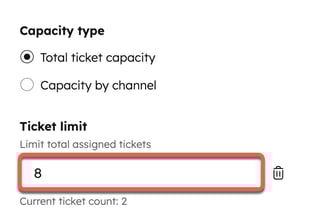
- Całkowita pojemność zgłoszeń: ustaw limit całkowitej liczby zgłoszeń, które mogą zostać przypisane do użytkownika w danym momencie.
- Kliknij opcję „ ” i wybierz „Dodaj limit”.
- W polu „ Limit zgłoszeń ” wprowadź maksymalną liczbę zgłoszeń. W tym miejscu możesz sprawdzić aktualną liczbę zgłoszeń użytkownika.
- Całkowita pojemność zgłoszeń: ustaw limit całkowitej liczby zgłoszeń, które mogą zostać przypisane do użytkownika w danym momencie.
-
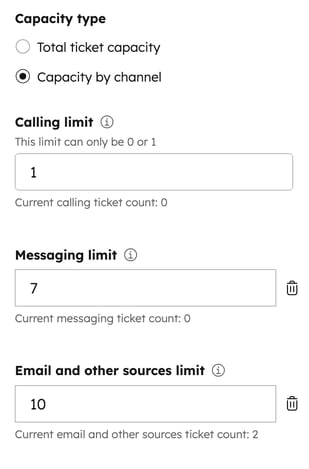
- Limit według kanału: ustaw limit całkowitej liczby zgłoszeń, które mogą zostać przypisane użytkownikowi w ramach danego kanału:
-
-
- Limit zgłoszeń telefonicznych: wprowadź maksymalną liczbę zgłoszeń telefonicznych, które mogą zostać przypisane do użytkownika. Limit może wynosić wyłącznie 0 lub 1.
- Limit wiadomości: kliknij „ ” (Ustawienia kanałów) , wybierz opcję „Add limit” (Dodaj limit) i wprowadź maksymalną liczbę zgłoszeń dla czatu na żywo, WhatsApp, Facebooka oraz kanałów niestandardowych.
- Limit dla e-maili i innych źródeł: kliknij „ ” > „Dodaj limit” i wprowadź maksymalną liczbę zgłoszeń dla e-maili, formularzy oraz zgłoszeń bez zdefiniowanego kanału.
-
- Kliknij „Zapisz”.
Edytuj limity liczby zgłoszeń dla użytkowników
- Na koncie HubSpot kliknij
ikonę ustawień w górnym pasku nawigacyjnym. - W menu po lewej stronie przejdź do sekcji Skrzynka odbiorcza i centrum pomocy > Centrum pomocy.
- W sekcji„ ” (Źródła zgłoszeń i routing) kliknij opcję „Pojemność zgłoszeń”.
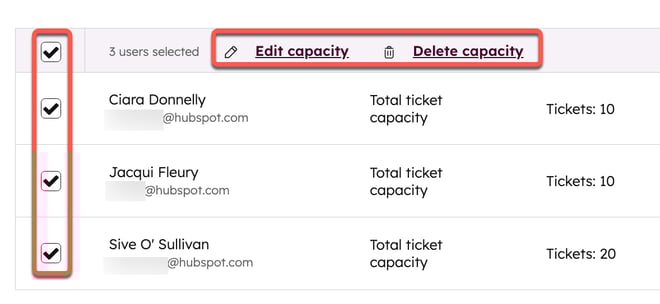
- Zaznacz pola wyboru obok użytkowników, których chcesz edytować.
- W górnej części tabeli kliknij opcję „Edytuj limit”.
- W prawym panelu:
- Wybierz typ pojemności.
- W polu „Limit biletów ” edytuj maksymalną liczbę biletów dla danego typu pojemności.
-
- Aby usunąć limit biletów, kliknij ikonę usuwania obok limitu.
- Aby usunąć limit biletów dla wielu użytkowników, zaznacz pola wyboru obok nazwisk użytkowników. Następnie wybierz opcję „Usuń limit ” u góry tabeli.
Wykluczenie zgłoszeń z limitów pojemności
Wyklucz zgłoszenia na podstawie wieku lub statusu, aby tylko aktywne zadania były wliczane do limitu.
- Na koncie HubSpot kliknij
ikonę ustawień w górnym pasku nawigacyjnym. - W menu po lewej stronie przejdź do sekcji Skrzynka odbiorcza i centrum pomocy > Centrum pomocy.
- W sekcji„ ” (Zasoby i procesy)> „Ticket sources and routing” (Źródła zgłoszeń i kierowanie)> „ ” (Ustawienia zgłoszeń) kliknij opcję „Ticket Capacity” (Pojemność zgłoszeń).
- Kliknij kartę „Wykluczenia ”.
- W sekcji „Wyklucz zgłoszenia według wieku ” użyj menu rozwijanych, aby wykluczyć zgłoszenia na podstawie czasu, jaki upłynął od ich utworzenia lub przypisania (na przykład starsze niż 30 dni).
- W sekcji „Wyklucz zgłoszenia według statusu ” użyj menu rozwijanych, aby wybrać ścieżkę i statusy zgłoszeń, które chcesz wykluczyć (na przykład zgłoszenia w statusie „Oczekiwanie na kontakt”).

Ustaw zachowanie czatu na żywo podczas osiągnięcia maksymalnej przepustowości
Aby określić zachowanie ikony uruchamiającej czat na żywo, gdy wszyscy agenci osiągną maksymalną przepustowość:
- Na koncie HubSpot kliknij
ikonę ustawień w górnym pasku nawigacyjnym. - W menu po lewej stronie przejdź do sekcji Skrzynka odbiorcza i centrum pomocy > Centrum pomocy.
- W sekcji Źródła zgłoszeń i routing kliknij opcję Kanały.
- Najedź kursorem na kanał czatu i kliknij Edytuj.
- Kliknij kartę „Dostępność ”.
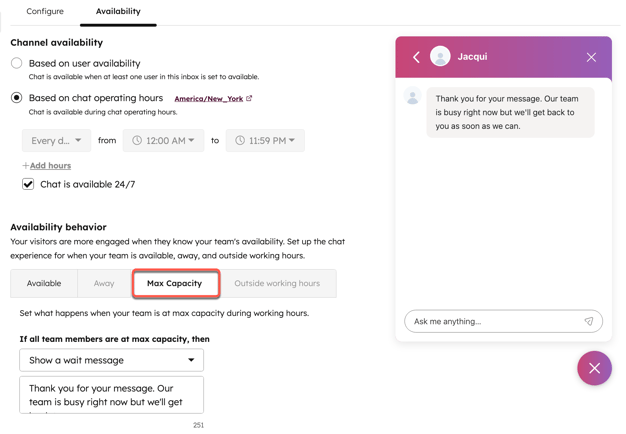
- W sekcji „Zachowanie dostępności” kliknij zakładkę „Maksymalna pojemność ”.
- Kliknij menu rozwijane, aby dostosować działanie czatu na żywo w przypadku osiągnięcia maksymalnej pojemności:
- Pokaż komunikat o oczekiwaniu: odwiedzającystronę nadal będą widzieć ikoną czatu na żywo, ale gdy rozpoczną rozmowę, w oknie czatu pojawi się skonfigurowany komunikat o oczekiwaniu. Wszelkie nowe rozmowy pozostaną w widoku „Nieprzypisane” w systemie pomocy technicznej.
- Ukryj okienko czatu: okienko czatu nie będzie widoczne dla żadnego z odwiedzających Twoją stronę internetową, a oni nie będą mogli rozpocząć żadnej rozmowy z agentami na żywo.
- Nie podejmuj żadnych działań: odwiedzającywitrynę będą widzieć okienko czatu na żywo, a jeśli zdecydują się rozpocząć rozmowę, przejdą przez standardowy proces powitania bez informacji, że wszyscy agenci osiągnęli maksymalną przepustowość. Wszelkie nowe rozmowy pozostaną w widoku „Nieprzypisane” w systemie pomocy technicznej.
- Aby umożliwić odwiedzającym pozostawianie wiadomości, gdy Twój zespół jest niedostępny, włącz przełącznik „Zezwól odwiedzającym na wysyłanie wiadomości ”.
- W lewym dolnym rogu kliknij „Zapisz”.
Uwaga: jeśli skonfigurowałeś zachowanie dostępności na wypadek, gdy wszyscy agenci są nieobecni lub pracują na pełnych obrotach, zachowanie określone w zakładce „Nieobecność” będzie miało pierwszeństwo, gdy wszyscy agenci będą jednocześnie nieobecni lub pracować na pełnych obrotach.
