
Data ostatniej aktualizacji: 11 maja 2026
Dostępne z każdą z następujących podpisów, z wyjątkiem miejsc, w których zaznaczono:
-
 Service Hub
Professional, Enterprise
Service Hub
Professional, Enterprise
-
 Wymagane stanowiska
Ustawianie limitów liczby zgłoszeń dla użytkowników zarządzających zgłoszeniami w centrum pomocy. Jeśli automatyczne przypisywanie zgłoszeń jest włączone dla kanału połączonego z działem pomocy technicznej, użytkownicy, którzy osiągną limit pojemności, nie będą już automatycznie otrzymywać zgłoszeń. Dotyczy to również zgłoszeń przypisanych za pośrednictwem przepływów pracy.
Można również wykluczyć niektóre zgłoszenia z wliczania do limitu, dzięki czemu uwzględniane będą tylko zgłoszenia, nad którymi aktywnie pracują agenci (na przykład zgłoszenia o statusie Oczekiwanie na wewnętrzne lub Oczekiwanie na kontakt).
Bilety mogą być nadal przypisywane ręcznie, a użytkownicy zobaczą zarówno ich aktualną liczbę biletów, jak i pojemność, zapewniając sprawiedliwą dystrybucję i poprawiając ogólną wydajność zespołu.
Dowiedz się więcej o przekierowywaniu zgłoszeń pomocy technicznej.
Uprawnienia superadministratora lub dodawania i edytowania użytkowników są wymagane do ustawiania limitów pojemności zgłoszeń w centrum pomocy.
Zanim zaczniesz
- Zgłoszenia mogą być nadal przypisywane ręcznie do użytkowników, którzy osiągnęli swój limit.
- Limity pojemności zgłoszeń są oparte na właściwości właściciela zgłoszenia i mają zastosowanie tylko do zgłoszeń pomocy technicznej o statusie Otwarte. Bilety przypisane do użytkownika, które nie pochodzą z kanału połączonego z działem pomocy, nie są wliczane do limitu pojemności biletów użytkownika. Aby zarządzać limitami dla kanałów połączonych ze skrzynką odbiorczą konwersacji, dowiedz się więcej o ustawianiu limitów pojemności czatu.
- Użytkownicy, którzy osiągnęli limit pojemności, nie są uwzględniani w automatycznym przypisywaniu zgłoszeń do działu pomocy technicznej. Zgłoszenia są kierowane do następnego dostępnego użytkownika, a jeśli wszyscy docelowi użytkownicy są na wyczerpaniu, zgłoszenie pozostanie nieprzypisane, dopóki nie zostanie przypisane ręcznie.
Ustawianie limitów pojemności zgłoszeń
- Na koncie HubSpot kliknij
ikonę ustawień w górnym pasku nawigacyjnym. - W menu na lewym pasku bocznym przejdź do Skrzynka odbiorcza i dział pomocy > Dział pomocy.
- W sekcji Ticket sources and routing kliknij opcję Ticket Capacity.
- Najedź kursorem na użytkownika i kliknij Edytuj pojemność.
- W prawym panelu wybierz typ pojemności :
-
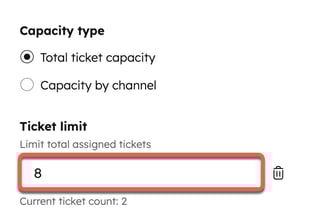
- Całkowita pojemność zgłoszeń: ustaw limit całkowitej liczby zgłoszeń, które użytkownik może przypisać w danym momencie.
- Kliknij przycisk Dodaj limit.
- W polu Limit biletów wprowadź maksymalną liczbę biletów. Tutaj możesz zobaczyć aktualną liczbę biletów użytkownika.
- Całkowita pojemność zgłoszeń: ustaw limit całkowitej liczby zgłoszeń, które użytkownik może przypisać w danym momencie.
-
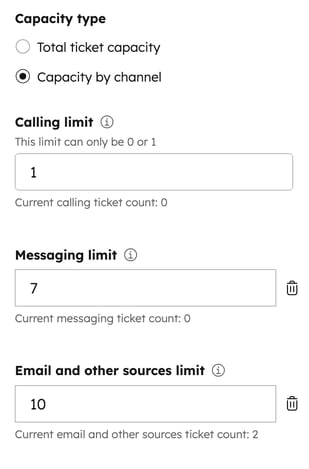
- Pojemność według kanału: ustaw limit całkowitej liczby biletów, które użytkownik może przypisać do kanału:
-
-
- Limit połączeń: wprowadź maksymalną liczbę biletów na połączenia, które można przypisać użytkownikowi. Limit może wynosić tylko 0 lub 1.
- Limit wiadomości: kliknij Dodaj limit i wprowadź maksymalną liczbę biletów dla czatu na żywo, WhatsApp, Facebooka i kanałów niestandardowych.
- Limit wiadomości e-mail i innych źródeł: kliknij Dodaj limit i wprowadź maksymalną liczbę zgłoszeń dla wiadomości e-mail, formularzy i zgłoszeń bez zdefiniowanego kanału.
-
- Kliknij Zapisz.
Edycja limitów liczby zgłoszeń dla użytkowników
- Na koncie HubSpot kliknij
ikonę ustawień w górnym pasku nawigacyjnym. - W menu na lewym pasku bocznym przejdź do Skrzynka odbiorcza i dział pomocy > Dział pomocy.
- W sekcji Ticket sources and routing kliknij opcję Ticket Capacity.
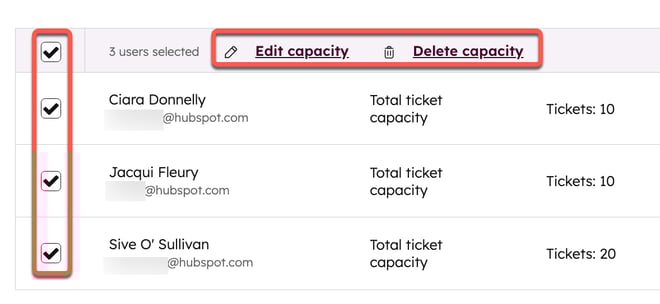
- Zaznacz pola wyboru obok użytkowników, których chcesz edytować.
- W górnej części tabeli kliknij Edytuj pojemność.
- W prawym panelu:
- Wybierz typ pojemności.
- W polu Limit biletów edytuj maksymalną liczbę biletów dla tego typu pojemności.
-
- Aby usunąć limit biletów, kliknij ikonę usuwania obok limitu.
- Aby usunąć limit biletów dla wielu użytkowników, zaznacz pola wyboru obok użytkowników. Następnie wybierz opcję Usuń pojemność w górnej części tabeli.
Wykluczanie biletów z limitów pojemności
Wyklucz bilety na podstawie wieku lub statusu, aby tylko aktywna praca liczyła się do pojemności.
- Na koncie HubSpot kliknij
ikonę ustawień w górnym pasku nawigacyjnym. - W menu na lewym pasku bocznym przejdź do Skrzynka odbiorcza i dział pomocy > Dział pomocy.
- W sekcji Ticket sources and routing kliknij pozycję Ticket Capacity.
- Kliknij kartę Wykluczenia.
- W sekcji Wyklucz bilety według wieku użyj menu rozwijanych, aby wykluczyć bilety na podstawie tego, jak dawno zostały utworzone lub przypisane (na przykład starsze niż 30 dni).
- W sekcji Wyklucz zgłoszenia według statusu użyj menu rozwijanych, aby wybrać potok i statusy zgłoszeń do wykluczenia (na przykład zgłoszenia oczekujące na kontakt).

Ustawianie zachowania czatu na żywo przy maksymalnej przepustowości
Aby określić zachowanie programu uruchamiającego czat na żywo, gdy wszyscy agenci są maksymalnie obciążeni:
- Na koncie HubSpot kliknij
ikonę ustawień w górnym pasku nawigacyjnym.. - W menu na lewym pasku bocznym przejdź do Skrzynka odbiorcza i dział pomocy > Dział pomocy.
- W sekcji Źródła zgłoszeń i routing kliknij Kanały.
- Najedź kursorem na kanał czatu i kliknij Edytuj.
- Kliknij kartę Dostępność .
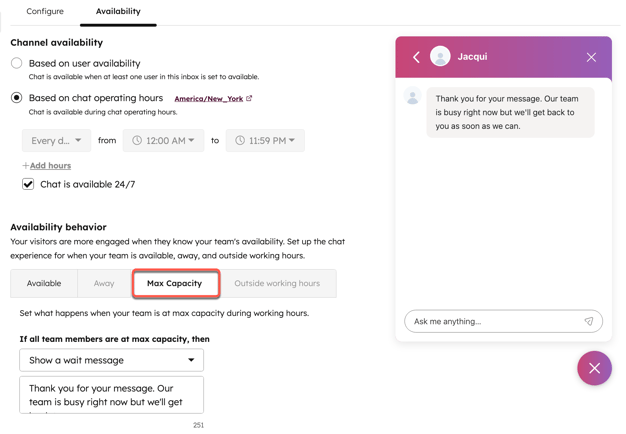
- W obszarze Zachowanie dostępności kliknij kartę Maksymalna pojemność .
- Kliknij menu rozwijane, aby dostosować zachowanie czatu na żywo podczas maksymalnej pojemności:
- Pokaż komunikat oczekiwania: odwiedzający witrynę nadal będą monitowani przez program uruchamiający czat na żywo, ale gdy rozpoczną rozmowę, skonfigurowany komunikat oczekiwania pojawi się w oknie czatu. Wszelkie nowe konwersacje pozostaną w nieprzypisanym widoku pulpitu pomocy.
- Ukryj program uruchamiający czat: program uruchamiający czat nie będzie widoczny dla odwiedzających witrynę i nie będą oni mogli rozpocząć żadnych rozmów z agentami na żywo.
- Nie rób nic: odwiedzający witrynę zostaną poproszeni przez program uruchamiający czat na żywo, a jeśli zdecydują się rozpocząć rozmowę, przejdą przez normalne powitanie bez wskazania, że wszyscy agenci są na maksymalnym poziomie. Wszelkie nowe konwersacje pozostaną w nieprzypisanym widoku centrum pomocy.
- W lewym dolnym rogu kliknij przycisk Zapisz.
Uwaga: jeśli skonfigurowałeś zachowanie dostępności, gdy wszyscy agenci są nieobecni i mają maksymalną pojemność, zachowanie określone na karcie Nieobecni będzie miało pierwszeństwo, jeśli wszyscy agenci są jednocześnie nieobecni lub mają maksymalną pojemność.
