
Data ostatniej aktualizacji: 20 sierpnia 2026
Dostępne z każdą z następujących podpisów, z wyjątkiem miejsc, w których zaznaczono:

Połącz aplikację Slack z HubSpot, aby uzyskać dostęp do informacji z HubSpot i wykonywać czynności bezpośrednio w Slacku. Po połączeniu aplikacji możesz zarządzać rekordami w HubSpot, otrzymywać powiadomienia oraz udostępniać dane z HubSpot swojemu zespołowi w Slacku, co ułatwi Ci pracę z informacjami z CRM bez konieczności przełączania się między narzędziami.
Możesz również korzystać z Breeze Assistant w Slacku, aby tworzyć podsumowania rekordów CRM i wątków w Slacku, tworzyć zadania i notatki oraz przygotowywać się do spotkań.
Wymagane uprawnienia Musisz być superadministratorem lub posiadać uprawnienia do App Marketplace na swoim koncie HubSpot.
Musisz również być administratorem przestrzeni roboczej Slack, w której chcesz zainstalować integrację. Jeśli nie jesteś administratorem Slacka, musisz skontaktować się z administratorem Slacka, aby uzyskać dostęp.Połącz HubSpot i Slack
- Na koncie HubSpot kliknij ikonę Marketplace
w górnym panelu nawigacyjnym, następnie wybierz HubSpot Marketplace. - Wyszukaj i wybierz Slack.
- Kliknij „Zainstaluj”. Zostaniesz przekierowany do serwisu Slack w nowej karcie przeglądarki.
- Sprawdź wymagane uprawnienia, a następnie kliknij „Zezwól”.
Po zatwierdzeniu wymaganych uprawnień zostaniesz przekierowany z powrotem do HubSpot. Otrzymasz również wiadomość e-mail od Slacka z potwierdzeniem, że zainstalowałeś aplikację HubSpot w swoim obszarze roboczym Slacka.
- Za pomocą tej integracji można połączyć z HubSpot tylko jeden obszar roboczy Slack.
- Wymagany jest dostęp do treści kanałów publicznych i prywatnych w celu obsługi czatu na żywo z odwiedzającymi stronę internetową.
- Wymagane są informacje o użytkownikach Slacka, aby powiązać działania w Slacku z odpowiednim użytkownikiem HubSpot w Twoim portalu.
- Aplikacja HubSpot w Slacku wykorzystuje reakcje, aby zapewnić kontekst statusu wiadomości dla funkcji czatu na żywo w narzędziu do rozmów.
- W ramach tej integracji można korzystać z funkcji Slack Connect.
Powiąż adresy e-mail HubSpot i Slack
Jeśli adres e-mail użytkownika HubSpot nie zgadza się z adresem e-mail użytkownika Slacka, otrzymasz wiadomość e-mail oraz powiadomienie w aplikacji z prośbą o powiązanie adresu e-mail użytkownika HubSpot z użytkownikiem Slacka, gdy HubSpot spróbuje wysłać powiadomienie do Slacka.
- Po otrzymaniu wiadomości e-mail kliknij opcję „Wyświetl w HubSpot”. HubSpot otworzy się wówczas w nowej karcie lub oknie przeglądarki, przenosząc Cię do zakładki „Integracje ” dla konkretnego typu powiadomienia, którego nie udało się wysłać do Slacka.
- W HubSpot najedź kursorem na ikonę ostrzeżenia obok pozycji „Slack” w prawym górnym rogu, a następnie kliknij opcję „Kliknij tutaj, aby powiązać adresy e-mail”.
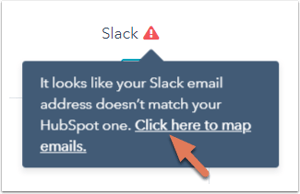
- W oknie dialogowym wprowadź swój adres e-mail w Slacku, a następnie kliknij „Zweryfikuj w Slacku”.
- W wyskakującym okienku pojawi się prośba o potwierdzenie adresu e-mail w Slacku w ciągu najbliższych 24 godzin. Kliknij „Gotowe” i przejdź do Slacka.
- W Slacku otrzymasz wiadomość błyskawiczną od aplikacji HubSpot z prośbą o potwierdzenie, że chcesz powiązać swojego użytkownika HubSpot z użytkownikiem Slacka. Kliknij „Zweryfikuj”, aby kontynuować.

- Zostaniesz przeniesiony do ustawień integracji dla danego typu powiadomień w HubSpot. W oknie dialogowym kliknij „Gotowe”, aby zakończyć.
Odłącz integrację ze Slackiem
Aby odinstalować aplikację Slack:
- Na koncie HubSpot kliknij
ikonę ustawień w górnym pasku nawigacyjnym. W menu na lewym pasku bocznym przejdź do Integracje > Połączone aplikacje. - Kliknij Slack.
- W prawym górnym rogu kliknij przycisk Odinstaluj.
- W oknie dialogowym wprowadź wymagany tekst i kliknij Odinstaluj.
Aby zapobiec nieoczekiwanemu odłączeniu integracji, włącz ustawienieZatwierdzone aplikacje w Slacku. Dzięki temu osoby niebędące administratorami nie będą mogły usunąć aplikacji HubSpot z obszaru roboczego Slacka.
Kolejne kroki
Po zainstalowaniu aplikacji Slack możesz zacząć zarządzać rekordami, otrzymywać powiadomienia i wykonywać czynności w HubSpot podczas korzystania ze Slacka. Możesz również używać Slack Connect do usprawnienia procesów komunikacyjnych. Dowiedz się więcej o korzystaniu z integracji Slacka z HubSpot:
- Korzystaj z Breeze Assistant w Slacku.
- Zarządzaj rekordami w Slacku.
- Zarządzaj powiadomieniami w Slacku.
- Przeglądaj i udostępniaj e-maile marketingowe w Slacku.
- Twórz kanały Slacka za pomocą przepływów pracy.
- Udostępniaj pulpity nawigacyjne i raporty za pośrednictwem Slacka
- Odpowiadaj na wiadomości z WhatsApp, Facebook Messenger i czatu na żywo z skrzynki odbiorczej rozmów.
