
Data ostatniej aktualizacji: 4 listopada 2026
Dostępne z każdą z następujących podpisów, z wyjątkiem miejsc, w których zaznaczono:

Wymagane uprawnienia Do dostosowywania szablonów faktur wymagane są uprawnienia superadministratora.
Korzystaj z funkcji faktur HubSpot, aby wysyłać faktury, śledzić należności i pobierać płatności od kupujących za pomocąsystemu płatności HubSpot lubStripe. W tym artykule wyjaśniono, jak dostosowywać szablony faktur.
Korzystaj z konfigurowalnych szablonów, aby dostosowywać faktury do różnych wymagań biznesowych. Możesz na przykład utworzyć domyślny szablon faktury, który wykorzystuje główny adres firmy, oraz inny szablon, w którym zastosowano inny adres firmy, inne regionalne numery identyfikacji podatkowej lub inne właściwości niestandardowe.
W tym artykule wyjaśniono, jak dostosować szablony faktur dla faktur wystawianych kupującym. Aby uzyskać pomoc dotyczącą własnych faktur HubSpot, dowiedz się, jak wyświetlać, pobierać i opłacać faktury HubSpot.
Uwaga: faktury utworzone na podstawie umów nie zawierają identyfikatora podatkowego sprzedawcy z szablonu faktury. Pomaga to zapobiec pojawianiu się niewłaściwego identyfikatora podatkowego firmy na fakturach w kontach z wieloma podmiotami sprzedającymi. Numery identyfikacji podatkowej ustawione w szablonie faktury mają zastosowanie wyłącznie do faktur tworzonych ręcznie przy użyciu tego szablonu.
Informacje o szablonach faktur
W Twoim koncie automatycznie konfigurowany jest domyślny szablon faktury, który można edytować. Możesz skonfigurować dodatkowe, dostosowane szablony faktur oraz określić informacje gromadzone na podstawie tych szablonów.
W ramach szablonu można edytować następujące elementy faktury:
- Tytuł faktury.
- Właściwości niestandardowe.
- Dane firmy.
- Warunki płatności netto.
- Domyślne komentarze.
- Numery identyfikacji podatkowej.
- Okresy rozliczeniowe faktur abonamentowych.
Jeśli skonfigurowałeś płatności HubSpot lub Stripe jako opcję przetwarzania płatności, będą one dostępne we wszystkich ustawieniach wstępnych. Na koncie można skonfigurować tylko jedną opcję przetwarzania płatności.
Uwaga: faktury cykliczne tworzone na podstawie umówlubsubskrypcji będą korzystać z domyślnego ustawienia wstępnego i nie można ustawić dla nich innego ustawienia wstępnego.
Utwórz ustawienie wstępne
Aby utworzyć nowe ustawienie wstępne:
- Na koncie HubSpot kliknij
ikonę ustawień w górnym pasku nawigacyjnym. - W menu po lewej stronie, w sekcji Zarządzanie danymi, kliknij Obiekty.
- Na stronie Obiekty kliknij menu rozwijane Wybierz obiekt i wybierz opcję Faktury.
- W górnej części strony kliknij kartę„Dostosowanie ”.
- Kliknij opcję „Utwórz ustawienie domyślne”.

- Wprowadźnazwę swojego ustawienia wstępnego, a następnie kliknij„Utwórz”. Po utworzeniu możesz aktualizować elementy ustawienia wstępnego.
Edytowanie ustawień wstępnych
W ustawieniach faktur możesz aktualizować domyślne lub dostosowane ustawienia wstępne. W dowolnym momencie kliknij kartę „Podgląd” , aby zobaczyć podgląd zmian na żywo.
Aby zaktualizować domyślne lub dostosowane ustawienia wstępne:
- Na koncie HubSpot kliknij
ikonę ustawień w górnym pasku nawigacyjnym. - W menu po lewej stronie, w sekcji Zarządzanie danymi, kliknij Obiekty.
- Na stronie Obiekty kliknij menu rozwijane Wybierz obiekt i wybierz opcję Faktury.
- W górnej części strony kliknij kartę„Dostosowanie ”.
- W menu rozwijanym „Bieżący widok” wybierz ustawienie wstępne, którechcesz edytować. Na przykład wybierz opcję „Domyślne”, aby edytować ustawienie domyślne.
- Upewnij się, że zaznaczona jest zakładka „Treść ”.

Dostosowywanie tytułów faktur
Zaznacz pole wyboru „Użyj niestandardowego tytułu dokumentu
”,aby ustawić niestandardowy tytuł dla szablonu faktury. Tytuł będzie wyświetlany w nagłówku faktur utworzonych na podstawie tego szablonu.

Uwaga: nie można aktualizować adresu domyślnego szablonu. Będzie on wykorzystywał główny adres firmy ustawiony w domyślnych ustawieniach konta. Jeśli chcesz użyć innego adresu, utwórz nowy szablon.
Konfiguracja pól niestandardowych
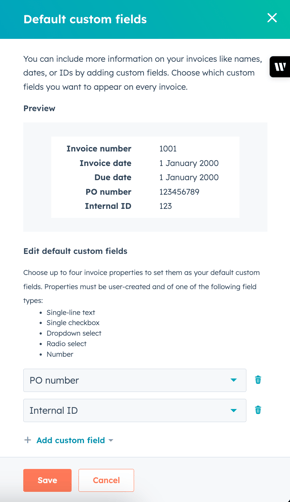
Wybierz maksymalnie cztery właściwości niestandardowe, które mają być wyświetlane na fakturach dla kupujących. Aby ustawić, które właściwości niestandardowe będą widoczne w szablonie faktury:
-
W sekcji „Pola niestandardowe ” kliknij opcję „Ustaw domyślne pola niestandardowe”.
-
W prawym panelu kliknij Dodaj pole niestandardowe.
-
Wybierz istniejące niestandardowe właściwości faktury z listy, wyszukaj właściwości niestandardowej , której chcesz użyć, albo kliknij Utwórz nową właściwość faktury , aby skonfigurować nową niestandardową właściwość faktury.
-
Aby dodać dodatkowe pole, kliknij „Dodaj pole niestandardowe” i wybierz inną właściwość faktury. Możesz dodać maksymalnie cztery niestandardowe właściwości faktury.
-
Po dodaniu możesz kliknąć menu rozwijane menu rozwijanego , aby zmienić ją na inną.
-
W oknie sekcji w miarę dodawania nieruchomości.
-
Aby usunąć właściwość, kliknij przycisk ikony .
-
Po zakończeniu kliknij Zapisz.
Uwaga: właściwości niestandardowe nie są dodawane do faktur cyklicznych tworzonych na podstawie umów lub subskrypcji.
-
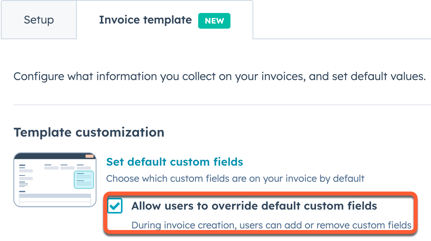
Aby umożliwić użytkownikom edycję właściwości podczas tworzenia faktury przy użyciu tego ustawienia wstępnego, zaznacz pole wyboru Zezwalaj użytkownikom na zastępowanie domyślnych pól niestandardowych, a następnie kliknijZapisz. Nowe faktury utworzone po włączeniu tego ustawienia będą domyślnie wyświetlać te właściwości. Jeśli właściwość nie zawiera wartości, nie jest wyświetlana na fakturze.
Uwaga: jeśli właściwość niestandardowa zostanie usunięta, pole to zostanie usunięte z faktur w wersji roboczej oraz przyszłych faktur, które korzystają z szablonu zawierającego tę właściwość. Faktury korzystające z tego szablonu, które zostały sfinalizowane przed usunięciem, nadal będą zawierały tę właściwość niestandardową.
Konfiguracja informacji o firmie
Podczas edycji domyślnego szablonu nie można zmienić informacji o firmie; wykorzystywane są informacje o firmie z ustawień konta. Utwórz niestandardowy szablon, jeśli chcesz mieć szablon faktury z innymi informacjami o firmie.
-
W sekcji„Ustawienia domyślne faktur” kliknij, aby rozwinąć sekcję „Informacje o firmie ”, aby wyświetlić informacje o firmie.
-
W odpowiednich polach wprowadź dane firmy.
-
Kliknij „Zapisz”.
Konfiguracja warunków płatności netto
Domyślne warunki płatności netto skonfigurowane w ustawieniach faktur będą miały zastosowanie wyłącznie do faktur tworzonych ręcznie, a nie do faktur tworzonych na podstawie umów lubsubskrypcji. W takich przypadkach do faktur będą miały zastosowanie warunki płatności netto ustalone podczas tworzenia oferty, na podstawie której powstała umowa, lub warunki płatności określone w subskrypcji.
- Kliknij, aby rozwinąć sekcję Warunki płatności netto i wyświetlić ustawienia warunków płatności netto.
- W udostępnionych polach ustaw warunki płatności netto w dniach, które będą dostępne do wyboru na fakturze.
- Kliknij + Dodaj kolejną kwotę netto, aby dodać dodatkowy termin płatności netto.
- Kliknij przycisk obok terminu płatności netto, aby go usunąć.
- Kliknij menu rozwijane „Domyślny termin płatności netto” i wybierz domyślny termin płatności netto, który będzie ustawiany podczas tworzenia faktury. W przypadku zmiany tej opcji nowy termin płatności netto zostanie ustawiony jako domyślny dla faktur tworzonych po zmianie ustawienia.
- Kliknij„Zapisz”.
Konfiguracja komentarzy
Pole Komentarze będzie wyświetlane na dole faktur. Służy ono do dodawania dodatkowych informacji dotyczących warunków płatności, informacji prawnych lub innych ważnych informacji dla kupującego. Aby dodać domyślny komentarz dla wybranego ustawienia wstępnego:- W sekcji „Komentarze”, w przeznaczonym do tego polu, dodaj swoje komentarze. Użyj paska narzędzi formatowania, aby sformatować tekst, dodać link lub skorzystać z fragmentu tekstu.
- Kliknij „Zapisz”.
Uwaga: dodanekomentarze pojawią się na wszystkich nowych fakturach utworzonych po potwierdzeniu tego ustawienia i nie spowodują aktualizacji istniejących faktur, nawet jeśli są one obecnie w wersji roboczej.
Konfiguracja numerów identyfikacji podatkowej
Opcjonalnie możesz dodać do szablonu faktury maksymalnie trzy numery identyfikacji podatkowej. Dodanie numeru identyfikacji podatkowej do konta nie powoduje aktualizacji istniejących sfinalizowanych lub znajdujących się w fazie projektu faktur korzystających z tego szablonu, a jedynie nowo tworzonych faktur korzystających z tego szablonu w przyszłości. Aby dodać numery identyfikacji podatkowej do szablonu faktury:- W sekcji„Dodaj numer identyfikacji podatkowej do faktur” kliknij opcję „Dodaj numer identyfikacji podatkowej”.
- Kliknij menu rozwijane„Typ numeru identyfikacji podatkowej ”, a następnie wybierztyp.
- W polu„Numer identyfikacji podatkowej ” wprowadź swójnumer identyfikacji podatkowej.
- Powtórz te kroki, jeśli chcesz dodać drugi lub trzeci numer identyfikacji podatkowej.
- Kliknij ” obok numeru identyfikacji podatkowej, aby go usunąć.
- Kliknij„Zapisz”.

- Odznacz pole wyboru „Uwzględnij walutę faktury i informację o podatku od sprzedaży ”, aby ukryć walutę i informację o podatku od sprzedaży na fakturach.

Skonfiguruj ustawienia faktur abonamentowych
W sekcji Faktury abonamentowe, usuń zaznaczenie opcji Pokaż okres rozliczeniowy na fakturach i w wiadomościach e-mail dotyczących subskrypcji , aby ukryć okres rozliczeniowy subskrypcji na fakturach.

Zmień nazwę lub usuń ustawienie domyślne
- Na koncie HubSpot kliknij
ikonę ustawień w górnym pasku nawigacyjnym. - W menu po lewej stronie, w sekcji Zarządzanie danymi, kliknij Obiekty.
- Na stronie Obiekty kliknij menu rozwijane Wybierz obiekt i wybierz opcję Faktury.
- W górnej części strony kliknij kartę „Dostosowanie ”.
- Kliknij menu rozwijane„Bieżący widok ” i wybierz ustawieniewstępne.
- Obok menu rozwijanego „Bieżący widok ” kliknij „Działania”, a następnie wybierz jedną z opcji:
- „Zmień nazwę ustawienia wstępnego ”, aby zmienić nazwę ustawienia wstępnego.
- Usuń ustawienie wstępne, aby usunąć ustawienie. Kliknij„Usuń ustawienie wstępne”, aby potwierdzić. Wszelkie szkice faktur korzystające z tego ustawienia wstępnego muszą wybrać nowe ustawienie wstępne.
- Wprowadź nową nazwę ustawienia wstępnego , a następnie kliknij„Zapisz”.
Uwaga: domyślnego presetu nie można przemianować.
Kolejne kroki
- Dowiedz się, jak skonfigurować ustawienia faktur.
- Dowiedz się więcej o korzystaniu z umów.
- Dowiedz się, jak tworzyć faktury od podstaw.
- Dowiedz się, jak zarządzać fakturami, w tym jak je wysyłać, edytować, śledzić i eksportować.
- Dowiedz się, jak tworzyć sekwencje (Sprzedaż Hub i Service Hub tylko w wersjach Professionali Enterprise ) oraz przepływów pracy opartych na fakturach ( tylko w wersjach Professional i Enterprise ) w celu automatyzacji procesów związanych z fakturami.
- Dowiedz się, jak korzystać z pakietu narzędzi do analizy przychodów w celu pomiaru danych dotyczących faktur i wydajności.
