
Data ostatniej aktualizacji: 15 stycznia 2026
Dostępne z każdą z następujących podpisów, z wyjątkiem miejsc, w których zaznaczono:
-
 Service Hub
Professional, Enterprise
Service Hub
Professional, Enterprise
Importuj artykuły z zewnętrznej bazy wiedzy hostowanej na Freshdesk, Help Scout, Zendesk lub Intercom do HubSpot. Możesz również zaimportować swoją bazę wiedzy z pliku CSV.
Zanim zaczniesz
Przed zaimportowaniem artykułów bazy wiedzy upewnij się, że w pełni rozumiesz, jakie kroki należy podjąć z wyprzedzeniem, a także ograniczenia funkcji i konsekwencje jej używania.
Wymagane stanowiska Przypisane stanowisko Service Hub jest wymagane do importowania artykułów bazy wiedzy.
Wymagane uprawnienia Wymagane są następujące uprawnienia:
- Uprawnienie Ustawienia bazy wiedzy jest wymagane do importowania artykułów bazy wiedzy.
- Dostęp do usługi z uprawnieniami Edytuj i publikuj jest wymagany do edytowania i publikowania artykułów bazy wiedzy.
Poznaj ograniczenia i uwagi
-
Importowanie tabel do bazy wiedzy nie jest obsługiwane.
-
Każdy import ma limit 400 artykułów.
- Importowanie bazy wiedzy z adresu URL strony głównej za pomocą inteligentnej kopii jest dostępne tylko dla nowo utworzonych i zmigrowanych baz wiedzy.
- Import bazy wiedzy z pliku CSV wymaga następujących pól:
- URL
- Tytuł
- Kategoria
- Treść artykułu
Importowanie bazy wiedzy z adresu URL strony głównej
- Na koncie HubSpot kliknij ikonę ustawień w górnym pasku nawigacyjnym.
- W menu na lewym pasku bocznym przejdź do sekcji Zawartość > Baza wiedzy.
- W sekcji Bieżący widok kliknij pierwsze menu rozwijane i wybierz opcję Importuj bazę wiedzy. Na kontach z dodatkiem Brands będzie to drugie menu rozwijane.
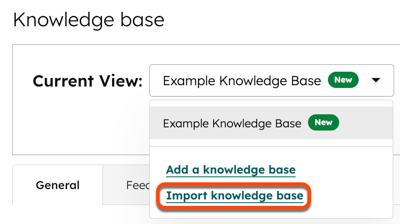
- Na stronie Importuj bazę wiedzy kliknij przycisk Poprzedni w lewym dolnym rogu.
- Wybierz opcję Inteligentna kopia , a następnie kliknij Dalej.
- Wprowadź adres URL strony głównej zewnętrznej bazy wiedzy.
- Wybierz opcję importowania artykułów:
- Importuj i opublikuj: zaimportowane artykuły zostaną opublikowane na żywo, aby odwiedzający mogli je zobaczyć.
- Importuj jako wersję roboczą: artykuły zostaną zaimportowane jako wersje robocze w bazie wiedzy. Odwiedzający nie zobaczą artykułów, dopóki nie zostaną opublikowane.
- Kliknij przycisk Importuj , aby rozpocząć proces importowania.
Sprawdź status importu
- Na koncie HubSpot przejdź do Obsługa klienta > Baza wiedzy.
- Kliknij kartę Artykuły.
- W górnej części strony wyświetl postęp importowania.

Importowanie bazy wiedzy z pliku CSV
Zaimportuj bazę wiedzy z pliku CSV. Zapoznaj się z przykładowym plikiem CS V, aby sformatować zawartość bazy wiedzy do importu.
Prześlij plik CSV
- Na koncie HubSpot kliknij ikonę ustawień w górnym pasku nawigacyjnym.
- W menu na lewym pasku bocznym przejdź do sekcji Zawartość > Baza wiedzy.
- W sekcji Bieżący widok kliknij pierwsze menu rozwij ane i wybierz opcję Importuj bazę wiedzy. Na kontach z dodatkiem Brands będzie to drugie menu rozwijane.
- Kliknij menu rozwijane Której platformy bazy wiedzy obecnie używasz i wybierz platformę, na której obecnie hostujesz swoją bazę wiedzy.
- Kliknij menu rozwijane HubSpot knowledge base i wybierz bazę wiedzy.
- W sekcji Przesyłanie pliku CSV kliknij opcję Wybierz plik, a następnie prześlij plik CSV.
- W prawym dolnym rogu kliknij Kopiuj artykuły.
Zmapuj kolumny z pliku CSV
Zmapuj kolumny pliku CSV do odpowiednich właściwości w nowej bazie wiedzy HubSpot. Aby zobaczyć przykład formatowania pliku CSV i importowanej zawartości artykułów, przejrzyj przykładowy plik importu CSV.
Aby zmapować treść artykułu z pliku CSV:
- Kliknij menu rozwijane Wybierz kolumnę , aby wybrać kolumnę w pliku, do której ma zostać zmapowana właściwość HubSpot KB.
- Po zakończeniu kliknij przycisk Next w prawym dolnym rogu. Proces importowania może potrwać kilka minut.
- Kliknij Powrót do pulpitu nawigacyjnego, aby zobaczyć status importu.
Poniżej znajdują się właściwości bazy wiedzy HubSpot( kolumnawłaściwości HubSpot KB ):
- URL (wymagane): adres URL każdego artykułu w tej kolumnie.
- Tytuł (wymagany): tytuł każdego artykułu w tej kolumnie.
- Kategoria (wymagane): kategoria dla każdego artykułu w tej kolumnie. Aby ustawić wartość w HubSpot na Uncategorized, możesz pozostawić to pole puste w pliku.
- Podkategoria: podkategoria dla każdego artykułu w tej kolumnie.
- Słowa kluczowe: słowa kluczowe wyszukiwania dla każdego artykułu, oddzielone przecinkami, w tej kolumnie.
- Meta opis (wymagane): meta opis dla każdego artykułu w tej kolumnie.
- Treść artykułu (wymagane): kod źródłowy treści artykułu, w tym adresy URL obrazów, w tej kolumnie. Przykład formatowania treści artykułu można znaleźć w przykładowym pliku importu CSV.
- Podtytuł: podtytuł dla każdego artykułu w tej kolumnie.
Uwaga: jeśli jakiekolwiek słowa kluczowe mają spację po przecinku oddzielającym je od następnego słowa kluczowego, pojawi się błąd informujący, że nie można zaimportować tych tagów.
Zakończ importowanie
Po zakończeniu mapowania można przejrzeć i zakończyć import artykułu bazy wiedzy.
- Przejdź z powrotem do narzędzia importu:
- Na koncie HubSpot kliknij ikonę ustawień na górnym pasku nawigacyjnym.
- W menu na lewym pasku bocznym przejdź do sekcji Zawartość > Baza wiedzy.
- Kliknij menu rozwijane Bieżący widok i wybierz opcję Importuj bazę wiedzy.
- Kliknij opcję Przejrzyj wyniki.
- Aby wyświetlić podgląd określonego artykułu, kliknij przycisk Podgląd. W prawym panelu wyświetl artykuł i listę wszystkich wartości zidentyfikowanych przez narzędzie dla tego artykułu.
- Jeśli jakiekolwiek wartości domyślne zostały zastosowane do funkcji artykułu, zobaczysz notatkę o treści: Wartości domyślne użyte do uzupełnienia mapowań.
- Aby przejrzeć wartości domyślne, kliknij przycisk Zmień wartości domyślne.
- W prawym panelu przejrzyj wartości domyślne dla wszystkich funkcji artykułu, których nie można było zmapować dla każdego artykułu.
- Wprowadź żądane wartości w polu tekstowym.
- Kliknij przycisk Zapisz, aby zastosować te wartości do wszystkich artykułów.
- Domyślnie żaden z artykułów nie jest wybrany do importu. Zaznacz pole wyboru po lewej stronie artykułów, które chcesz uwzględnić w imporcie.
- Po zakończeniu kliknij przycisk Importuj.
- W oknie dialogowym wybierz opcję:
- Importujcałą zawartość jako "Wersja robocza": importowane artykuły zostaną zaimportowane jako wersje robocze w bazie wiedzy i będą widoczne dla odwiedzających dopiero po ich ręcznym opublikowaniu.
- Importujcałą zawartość jako "Opublikowane": zaimportowane artykuły zostaną natychmiast opublikowane na żywo, aby odwiedzający mogli je zobaczyć.
- Aby nadpisać istniejącą zawartość, zaznacz pole wyboru Nadpisz istniejącą zawartość zaimportowaną zawartością.
- Po zakończeniu kliknij przycisk Zapisz.
