
Data ostatniej aktualizacji: 14 maja 2026
Dostępne z każdą z następujących podpisów, z wyjątkiem miejsc, w których zaznaczono:

Po połączeniu adresu e-mail z HubSpot można śledzić odpowiedzi na marketingowe wiadomości e-mail. Następnie możesz analizować wskaźniki odpowiedzi na e-maile marketingowe lub rejestrować odpowiedzi w HubSpot. Pozwala to zmierzyć reakcję na e-maile marketingowe i wdrożyć wszelkie informacje zwrotne od odbiorców w przyszłych.
Zanim zaczniesz
Zanim rozpoczniesz pracę z tą funkcją, upewnij się, że w pełni rozumiesz, jakie kroki należy podjąć z wyprzedzeniem, a także ograniczenia tej funkcji i potencjalne uwagi związane z jej używaniem.
Zrozumienie wymagań
Aby marketingowa odpowiedź e-mail była śledzona w HubSpot:
- Adres e-mail, na który została wysłana odpowiedź, musi być połączony z HubSpot jako e-mail zespołu lub osobisty.
- Połączony adres e-mail musi być ustawiony jako adres Reply-to wiadomości marketingowej.
- W przypadku ustawienia adresuReply-to wiadomości e-mail na właściciela kontaktu, właściciel ten musi mieć połączoną skrzynkę odbiorczą.
Poznaj ograniczenia i uwagi
- HubSpot będzie śledzić tylko odpowiedzi na e-maile marketingowe wysłane po podłączeniu skrzynki odbiorczej. Odpowiedzi na e-maile marketingowe wysłane przed tym czasem niebędą śledzone .
- HubSpot nie może śledzić odpowiedzi dla aliasu podłączonej skrzynki odbiorczej. Aby śledzić odpowiedzi, musisz użyć połączonej skrzynki odbiorczej bezpośrednio jako adresu od lubadresu odpowiedzi do .
- Zautomatyzowane odpowiedzi, takie jak wiadomości poza biurem, są filtrowane i wykluczane z danych odpowiedzi.
Śledzenie odpowiedzi na marketingowe wiadomości e-mail
- Na koncie HubSpot przejdź do Marketing > E-mail.
- Kliknij nazwę przygotowanej wiadomości e-mail lub kliknij opcję Utwórz wiadomość e-mail w prawym górnym rogu.
- W edytorze wiadomości e-mail kliknij moduł zawartości skrzynki odbiorczej u góry strony.
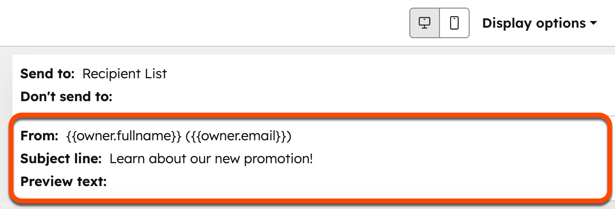
- W edytorze na lewym pasku bocznym kliknij menu rozwijane Od adresu i wybierz adres e-mail połączonej skrzynki odbiorczej. Domyślnie adres od będzie używany jako adres do odpowiedzi.
- Aby ustawić inny adres zwrotny:
- Wyczyść pole wyboru Użyj tego jako mojego adresu reply-to .
- Kliknij menu rozwijane Adres do odpowiedzi i wybierz adres e-mail z połączoną skrzynką odbiorczą.
- Wyślij wiadomość e-mail.
- Zarejestruj wszystkie odpowiedzi w HubSpot:
- Jeśli korzystasz z zespołowej skrzynki odbiorczej, odpowiedź kontaktu zostanie automatycznie zarejestrowana na osi czasu kontaktu.
- Jeśli korzystasz z osobistej skrzynki odbiorczej, musisz wysłać odpowiedź na odpowiedź kontaktu, a następnie zarejestrować swoją odpowiedź za pomocą jednego z rozszerzeń HubSpot Sales. Oryginalna odpowiedź kontaktu zostanie następnie zarejestrowana na jego osi czasu.
Analizowanie danych odpowiedzi na wysłane wiadomości marketingowe
Po tym, jak odbiorcy odpowiedzą na Twoje e-maile marketingowe, możesz wyświetlić ogólne trendy odpowiedzi lub dane odpowiedzi dla konkretnego e-maila.
Przeglądanie danych odpowiedzi dla wszystkich marketingowych wiadomości e-mail
- Na koncie HubSpot przejdź do Marketing > E-mail.
- Kliknij kartę Analizuj.
- Przejrzyj współczynnik odpowiedzi wyświetlany w raporcie zaangażowania odbiorców .
Przeglądanie danych odpowiedzi dla poszczególnych marketingowych wiadomości e-mail
- Na koncie HubSpot przejdź do Marketing > E-mail.
- Kliknij nazwę wysłanej wiadomości e-mail.
- Na stronie wydajności wiadomości e-mail kliknij kartę Odbiorcy.
- W menu na lewym pasku bocznym kliknij opcję Odpowiedzi.
