
Data ostatniej aktualizacji: 16 kwietnia 2026
Dostępne z każdą z następujących podpisów, z wyjątkiem miejsc, w których zaznaczono:

Gdy jesteś w podróży, możesz uzyskać dostęp do swoich zadań za pomocą urządzenia mobilnego w aplikacji mobilnej HubSpot. Jeśli korzystasz z komputera lub laptopa, dowiedz się, jak korzystać z zadań na komputerze.
Jeśli masz płatne konto LinkedIn Sales Navigator, możesz również zarządzać swoimi zadaniami LinkedIn z poziomu aplikacji mobilnej.
Tworzenie zadań w aplikacji mobilnej HubSpot
W aplikacji mobilnej HubSpot można tworzyć zadania ze strony indeksu zadań lub tworzyć zadania uzupełniające podczas rejestrowania notatki, rozmowy, spotkania lub wiadomości e-mail.
- Otwórz aplikację HubSpot na urządzeniu z systemem iOS lub Android.
- W prawym górnym rogu stuknij ikonę tworzenia , a następnie stuknij opcję Zadanie.
- Wprowadź tytuł, notatki, a następnie wybierz typ i termin wykonania zadania.
- Aby dodać zadanie do istniejącej kolejki, stuknij + Dodaj do kolejki , a następnie stuknij nazwę kolejki.
- Aby ustawić zadanie jako priorytet Niski, Średni lub Wysoki + Dodaj priorytet. Domyślnie priorytet zadania to Brak.
- Domyślnie zadanie zostanie przypisane do użytkownika. Dotknij pola Przypisane do , aby zmienić odbiorcę.
- Stuknij pole Skojarz z, aby wybrać rekordy do skojarzenia z zadaniem.
- Wybierz obiekt z rekordami do powiązania.
- Zaznacz pola wyboru obok rekordów, które chcesz powiązać, a następnie stuknij przycisk Gotowe.
- W razie potrzeby wybierz więcej obiektów i rekordów, a następnie stuknij przycisk Zastosuj.
- W prawym górnym rogu stuknij Zapisz.
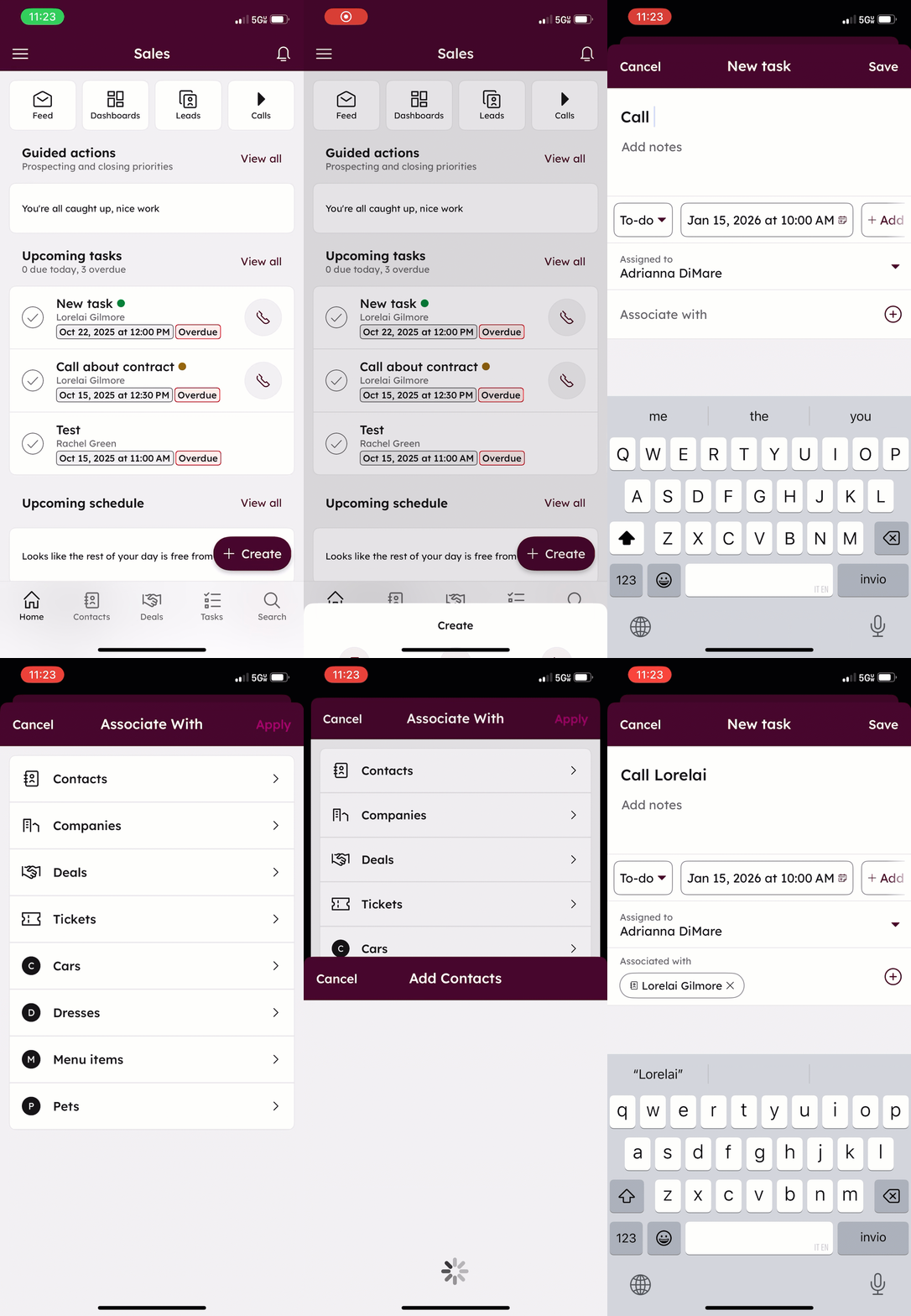
Nagrywanie ekranu z aplikacji iOS
Wyświetlanie i wykonywanie zadań w aplikacji mobilnej HubSpot
Aby wyświetlić i ukończyć zadania:
- Otwórz aplikację HubSpot na urządzeniu z systemem iOS lub Android.
- Nadchodzące zadania można wyświetlać i wykonywać na ekranie głównym, który pojawia się domyślnie po otwarciu aplikacji.
- Na dole stuknij opcję Zadania, aby wyświetlić wszystkie zadania.
- Na karcie Zadania do wykonania możesz wyświetlić listę przypisanych do Ciebie zadań, których termin wykonania upływa.
- Aby wyświetlić nadchodzące zadania, stuknij kartę Przyszłe zadania.
- Aby wyświetlić zadania w istniejącej kolejce, stuknij kolejki w lewym górnym rogu, a następnie wybierz nazwę kolejki.
- Aby filtrować zadania według określonego typu, stuknij Wszystkie typy w lewym górnym rogu i stuknij typ zadania, według którego chcesz filtrować.
- Aby posortować zadania według daty wykonania lub priorytetu, stuknij Sortuj według, a następnie stuknij Data wykonania lub Priorytet.
- Stuknij zadanie, które chcesz wykonać, aby wyświetlić więcej szczegółów.
- Stuknij nazwę powiązania, aby otworzyć rekord (np. uzyskać dostęp do powiązanego kontaktu w celu zainicjowania połączenia lub wysłania wiadomości e-mail).
- Stuknij Edytuj, aby edytować zadanie.
- Aby oznaczyć zadanie jako ukończone, stuknij znacznik wyboru po lewej stronie nazwy zadania.
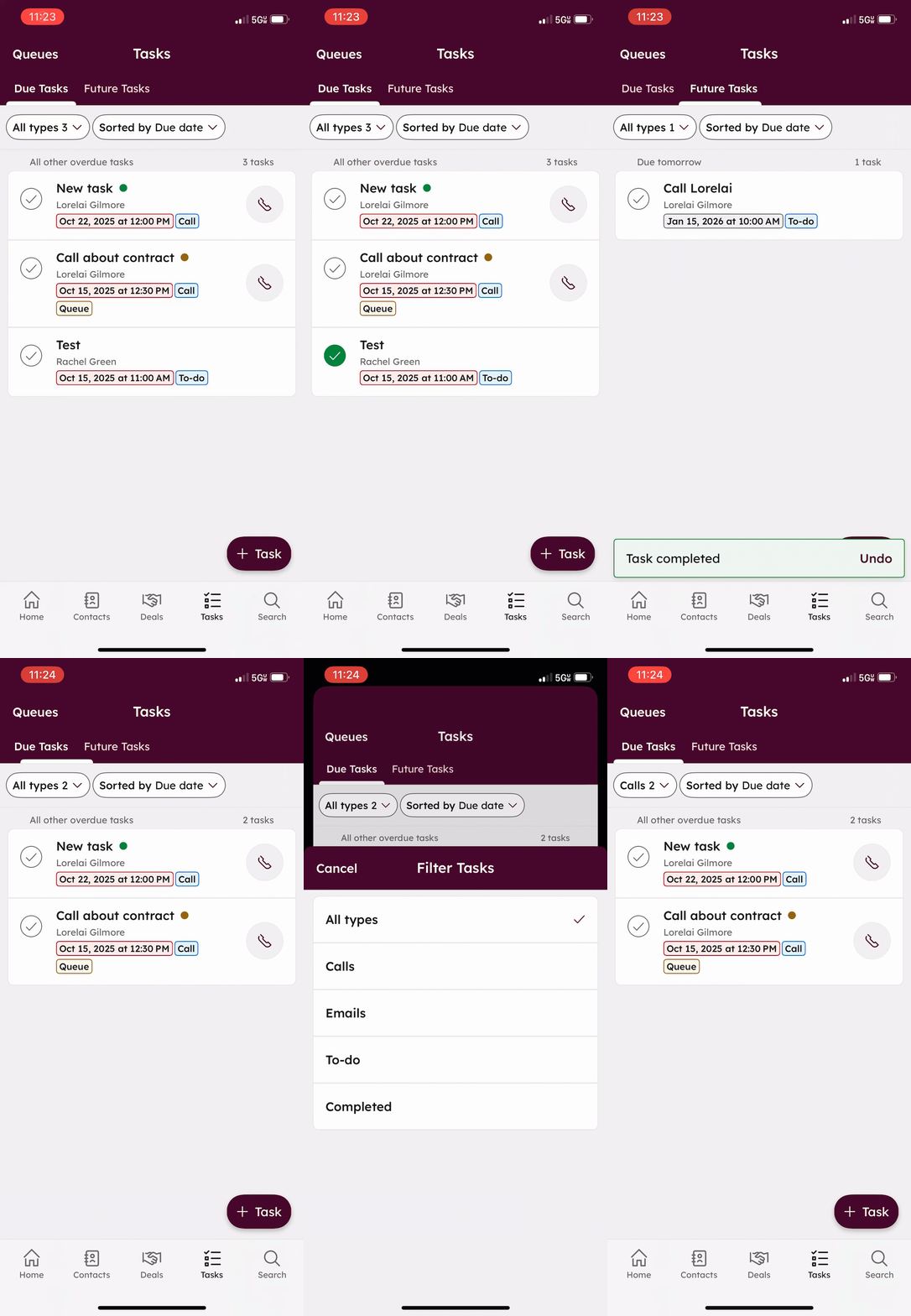
Nagrywanie ekranu z aplikacji iOS
