
Data ostatniej aktualizacji: 18 września 2026
Dostępne z każdą z następujących podpisów, z wyjątkiem miejsc, w których zaznaczono:
-
 Marketing Hub
Starter, Professional, Enterprise
Marketing Hub
Starter, Professional, Enterprise
-
 Sales Hub
Starter, Professional, Enterprise
Sales Hub
Starter, Professional, Enterprise
-
 Service Hub
Starter, Professional, Enterprise
Service Hub
Starter, Professional, Enterprise
-
 Data Hub
Starter, Professional, Enterprise
Data Hub
Starter, Professional, Enterprise
-
 Content Hub
Starter, Professional, Enterprise
Content Hub
Starter, Professional, Enterprise
-
 Smart CRM
Professional, Enterprise
Smart CRM
Professional, Enterprise
Przywróć zmiany w systemie CRM, przywracając rekordy do stanu z dowolnego momentu w ciągu ostatnich 14 dni. Pozwala to cofnąć aktualizacje wprowadzone przez przepływy pracy, importy lub ręczne edycje i przywrócić rekordy do wcześniejszego stanu. Obsługiwane są następujące obiekty: kontakty, firmy, transakcje, zgłoszenia, połączenia, produkty, potencjalni klienci, wydarzenia marketingowe, zamówienia, zadania i obiekty niestandardowe.
Jeśli uczestniczysz w publicznej wersji beta funkcji „Podsumowanie eksportu i przywracania (CSV) ”, możesz pobrać plik CSV zawierający podsumowanie każdego zakończonego lub częściowo nieudanego zadania przywracania.
W edytorze przepływów pracy można również przywrócić zmiany właściwości CRM wprowadzone przez konkretny przepływ pracy. Dowiedz się więcej o przywracaniu zmian właściwości CRM wprowadzonych przez przepływy pracy.Przywracanie zmian w CRM
Wymagane uprawnienia Do korzystania z narzędzia przywracania wymagane są uprawnienia superadministratora.
Cofnij zmiany do poprzedniego stanu sprzed maksymalnie 14 dni. Wybierz jeden lub wiele obiektów, aby przywrócić je do stanu z określonego czasu. Na przykład: 29 stycznia 2026 r. o godz. 9:00 rano w ramach przepływu pracy utworzono 100 kontaktów. Cofnij zmiany do wcześniejszej daty lub godziny, aby cofnąć tę akcję i przenieść rekordy do kosza.
Aby przygotować przywrócenie danych CRM:- Na koncie HubSpot kliknij
ikonę ustawień w górnym pasku nawigacyjnym. - W menu po lewej stronie, w sekcji Zarządzanie danymi, przejdź do opcji Kopia zapasowa i przywracanie.
- Kliknij kartę „Przywracanie ”.
- Wybierz opcję „Przywróć zmiany w CRM”.
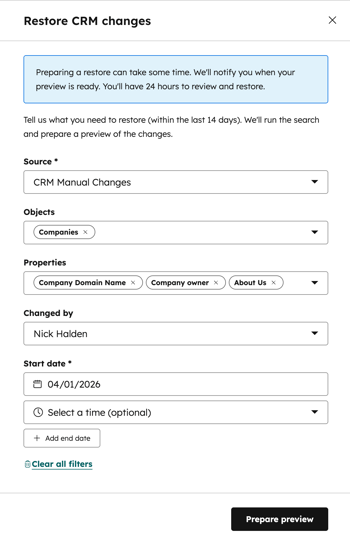
- W panelu skonfiguruj następujące opcje:
- Kliknij menu rozwijane Źródło i wybierz źródło:
- Zmiany w CRM: ręczne zmiany wprowadzone przez użytkowników na koncie.
- Import: zmiany wprowadzone za pomocą pliku importowego.
- Integracja: zmiany wprowadzone przez zainstalowaną aplikację integracyjną.
- Przepływ pracy: zmiany wprowadzone przez przepływ pracy.
- Kliknij menu rozwijane nazwy i wybierz nazwę importu, integracji lub przepływu pracy. Ta opcja jest dostępna wyłącznie w przypadku importu, integracji i przepływu pracy.
- Kliknij menu rozwijane „Typy obiektów do uwzględnienia ” i wybierz obiekty, które chcesz przywrócić do wybranego punktu.
- Kliknij menu rozwijane „Właściwości” i wybierz właściwości, aby ograniczyć przywracanie wyłącznie do wybranych. Ta opcja jest dostępna wyłącznie dla ręcznych zmian w CRM.
- Kliknij menu rozwijane „Zmienione przez” i wybierz użytkownika, aby ograniczyć przywracanie wyłącznie do zmian wprowadzonych przez tego użytkownika. Ta opcja jest dostępna wyłącznie w przypadku zmian ręcznych w CRM.
- Kliknij menu rozwijane Wybierz datę i wybierz datę.
- Kliknij menu rozwijane Wybierz godzinę i wybierz godzinę.
- Kliknij menu rozwijane Źródło i wybierz źródło:
- Kliknij opcję „Przygotuj podgląd”.
Po przygotowaniu przywracania pozostaje ono widoczne i dostępne do realizacji przez maksymalnie 14 dni. Po jego realizacji pozostaje w tabeli „Historia przywracania ” przez 90 dni.
Aby przejrzeć podgląd przywracania i podjąć odpowiednie działania:- Przygotuj przywrócenie danych.
- Najedź kursorem na przywrócenie w tabeli, a następnie kliknij Otwórz podgląd.
- Kliknij kartę, aby przejrzeć opcje przywracania. Jeśli dostępnych jest wiele opcji (np. „Utworzone rekordy ” i „Zmodyfikowane właściwości”), możesz przywrócić tylko jeden typ. Przygotuj kolejne przywrócenie, aby przywrócić pozostałe typy.
- Przejrzyj szczegóły w tabeli, takie jak nazwa rekordu, data, źródło zmiany oraz bieżąca i ostatnia znana wartość właściwości.
- Aby wybrać rekordy:
- Zaznacz pola wyboru obok rekordów, które chcesz przywrócić, aby zmienić tylko określone rekordy.
- W prawym górnym rogu kliknij „Zaznacz wszystko ”, aby przetworzyć wszystkie rekordy wymienione do przywrócenia.
- W prawym dolnym rogu kliknij przycisk „Przywróć”.
- W oknie dialogowym:
- Sprawdź zmiany.
- W polu tekstowym „Wpisz liczbę zmian do przywrócenia ” wprowadź wyświetloną liczbę.
- Kliknij przycisk „Przywróć”.
Przywrócenie danych zostanie odnotowane w dzienniku audytowym. Jeśli chcesz przywrócić usunięte rekordy, możesz je zaimportować lub skorzystać z kosza.
Eksportuj podsumowanie przywracania (BETA)
Jeśli jesteś administratorem zarejestrowanym w publicznej wersji beta funkcji „Eksport podsumowania przywracania” (CSV), możesz pobrać podsumowanie w formacie CSV dotyczące dowolnego zakończonego lub częściowo nieudanego zadania przywracania. Plik CSV zawiera szczegółowe informacje na temat wszystkich podjętych prób przywracania oraz ich wyników. Obejmują one podmiot, zakres, znacznik czasu, szczegóły rekordów, wartości właściwości przed i po operacji oraz przyczyny niepowodzeń.
Aby wyeksportować podsumowanie przywracania:
- Na koncie HubSpot kliknij
ikonę ustawień w górnym pasku nawigacyjnym. - W menu po lewej stronie, w sekcji Zarządzanie danymi, przejdź do opcjiKopia zapasowa i przywracanie.
- Kliknij kartę„Przywracanie ”.
- W tabeliHistoria przywracania znajdź zakończone lub częściowo nieudane zadanie przywracania.
- Najedź kursorem na wiersz, a następnie kliknij menu rozwijane „Działania ” i wybierz opcję „Eksportuj podsumowanie w formacie CSV”. HubSpot umieści eksport w kolejce.
- Możesz również wybrać opcję „Eksportuj podsumowanie w formacie CSV” na stronie „Przegląd”wyświetlanej po przywróceniu danych .
Po zakończeniu eksportu otrzymasz link do pobrania w wiadomości e-mail oraz w centrum powiadomień.
