
Data ostatniej aktualizacji: 21 maja 2026
Dostępne z każdą z następujących podpisów, z wyjątkiem miejsc, w których zaznaczono:
-
 Sales Hub
Starter, Professional, Enterprise
Sales Hub
Starter, Professional, Enterprise
-
 Service Hub
Starter, Professional, Enterprise
Service Hub
Starter, Professional, Enterprise
Automatycznie uruchamiaj działania (np. zadania, powiadomienia) w momencie, gdy rekordy przechodzą przez kolejne etapy potoku lub zmieniają status zgłoszenia. Na przykład ustaw status zgłoszenia na „Oczekiwanie na odpowiedź klienta ”, gdy pracownik pomocy technicznej wyśle wiadomość e-mail z poziomu zgłoszenia. W tym artykule omówiono automatyzację powiązaną z konkretnymi etapami potoku lub statusami zgłoszeń.
Dowiedz się więcej o korzystaniu z pełnego edytora przepływu pracy.
Zanim zaczniesz
Uwaga:
- Jeśli Twoje konto zostało utworzone po 30 marca 2026 r. i masz subskrypcję Freelub Starter, zapoznaj się z artykułem dotyczącym konfiguracji automatyzacji potoku w zaktualizowanym widoku tablicy.
- Jeśli Twoje konto używa spersonalizowanych nazw dla każdego obiektu (np. konto zamiast firma), pamiętaj, że w tym artykule obiekty są określane za pomocą ich domyślnych nazw w HubSpot.
Wymagane uprawnienia Do konfiguracji automatyzacji potoku wymagane są uprawnienia superadministratora lub uprawnienia do edycji przepływu pracy.
Automatyzacja działań w oparciu o etapy procesu
Wymagana subskrypcja
-
Aby korzystać z pełnego edytora przepływu pracy, wymagana jest subskrypcja Professional lub Enterprise.
-
Aby korzystać z niestandardowych działań w potoku obiektów, wymagana jest subskrypcja Enterprise.
Twórz automatyzacje dla etapów potoku transakcji, projektów, zgłoszeń i obiektów niestandardowych. Na przykład utwórz zadanie lub wyślij powiadomienie wewnętrzne, gdy zmieni się etap transakcji.
- Na koncie HubSpot kliknij
ikonę ustawień w górnym pasku nawigacyjnym. - W menu po lewej stronie, w sekcji Zarządzanie danymi, kliknij Obiekty.
- Na stronie Obiekty kliknij menu rozwijane Wybierz obiekt i wybierz żądany obiekt.
- Kliknij kartę Pipelines.
- W sekcji Wybierz potok kliknij menu rozwijane, a następnie wybierz potok do automatyzacji.
- Kliknij kartę Automatyzacja.
- Jeśli sekcja jest zwinięta, kliknij opcję Utwórz przepływy pracy od podstaw, aby ją rozwinąć.
- W sekcji Wywołaj działania, gdy [nazwa obiektu] przejdzie do nowego etapu kliknij Utwórz przepływ pracy. Jeśli wcześniej miałeś przepływ pracy na tym etapie, kliknij zamiast tego ikonę + dodaj działanie przepływu pracy.
- W panelu po lewej stronie skonfiguruj akcję, np.
- Wyślij wewnętrzne powiadomienie e-mail: wyślij wewnętrzne powiadomienie do użytkowników lub zespołów, gdy rekord wejdzie do etapu. Wybierz Wyślij wewnętrzne powiadomienie e-mail. Skonfiguruj szczegóły powiadomienia, a następnie kliknij Zapisz.
- Utwórz zadanie: utwórz zadanie, gdy rekord (np. projekt) wejdzie w określony etap. Wybierz Utwórz zadanie. Wprowadź szczegóły zadania, a następnie kliknij Zapisz.
- Przekaż rekord właścicielowi: przypisz rekord do użytkownika lub zespołu przy użyciu metody round robin, równoważenia obciążenia lub losowego wyboru. Skonfiguruj użytkowników i metodę rotacji, a następnie kliknij Zapisz.
- Kliknij dymek akcji, aby edytować istniejącą akcję. Wprowadź zmiany w panelu po lewej stronie, a następnie kliknij Zapisz.
- Najedź kursorem na istniejącą akcję, a następnie kliknij ikonę komentarza, aby zostawić komentarz dla innych użytkowników na temat tej akcji. Wpisz wiadomość i kliknij Komentarz.
- Najedź kursorem na istniejącą akcję, a następnie kliknij ikonę usuwania, aby usunąć akcję. Wybierz opcję Usuń tylko tę akcję, aby usunąć tylko wybraną akcję, lub wybierz opcję Usuń tę akcję i wszystkie następujące po niej akcje, aby usunąć wybraną akcję i wszystkie akcje poniżej niej.
- Kliknij Otwórz w przepływach pracy poniżej akcji etapu, aby otworzyć pełny edytor przepływu pracy.
- Przełącz przełącznik Przepływ pracy ma [status], aby włączyć lub wyłączyć przepływ pracy.
Automatyzacja działań w oparciu o status zgłoszenia
Wymagana subskrypcja
- A Service Hub Starter, Professional lub Enterprise, aby skonfigurować automatyzację na podstawie powiązanych wiadomości e-mail lub automatyzację wysyłania wiadomości e-mail lub powiadomień wewnętrznych.
- A Service Hub Professional lub Enterprise, aby skonfigurować automatyzacje w pełnym edytorze przepływu pracy.
Skonfiguruj status zgłoszenia na podstawie powiązanych wiadomości e-mail
Możesz automatycznie aktualizować status zgłoszeń po wysłaniu lub otrzymaniu powiązanych wiadomości e-mail. Oznacza to wiadomości e-mail wysyłane ze zgłoszenia oraz odpowiedzi klientów na zgłoszenie. Status zgłoszenia to domyślna właściwość HubSpot, która śledzi zgłoszenia w ramach Twojego procesu (np.status „Oczekiwanie na kontakt” ).
Aby włączyć lub edytować automatyzację statusu zgłoszenia:
- Na koncie HubSpot kliknij
ikonę ustawień w górnym pasku nawigacyjnym. - W menu na lewym pasku bocznym, w sekcji Zarządzanie danymi, kliknij Obiekty.
- Na stronie Obiekty kliknij menu rozwijane Wybierz obiekt i wybierz opcję Zgłoszenia.
- Kliknij kartę„Pipeline”.
- Kliknij menu rozwijane Wybierz potok ( ), a następnie wybierzpotok zgłoszeń, który chcesz zautomatyzować.
- Kliknijkartę Automatyzacja. Jeśli sekcja jest zwinięta, kliknij , aby rozwinąć sekcję Automatyzacje szablonowe.
- Aby włączyć automatyzację statusu zgłoszenia, w sekcji Aktualizuj status zgłoszenia zaznacz pole wyboru, aby włączyć wyzwalacz:
- Wysłano wiadomość e-mail do klienta:status zgłoszenia zmieni się, gdy użytkownik wyśle wiadomość e-mail do kontaktu z rejestru zgłoszenia. Wiadomości e-mail wysłane z rejestru kontaktówniespowodują zmiany statusu zgłoszenia.
- Klient odpowiada na wiadomość e-mail: status zgłoszenia zmieni się, gdy kontakt odpowie na ten sam wątek, w którym utworzono zgłoszenie. Jeśli zgłoszenie zostało zamknięte, a następnie ponownie otwarte, wszelkie nowe wątki dotyczące zgłoszenia również zaktualizują jego status.
- Aby edytować status, na jaki zostanie ustawiony zgłoszenie w oparciu o wyzwalacz, najedź kursorem na wiersz, a następnie kliknij opcję Edytuj. W prawym panelu kliknij menu rozwijane Wybierz status, wybierz status, a następnie kliknij Zapisz.
Uwaga: w przypadku automatyzacji statusu zgłoszenia spodziewane jest następujące zachowanie:
- Automatyzacja statusu zgłoszenia włączona: jeśli kontakt odpowie na istniejący wątek w zamkniętym zgłoszeniu, status zgłoszenia zostanie automatycznie zaktualizowany do statusu skonfigurowanego w Twoim potoku.
- Automatyzacja statusu zgłoszenia wyłączona: jeśli kontakt odpowie na istniejący wątek w zamkniętym zgłoszeniu, status zgłoszenia zostanie automatycznie zaktualizowany do pierwszego statusu otwartego w Twoim potoku.
- Status zgłoszenia włączony lub wyłączony: status zgłoszenia nie zmieni się automatycznie w przypadku przekazanych wiadomości e-mail, odpowiedzi na przekazane wiadomości e-mail, innych wiadomości e-mail wysłanych przez kontakt ani odpowiedzi wysłanych z podłączonej osobistej skrzynki e-mail użytkownika.
Aby wyłączyć lub przejrzeć automatyzację statusu zgłoszenia:
- Na koncie HubSpot kliknij
ikonę ustawień w górnym pasku nawigacyjnym. - W menu na lewym pasku bocznym, w sekcji Zarządzanie danymi, kliknij Obiekty.
- Na stronie Obiekty kliknij menu rozwijane Wybierz obiekt i wybierz Zgłoszenia.
- Kliknij kartę„Pipeline”.
- Kliknij menu rozwijane Wybierz potok ( ), a następnie wybierzpotok zgłoszeń, który chcesz zautomatyzować.
- Kliknijkartę Automatyzacja. Jeśli sekcja jest zwinięta, kliknij , aby rozwinąć sekcję Automatyzacje szablonowe.
- Odznacz pola wyboru Aktualizuj status zgłoszenia.
Skonfiguruj niestandardowe działania w procesie obsługi zgłoszeń
Wymagana subskrypcja
- A Marketing Hub Professional lub Enterprise, aby utworzyć niestandardowy automatyczny e-mail w akcji Wyślij e-mail.
- A Service Hub Wymagana jest subskrypcja Starter, Professional lub Enterprise, aby edytować domyślne wiadomości e-mail „Otrzymano zgłoszenie ” lub „Zgłoszenie zamknięte ”.
- Aby korzystać z zaawansowanych akcji w pełnym edytorze przepływu pracy, wymagana jest subskrypcjaProfessional lubEnterprise.
Wymagane uprawnienia
- Do skonfigurowania niestandardowej automatyzacji etapów potoku zgłoszeń wymagane są uprawnieniaSuperadministratora lub dostępu do konta.
- Doedycji domyślnych wiadomości e-mail „ ” dotyczących otrzymania lub zamknięcia zgłoszeniawymagane są uprawnienia do edycjiprzepływów pracy i wiadomości marketingowych lub uprawnienia Super Admin.
Skonfiguruj niestandardową automatyzację w oparciu o zmiany wartości właściwości statusu zgłoszenia (np. wysyłanie wiadomości e-mail lub powiadomienia wewnętrznego). Skonfiguruj również zaawansowane działania (np. rozgałęzienia, opóźnienia), aby kierować rekordy przez różne działania.
Aby skonfigurować działania w oparciu o statusy zgłoszeń:
- Na koncie HubSpot kliknij
ikonę ustawień w górnym pasku nawigacyjnym. - W menu na lewym pasku bocznym, w sekcji Zarządzanie danymi, kliknij Obiekty.
- Na stronie Obiekty kliknij menu rozwijane Wybierz obiekt i wybierz opcję Zgłoszenia.
- Kliknij kartęPotoki.
- Kliknij menu rozwijane Wybierz potok ( ), a następnie wybierzpotok zgłoszeń, który chcesz zautomatyzować.
- Kliknijkartę Automatyzacja, a następnie kliknij, aby rozwinąć sekcję Twórz przepływy pracy od podstaw.
- Wsekcji „Wywołaj działania, gdy zgłoszenie osiągnie określony status” kliknijikonę plusa (+), aby dodać działanie do statusu zgłoszenia.
- W panelu po lewej stronie skonfiguruj działanie zgodnie ze swoimi celami:
- Powiadomienie wewnętrzne: wybierz Wyślij wewnętrzne powiadomienie e-mail , aby wysłać powiadomienie wewnętrzne do swojego zespołu, gdy zgłoszenie osiągnie określony status. Skonfiguruj szczegóły powiadomienia, a następnie kliknij Zapisz.
-
- Zautomatyzowany e-mail do klienta: wybierz opcję Wyślij e-mail, aby wysłać wiadomość e-mail po otwarciu zgłoszenia (np. status Nowy ) lub zamknięciu (np. status Zamknięte ).
- Kliknij menu rozwijane Automatyczny e-mail, a następnie wybierz opcję Zgłoszenie otrzymane lub Zgłoszenie zamknięte, aby użyć domyślnego e-maila HubSpot.
- Kliknij Edytuj, aby dostosować treść, format, styl i adres nadawcy wiadomości e-mail w edytorze wiadomości marketingowych.
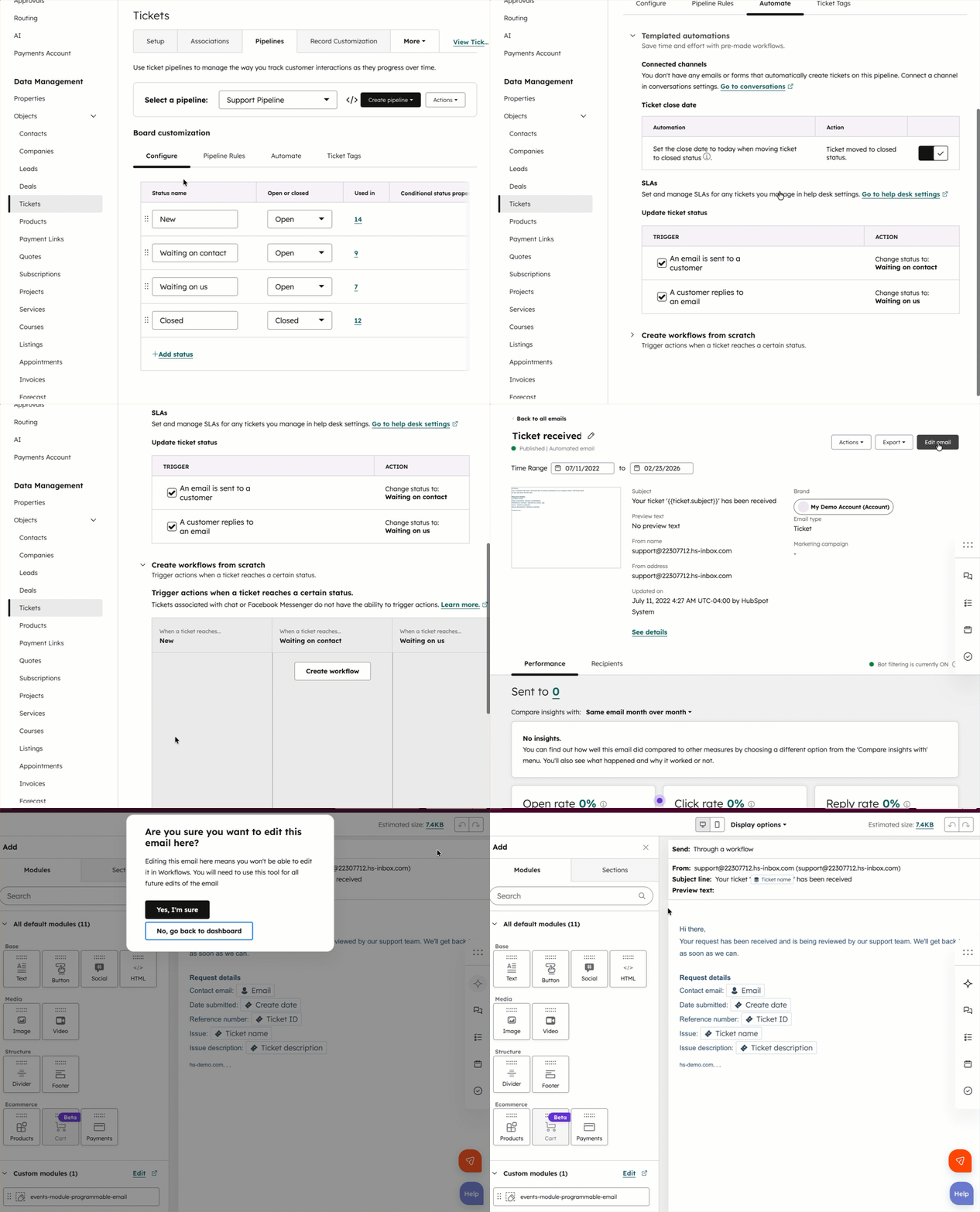
- Użyj adresu nadawcy powiązanego z centrum pomocy, aby automatyczna wiadomość e-mail pojawiła się na osi czasu konwersacji w centrum pomocy.
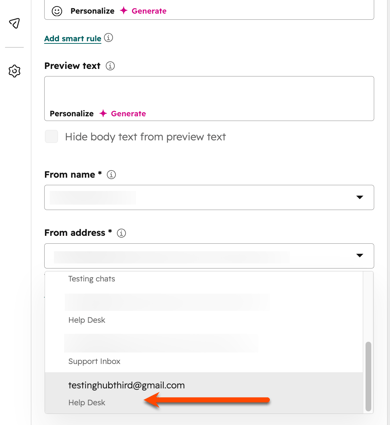
- Po zakończeniu kliknij Aktualizuj.
- Użyj adresu nadawcy powiązanego z centrum pomocy, aby automatyczna wiadomość e-mail pojawiła się na osi czasu konwersacji w centrum pomocy.
- Niestandardowa automatyczna wiadomość e-mail do klienta: wybierz niestandardową automatyczną wiadomość e-mail. Aby edytować niestandardową wiadomość e-mail, kliknij jej nazwę. Zostaniesz przeniesiony do narzędzia do obsługi wiadomości marketingowych.
- Zautomatyzowany e-mail do klienta: wybierz opcję Wyślij e-mail, aby wysłać wiadomość e-mail po otwarciu zgłoszenia (np. status Nowy ) lub zamknięciu (np. status Zamknięte ).
Uwaga: domyślnewiadomości e-mail „Zgłoszenie otrzymane” i „Zgłoszenie zamknięte” to wiadomości transakcyjne tworzone przez HubSpot. Wiadomości transakcyjne służą do interakcji opartych na relacjach, takich jak e-mail z potwierdzeniem po dokonaniu zakupu. Kontakty nie muszą być ustawione jako marketingowe, aby otrzymać e-mail transakcyjny. Jeśli zdecydujesz się wysłać zamiast tego nietransakcyjny automatyczny e-mail, kontakty muszą być ustawione jako marketingowe, aby otrzymać wiadomość. Jeśli Twoje konto posiadadodatek do e-maili transakcyjnych, dowiedz się, jak tworzyć niestandardowe e-maile transakcyjne.
-
- Działania zaawansowane: wybierz inne działania związane z przepływem pracy opartym na zgłoszeniach, w tym opóźnienia, rozgałęzienia, komunikację, CRM i działania związane z danymi. Skonfiguruj działanie, a następnie kliknij Zapisz.
- Przełącz przełącznik Przepływ pracy ma [status], aby włączyć lub wyłączyć przepływ pracy.
Aby edytować lub usunąć istniejącą akcję lub dodać komentarz:
- Przejdź do przepływu pracy w potoku zgłoszeń.
- Kliknij dymek akcji, aby edytować istniejącą akcję. Wprowadź zmiany w panelu po lewej stronie, a następnie kliknij Zapisz.
- Kliknij ikonę komentarza, aby zostawić innym użytkownikom komentarz dotyczący akcji. W oknie dialogowym wpisz wiadomość i kliknij Komentarz.
- Kliknij ikonę usuwania, aby usunąć akcję. Masz dwie opcje:
- Usuń tylko tę akcję: usuwa tylko wybraną akcję.
- Usuń tę akcję i wszystkie następujące po niej akcje: usuwa wybraną akcję oraz wszystkie akcje poniżej niej.
- Kliknij opcję Otwórz w przepływach pracy poniżej pól akcji, aby przejść do edytora przepływów pracy. W edytorze przepływów pracy możesz dodać więcej akcji i edytować ustawienia przepływu pracy.
Uwaga: domyślnie powyższe automatyczne działania nie mają zastosowania do rozmów na czacie na żywo ani w Facebook Messengerze. Aby włączyć automatyzację zgłoszeń dla czatu na żywo lub Facebook Messengera, możeszutworzyć i dostosować przepływ pracyoraz dostosowaćwyzwalacze rejestracjiprzepływu pracy, aby uwzględnić rozmowy, którychźródłemjestczat.
