
Data ostatniej aktualizacji: 3 sierpnia 2026
Dostępne z każdą z następujących podpisów, z wyjątkiem miejsc, w których zaznaczono:
-
 Revenue Hub
Professional, Enterprise
Revenue Hub
Professional, Enterprise
-
 Wymagane stanowiska
Wymagane stanowiska Aby tworzyć szablony ofert i zarządzać nimi, musisz posiadać przypisane konto podstawowe. Szablony ofert można wykorzystywać wyłącznie na kontach z pakietem Revenue Hub Professional lub Revenue Hub Enterprise.
Wymagane uprawnienia Do tworzenia i konfigurowania szablonów ofert wymagane są uprawnienia administratora nadrzędnego (Super Admin) lub administratora ds. sprzedaży ( ) w zakresie zarządzania szablonami ofert ( ).
Twórz i edytuj szablony ofert, aby pomóc sprzedawcom w tworzeniu standardowych ofert. Skonfiguruj układ oraz wstępnie wypełnione moduły, w tym list przewodni, streszczenie, pozycje, warunki, opcje płatności i metodę akceptacji. Opcjonalnie ustaw branding oferty na poziomie szablonu lub skorzystaj z domyślnego brandingu ustawionego dla wszystkich ofert. Sprzedawcy mogą korzystać z szablonu i aktualizować tylko te sekcje, których potrzebują, przed wysłaniem go do kupującego.
Szablony wykorzystują standardowe moduły dostępne dla ofert. Jeśli moduły te nie odpowiadają potrzebom Twojej firmy, możesz utworzyć moduły niestandardowe, aby dodać dodatkową treść i opcje dostosowywania do szablonów ofert.
Jeśli chcesz utworzyć szablony dla ofert starszego typu, dowiedz się więcej o tworzeniu szablonów ofert starszego typu.
Uwaga:
- W tym artykule mowa jest o narzędziu do ofert, które stanowi część opartego na sztucznej inteligencji rozwiązania CPQ firmy HubSpot i jest dostępne w ramach konta Revenue Hub Professional lub Enterprise.
- Jeśli nie posiadasz Revenue Hub Professional lub Enterprise , dowiedz się więcej o starszych wersjach ofert i szablonach starszych ofert. Dowiedz się więcej oróżnicach w ramach „ ” między starszymi wersjami ofert a ofertami w Revenue Hub.
- Jeśli masz dostęp do starszych ofert i przypisano Ci stanowiskow Revenue Hub, utracisz dostęp do starszych ofert i starszych szablonów ofert. Jeśli ustawienie opcja umożliwiająca tworzenie starszych ofert jest włączone, możesz wybrać typ oferty, którą chcesz utworzyć. Aby odzyskać dostęp do starszych ofert i szablonów starszych ofert, zmień licencję na licencję podstawową lub licencję tylko do przeglądania.
Zanim zaczniesz
Zapoznaj się z ograniczeniami i kwestiami
, które należywziąć
poduwagę
- Fragmenty kodu dodane w ustawieniach do nagłówka lub stopki witryny mogą być przydatne do wyświetlania niestandardowego kodu w ofertach. Jeśli jednak fragment kodu został dodany z myślą o innej treści (np. stronach internetowych, stronach docelowych lub blogach) i zastosowany do wszystkich domen lub do tej samej domeny, co ta używana dla ofert, nagłówek lub stopka będą również wyświetlane w ofertach. Dotyczy to wszystkich opublikowanych szablonów ofert. Jeśli chcesz używać tej samej domeny, co w przypadku swojej witryny, również do hostowania ofert, a nie chcesz, aby nagłówek i stopka strony wyświetlały się na ofertach, lub chcesz dodać niestandardowy fragment kodu wyłącznie do ofert, zaleca się podłączenie subdomeny jako domeny hostingowej dla ofert.
-
Podczas korzystania z modułów tekstu sformatowanego i dodawania kodu źródłowego kod HubL nie będzie renderowany w edytorze. Wynik działania kodu HubL można wyświetlić wyłącznie w opublikowanej ofercie.
- Korzystając z platformy programistycznej HubSpot, możesz dostosowywać oferty wykraczając poza standardowe moduły dzięki niestandardowym modułom ofert.
Tworzenie szablonów
- Na koncie HubSpot kliknij
ikonę ustawień w górnym pasku nawigacyjnym. - W menu na lewym pasku bocznym, w sekcji Zarządzanie danymi, kliknij Obiekty.
- Na stronie Obiekty kliknij menu rozwijane Wybierz obiekt i wybierz opcję Oferty.
- U góry kliknij kartęSzablony ofert.
- KliknijOtwórz bibliotekę szablonów.
- Kliknij opcję Utwórz nowy szablon ofertyw prawym górnym rogu, a następnie wybierz opcję Utwórz szablon oferty.

Poruszanie się po
edytorze szablonów ofert Skorzystaj z edytora szablonów ofert, aby stworzyć swój szablon. Przed skonfigurowaniem sekcji szablonu dowiedz się, jak poruszać się po edytorze, dostosować branding, wyświetlać, ukrywać lub blokować sekcje oraz wyświetlać podgląd oferty na różnych urządzeniach.
Edytuj moduły szablonu
W edytorze szablonów ofert edytuj szablon, klikając każdy moduł i korzystając z edytora modułów w lewym pasku bocznym. Jeśli nie widzisz edytora modułów, kliknij ikonę szablonu ofertyw lewym górnym rogu. Zmiany będą automatycznie zapisywane na bieżąco.
Powiąż markę
Wymagana subskrypcja A Marketing Hub Enterprise.
Jeśli korzystasz z funkcji „Marki”, przypisz markę do swoich szablonów ofert. Ułatwi to rozróżnienie ofert i powiązanych z nimi faktur dla różnych marek w Twojej firmie. Dowiedz się więcej o korzystaniu z funkcji „Marki”.
Po wybraniu marki dziedziczone są następujące elementy związane z marką:
-
Logo: używane w edytorze ofert, a także w podglądzie oferty, opublikowanej ofercie, wiadomościach e-mail związanych z ofertą, procesie finalizacji oferty, fakturach i pokwitowaniach związanych z ofertą.
- Kolory: używane na fakturach, stronach finalizacji zamówienia oraz pokwitowaniach związanych z ofertą.
- Jeśli opcja Automatycznie twórz umowy na podstawie zaakceptowanych ofert jest włączone, a użytkownik uczestniczy w programie beta Connected CPQ, Billing i Payments, faktury utworzone na podstawie umowy przejmą logo i kolory marki.
Uwaga: aby zmienić branding faktur cyklicznych utworzonych na podstawie oferty lub umowy, należy anulować istniejącą umowę (jeśli uczestniczysz w programie beta Connected CPQ, Billing i Payments) lub subskrypcję, a następnie utworzyć nową ofertę z pozycjami cyklicznymi i nowym brandingiem.
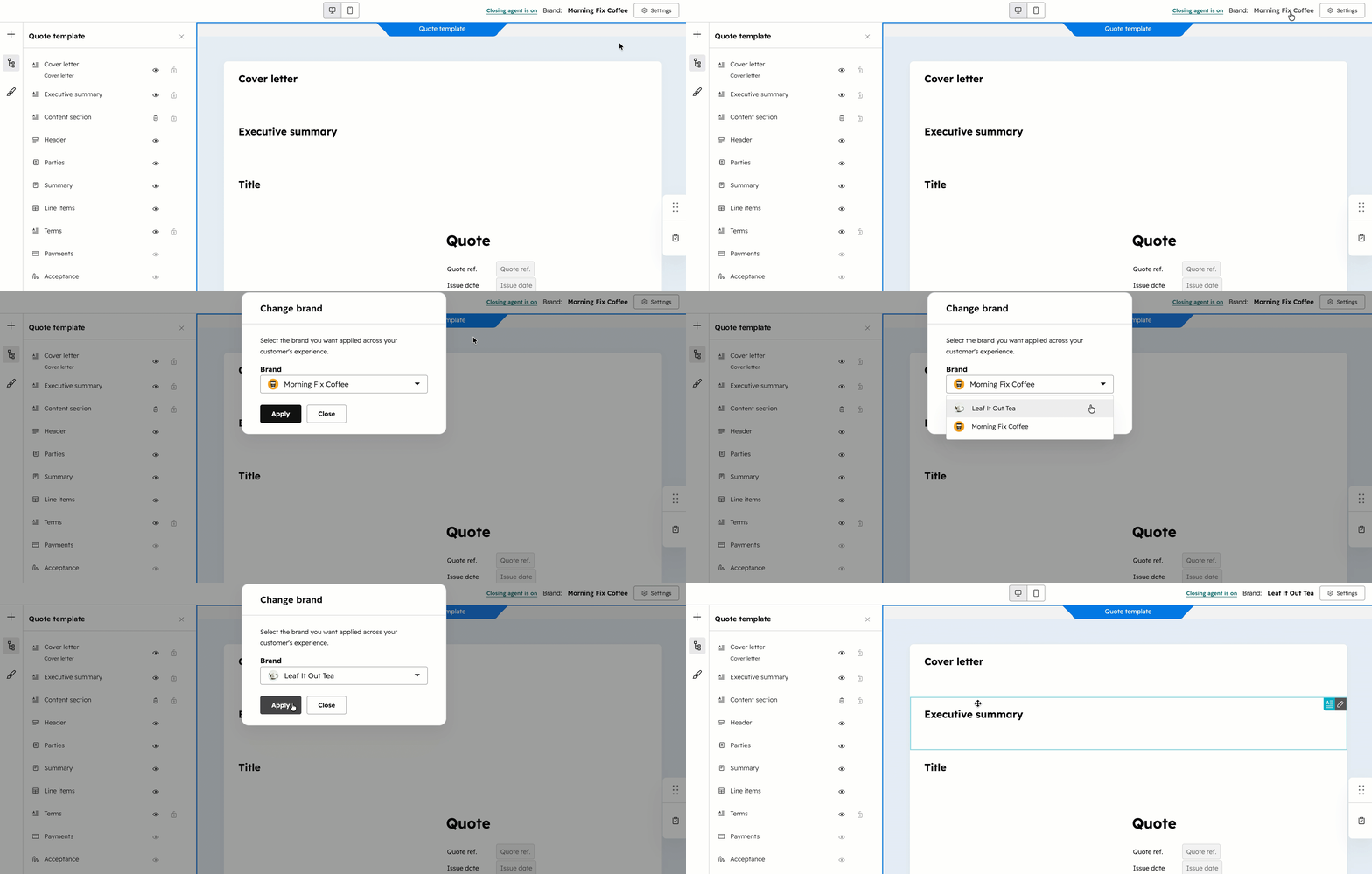
Aby dodać markę do szablonu oferty:
- Kliknij nazwę marki w prawym górnym rogu.
- Kliknij menu rozwijane „Marka ” i wybierzmarkę.
- Kliknij „Zastosuj”.
Skonfiguruj styl szablonu
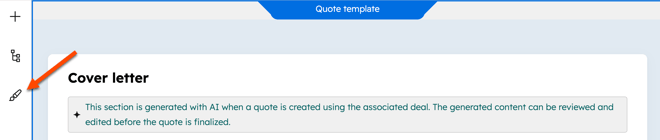
- Aby zastąpić domyślny styl brandingowy oferty, kliknij ikonę stylów szablonu. Zestaw stylów brandingowych będzie miał zastosowanie wyłącznie do edytowanego szablonu. Możesz utworzyć wiele szablonów, z których każdy będzie miał inny styl brandingowy. Jeśli natomiast chcesz używać tego samego stylu brandingowego dla wszystkich ofert, skonfiguruj domyślny styl brandingowy dla wszystkich ofert.
- W sekcji „Kontenery” możesz edytować kontenery okna i dokumentu oferty:
- Okno: kliknij, aby rozwinąć sekcję „Okno” i dostosować kolor oraz przezroczystość kontenera okna.
- Dokument: kliknij, aby rozwinąć sekcję„Dokument” i dostosować kolor wypełnienia, linie oraz obramowania.
- W sekcji „Podstawy” można edytować czcionki, przyciski i linki w ofercie. Po wprowadzeniu zmian kliknij „Powrót do stylów szablonu”, aby powrócić do panelu bocznego stylów szablonu:
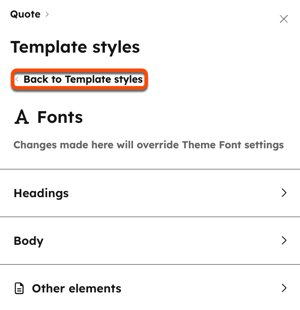
- Czcionki: kliknij opcję „Czcionki”, aby dostosować czcionkę podstawową oraz czcionkę używaną w nagłówkach, treści i innych elementach (takich jak podpisy i wielkość liter). Możesz również dostosować styl czcionki, kolory i wysokości wierszy.
- Przyciski: kliknij „Przyciski”, aby dostosować kształt przycisku, kolor, stan (np. domyślny, po najechaniu kursorem) oraz czcionkę.
- Linki: kliknij opcję „Linki”, aby dostosować kolory i formatowanie linków.
- Czcionki: kliknij opcję „Czcionki”, aby dostosować czcionkę podstawową oraz czcionkę używaną w nagłówkach, treści i innych elementach (takich jak podpisy i wielkość liter). Możesz również dostosować styl czcionki, kolory i wysokości wierszy.
- W sekcji „Układ PDF” można ustawić, czy sekcje mają pozostać na tej samej stronie, czy też mogą być rozdzielone na różne strony. Na przykład, jeśli sekcja oferty zajmuje dużą część dokumentu, można ją przenieść na następną stronę, pozostawiając białą przestrzeń.
- Kliknij, aby rozwinąć sekcję„Podział stron ”.
- Wyłącz przełącznik „Zachowaj sekcje na tej samej stronie ”, aby umożliwić rozdzielenie sekcji na różne strony w pliku PDF oferty.
- W sekcji „Kontenery” możesz edytować kontenery okna i dokumentu oferty:
Wyświetlanie,
ukrywanie
lub blokowanie sekcji oferty
Wyświetlaj, ukrywaj lub blokuj sekcje, aby kontrolować, które sekcje są widoczne i edytowalne podczas tworzenia oferty.
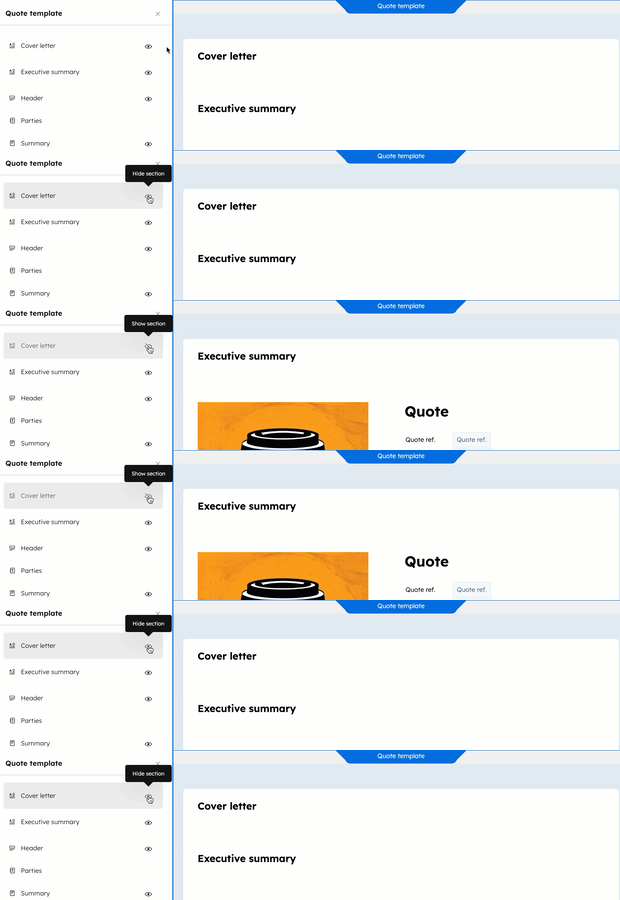
- Wyświetlaj lub ukrywaj sekcje w szablonie, aby kontrolować, które sekcje są wyświetlane podczas tworzenia oferty przez użytkownika. Na przykład możesz ukryć sekcję listu przewodniego. Gdy użytkownicy będą tworzyć oferty na podstawie szablonu, sekcja listu przewodniego będzie domyślnie ukryta. Użytkownicy nadal mogąwyświetlić tę sekcję podczas tworzenia oferty. Aby wyświetlić lub ukryć sekcje w szablonie, w menu na lewym pasku bocznym:
- Kliknij ikonęwidoku, abyukryć sekcję.
- Kliknij ikonę”, abywyświetlić sekcję.
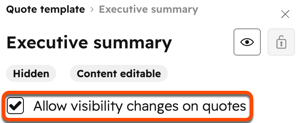
- Aby uniemożliwić osobom tworzącym oferty wyświetlanie lub ukrywanie modułów w ofercie, w menu na lewym pasku bocznym odznacz pole wyboru„Zezwól na zmiany widoczności w ofertach ”. Gdy ta opcja jest odznaczona, widoczność modułu w ofercie zależy od ustawień skonfigurowanych w szablonie.
- Zablokuj moduły oferty, aby uniemożliwić ich edycję podczas tworzenia ofert przez użytkowników. Dodaj treść i zablokuj moduł, aby uniemożliwić jego edycję, lub ukryj i zablokuj moduł, aby uniemożliwić użytkownikom jego wyświetlanie podczas tworzenia ofert. Aby zablokować moduły:
- Kliknijikonę odblokowania, aby zablokować moduł.
- Jeśli chcesz, aby moduł był ukryty i nie chcesz, aby osoby tworzące oferty mogły go odkryć, najpierw kliknij ikonęukrycia, a następnieikonę kłódki.
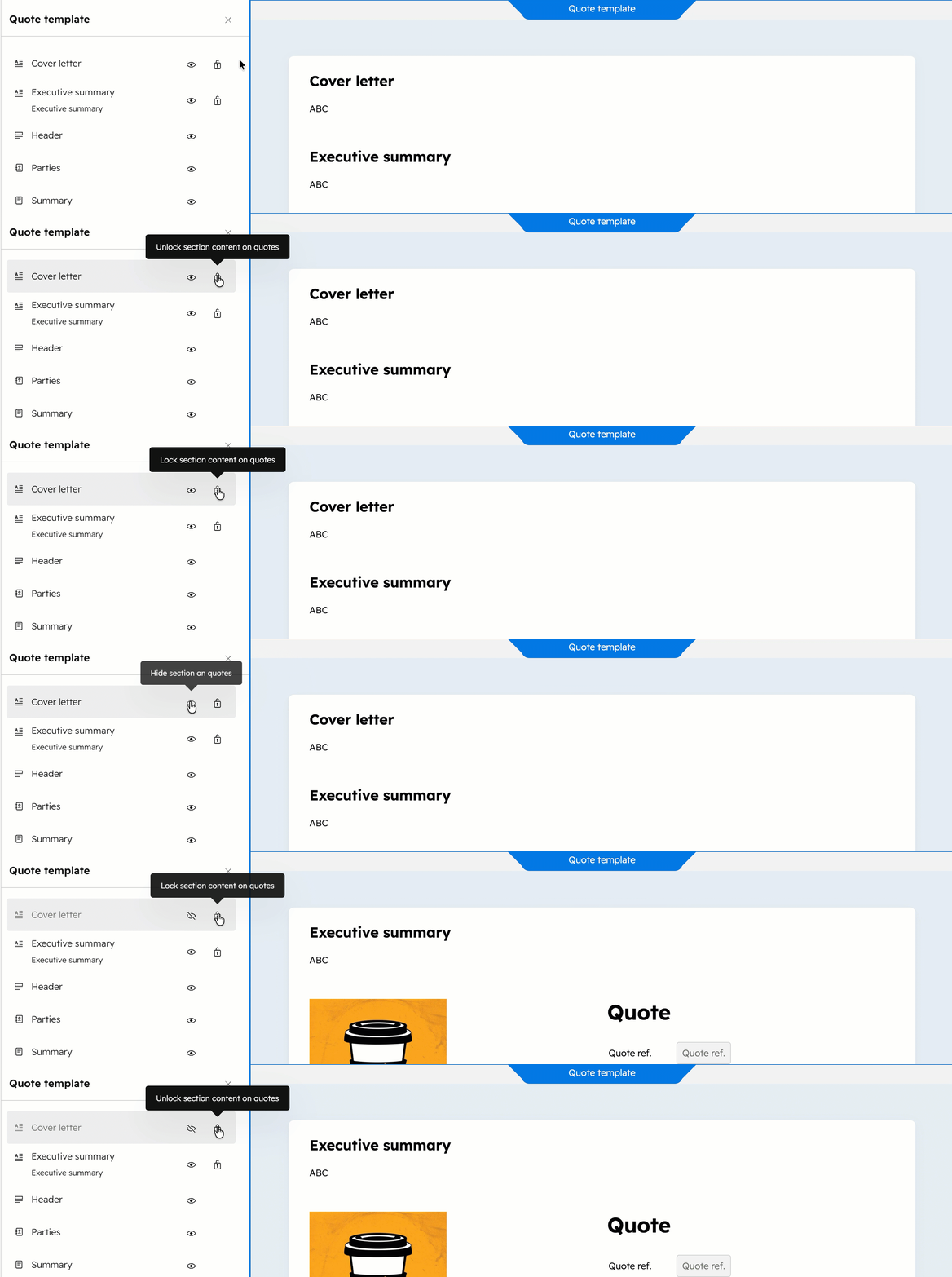
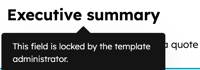
- W przypadku zablokowanych modułów, które pozostają widoczne, po najechaniu kursorem na moduł pojawia się podpowiedź.
- Kliknijikonę kłódki, aby odblokować moduł.
Wyświetl szablon oferty w podglądzie na komputerze stacjonarnym i urządzeniu mobilnym
Edytuj w podglądzie na komputerze stacjonarnym lub urządzeniu mobilnym, klikającikony komputera stacjonarnego lub urządzenia mobilnego u góry podglądu.
Edytuj moduły
listu przewodniego
i
streszczenia wykonawczego Utwórz list przewodni i streszczenie wykonawcze, które chcesz dołączyć do szablonu oferty. Można je dodać ręcznie lub wygenerować za pomocą sztucznej inteligencji HubSpot. Aby edytować list przewodni i streszczenie wykonawcze:
- Kliknij moduł listu przewodniego lub streszczenia wykonawczego w edytorze oferty.
- Jeśli szablon oferty został skonfigurowany tak, aby generować list przewodni lub streszczenie wykonawcze przy użyciu sztucznej inteligencji HubSpot, zostaną one dodane automatycznie na podstawie danych ustrukturyzowanych, takich jak pozycje oferty, oraz danych nieustrukturyzowanych pochodzących z działań związanych z transakcją, takich jak transkrypcje spotkań, notatki i wiadomości e-mail.
- Aby zmienić tytuł, kliknijtytuł i wprowadź nowy.
- Wprowadź lub edytuj tekst listu przewodniego lub streszczenia wykonawczego. Użyj paska narzędzi formatowania u góry, aby spersonalizować tekst oraz dodać linki, emoji i fragmenty tekstu. Kliknij ikonę AI w lewym górnym rogu paska narzędzi formatowania, aby wygenerować tekst przy użyciu sztucznej inteligencji.
Dodaj załączniki
Dodaj załączniki, aby przedstawić dodatkowy kontekst. Dowiedz się więcej o załącznikach.
- Kliknij moduł listu przewodniego lub streszczenia w edytorze szablonu oferty.
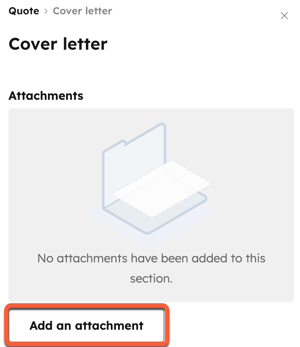
- Kliknij opcję „Dodaj załącznik”w sekcji „Załączniki ”.
- W prawym panelu znajdź swój plik:
- Wyszukaj i wybierz plik za pomocą narzędzia do plików, a następnie kliknij „Wstaw pliki”.
- W sekcji „Ostatnio zaktualizowane” zaznacz pola wyboru obok plików, które chcesz dodać. Kliknij„Wyświetl wszystkie”, aby wyświetlić wszystkie pliki. Kliknij„Wstaw pliki”, aby dodać pliki do oferty.
- Kliknij „Prześlij”, aby przesłać pliki z urządzenia.
- Kliknij„Wstaw pliki”, aby dodać je do oferty.
- W edytorze na lewym pasku bocznym:
- Jeśli chcesz, aby załącznik był częścią koperty do podpisania, zaznacz pole wyboru „W podpisywaniu ”.
- Aby zmienić nazwę, usunąć lub pobrać załącznik, kliknij „Działania”, a następnie wybierz odpowiednią opcję. Pliki, których nazwy zostały zmienione lub które zostały usunięte, nie zostaną zmienione ani usunięte w narzędziu do zarządzania plikami. Pobrane pliki pozostaną w narzędziu do zarządzania plikami.
Edytowanie modułu nagłówka
Moduł nagłówka wyświetla logo, numer referencyjny oferty, datę wystawienia, datę ważności oraz walutę oferty. W ustawieniach można skonfigurować domyślny okres ważności. Aby edytować moduł nagłówka:
- Kliknij moduł „Nagłówek” ( ) w edytorze szablonu oferty.
- Aby edytować sposób wyświetlania numeru referencyjnego oferty, daty wystawienia, daty ważności, waluty i numeru zamówienia w szablonie, w lewym pasku bocznym, w zakładce „Szczegóły ”:
- W sekcji „Numer referencyjny oferty”:
- W polu „Etykieta ” edytuj etykietę wyświetlaną nad numerem referencyjnym oferty.
- Wyłącz przełącznik „Numer referencyjny oferty” , aby go ukryć.
- W sekcji „Data wystawienia”:
- W polu „Etykieta ” edytuj etykietę wyświetlaną nad datą wydania.
- Wyłącz przełącznik „Data wydania ”, aby go ukryć.
- W sekcji „Data ważności”:
- W polu „Etykieta ” edytuj etykietę wyświetlaną nad datą wygaśnięcia.
- Wyłącz przełącznik „Data wygaśnięcia ”, aby ją ukryć.
- W sekcji „Waluta”:
- Waluta oferty będzie zgodna zwłaściwością„Waluta” powiązanej transakcji tej oferty.
- Wyłączprzełącznik „Waluta”, aby ją ukryć.
- W sekcji„Numer zamówienia”:
- Włącz przełącznik „Numer zamówienia”, aby wyświetlić numer zamówienia w ofercie. Gdy opcja jest włączona, użytkownik tworzący ofertę może dodać numer zamówienia przed wysłaniem jej do kupującego.
- Zaznacz pole wyboru„Zezwól kupującemu na edycję numeru zamówienia”, aby umożliwić kupującemu edycję numeru zamówienia podczas przeglądania oferty.
- W polu „Etykieta ” edytuj etykietę wyświetlaną nad numerem zamówienia.
- Numer zamówienia jest zapisywany we właściwości oferty„Numer zamówienia ”.
- W sekcji „Numer referencyjny oferty”:
- Oferta automatycznie wykorzysta logo i kolory ustawione w ustawieniach brandingu oferty lub logo i kolory ustawione w ustawieniach brandingu konta. Logo i kolory ustawione na poziomie szablonu mają pierwszeństwo przed ustawieniami brandingu oferty i brandingu konta. Aby użyć innego logo, na lewym pasku bocznym kliknij kartę „Logo”, a następnie wyłącz przełącznikzestawu brandingowego.
- Aby wyświetlić nazwę firmy zamiast logo, kliknij „Pokaż więcej ustawień”. Włącz przełącznik „Pokaż nazwę firmy, gdy logo nie jest ustawione ”. Nazwa firmy jest ustawiana w ustawieniach konta.
- Aby wybrać logo:
- Kliknij „Prześlij”, aby przesłać obraz z urządzenia.
- Kliknij „Przeglądaj obrazy”, aby wyświetlić obrazy przesłane do narzędzia plików. W prawym panelu:
- Użyj paska wyszukiwania, aby znaleźć obraz, który został już przesłany do narzędzia plików. Po znalezieniu kliknij obraz, aby użyć go jako logo oferty.
- W sekcji „Ostatnio zaktualizowane” kliknij folder, aby wyświetlić zawarte w nim obrazy, lub kliknij „Wyświetl wszystko”, aby wyświetlić wszystkie pliki.
- Kliknij obraz, aby dodać go jako logo.
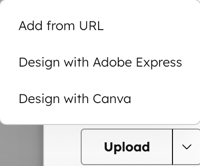
- Aby dodać obraz z adresu URL, zaprojektować obraz w Adobe Express lub zaprojektować obraz w Canva, kliknijstrzałkę w dół na przycisku „Prześlij” i wybierz opcję.
- Po dodaniu obrazów kliknij „X” w prawym górnym rogu prawego panelu.
Edytuj moduł stron
Modułstron wyświetla dane kontaktowe i nazwę firmy sprzedającego oraz kupującego, a także dane kontaktowe i nazwę firmy do celów rozliczeniowych. Podczas tworzenia ofert domyślnie:
- Dane sprzedającego opierają się na osobie tworzącej ofertę, nawet jeśli transakcja ma innego właściciela. Jeśli właściciel transakcji tworzy ofertę, zostanie on ustawiony jako sprzedający w ofercie.
- Dane sprzedającego, w tym numer telefonu, są pobierane z profilu użytkownika użytkownika tworzącego ofertę. Nazwa firmy sprzedającego jest pobierana z informacji o firmie na koncie.
- Dane kupującego są pobierane z powiązanej transakcji lub dodawane podczas tworzenia oferty. Można włączyć opcję w ofercie lub szablonie oferty, aby umożliwić kupującym aktualizację danych firmy.
- Dane dotyczące faktury są dodawane podczas tworzenia oferty. Można włączyć opcję w ofercie lub szablonie oferty, aby umożliwić kupującym aktualizację danych firmy rozliczeniowej.
Zarówno dane kontaktowe, jak i dane firmy sprzedawcymożna aktualizować w szablonie oferty. Na przykład, jeśli chcesz, aby wszystkie oferty tworzone przy użyciu tego szablonu zawierały konkretną firmę i osobę kontaktową, możesz to ustawić na poziomie szablonu. Dzięki temu użytkownik nie musi aktualizować tych danych przy każdym tworzeniu oferty, ale może zaktualizować dane kontaktowe i informacje o firmie sprzedawcy, jeśli zechce.
Aby edytować strony:- Kliknij moduł „Strony” w edytorze szablonu oferty.
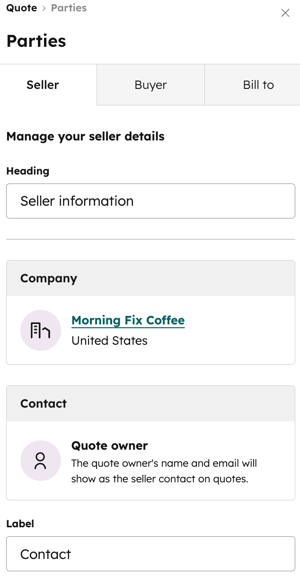
- W lewym pasku bocznym, na karcie „Sprzedawca ”:
- W polu „Nagłówek” wprowadź nagłówek, który ma być wyświetlany nad danymi kontaktowymi sprzedawcy i danymi firmy.
- Aby dodać firmę sprzedawcy do szablonu, kliknij+ Dodaj firmę sprzedawcy. W prawym panelu wprowadź dane firmy.
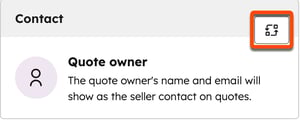
- Aby dodać dane kontaktowe sprzedawcy do szablonu, najedź kursorem na pozycję „Kontakt” i kliknijikonę zamiany.
- W prawym panelu dodaj dane kontaktowe, a następnie kliknij „Zapisz”.
- W polu „Etykieta” edytuj etykietę, która będzie wyświetlana nad danymi kontaktowymi sprzedawcy.
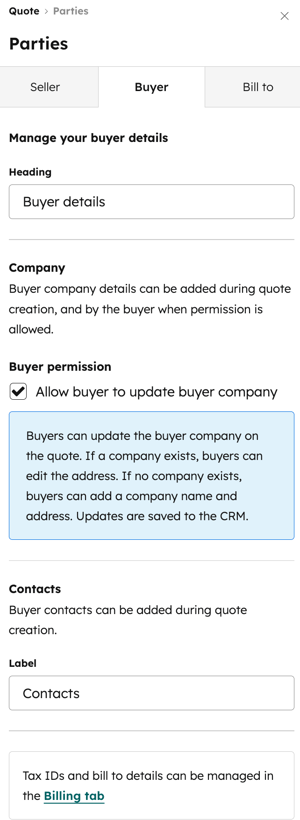
- Na lewym pasku bocznym, w zakładce„Kupujący ”:
Uwaga:
- Gdy to ustawienie jest włączone:
- Jeśli firma zostanie dodana do oferty podczas jej tworzenia, z adresem lub bez, kupujący może edytować dane adresowe, ale nie nazwę firmy. Jeśli jednak firma nie zostanie dodana do oferty podczas jej tworzenia, kupujący może dodać nazwę firmy i adres.
- Jeśli firma zostanie dodana do oferty podczas jej tworzenia, a kupujący zaktualizuje adres podczas akceptacji oferty, zaktualizowane dane adresowe zostaną zaktualizowane w istniejącym rekordzie firmy w HubSpot.
-
- W polu „Etykieta” edytuj etykietę, która będzie wyświetlana nad danymi kontaktowymi kupującego.
- Włącz przełącznik„Numery identyfikacji podatkowej”, aby wyświetlić numery identyfikacji podatkowej w ofercie.
- W sekcji „Uprawnienia kupującego” zaznacz pole wyboru „Zezwól kupującemu na aktualizację numerów identyfikacji podatkowej” , aby umożliwić kupującemu dodanie swoich numerów identyfikacji podatkowej. Użytkownicy HubSpot lub kupujący mogą dodać do oferty maksymalnie trzy numery identyfikacji podatkowej. Numery identyfikacji podatkowej sprzedawcy można dodać za pośrednictwem faktur.
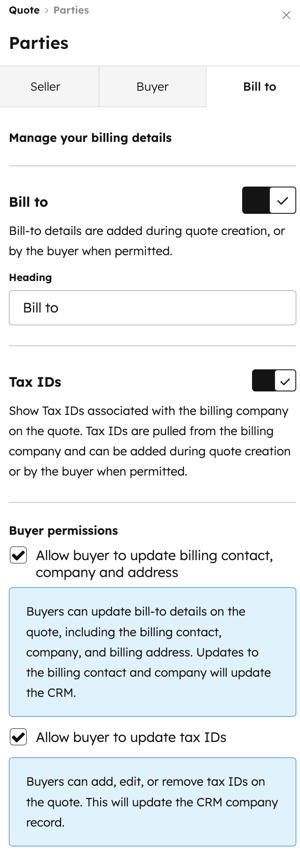
- W polu „Etykieta” edytuj etykietę, która będzie wyświetlana nad danymi kontaktowymi kupującego.
Edytuj moduł podsumowania
Moduł podsumowania wyświetla datę wejścia w życie, okres obowiązywania, całkowitą zniżkę oraz całkowitą wartość umowy. Aby edytować podsumowanie:- Kliknij moduł„Podsumowanie” w edytorze szablonu oferty.
- Na lewym pasku bocznym w sekcji „Data wejścia w życie”:
- Kliknij menu rozwijane „Obowiązuje od” i wybierz jedną z następujących opcji:
- Po zawarciu umowy: ustawienie domyślne. Jest to data, w której oferta przechodzi do statusu „Zaakceptowana”.
- Opóźniony początek (dni): opóźnia datę rozpoczęcia rozliczeń o określoną liczbę dni po sfinalizowaniu transakcji. Po wybraniu tej opcji wprowadź liczbę w polu.
- Opóźniony początek (miesiące): opóźnia datę rozpoczęcia rozliczeń o określoną liczbę miesięcy od momentu sfinalizowania transakcji. Po wybraniu tej opcji wprowadź liczbę w polu.
- W polu„Etykieta” edytuj etykietę wyświetlaną nad datą wejścia w życie.
- Wyłącz przełącznik„Data wejścia w życie ”, aby go ukryć.
- Kliknij menu rozwijane „Obowiązuje od” i wybierz jedną z następujących opcji:
- Na lewym pasku bocznym, w sekcji „Długość okresu”:
- W polu „Etykieta” edytujetykietę wyświetlaną nad długością okresu.
- Wyłącz przełącznik„Długość okresu ”, aby go ukryć.
Uwaga:
- Długość okresu jest obliczana automatycznie na podstawie dat rozpoczęcia i zakończenia rozliczeń we wszystkich pozycjach oferty. Data zakończenia rozliczeń jest obliczana jakodata rozpoczęcia rozliczeń pomnożona przez częstotliwość rozliczeń i liczbę płatności. Na przykład, jeśli rozliczenia są miesięczne i obejmują sześć płatności, począwszy od 1 czerwca 2025 r., wówczas data zakończenia rozliczeń to 1 listopada 2025 r.
- Jeśli wszystkie pozycje są ustawione na opcję „Automatyczne odnawianie do momentu anulowania”, długość okresu obowiązywania jest oznaczona w ofercie jako „Evergreen ”.
- Na lewym pasku bocznym, w sekcji „Łączna zniżka”:
- Kliknij menu rozwijane „Format” i wybierz opcję:
- Pokaż jako kwotę: wyświetlakwotę rabatu w walucie oferty.
- Pokaż jako procent: wyświetla rabat jako wartość procentową.
- Pokaż jako procent i kwotę: wyświetla rabat jako procent oraz jako kwotę w walucie wyceny.
- W polu „Etykieta” edytujetykietę wyświetlaną nad całkowitą kwotą rabatu.
- Wyłącz przełącznik „Całkowita zniżka ”, aby ją ukryć.
- Kliknij menu rozwijane „Format” i wybierz opcję:
- Na lewym pasku bocznym, w sekcji „Całkowita wartość umowy”:
- W polu „Etykieta ” edytujetykietę wyświetlaną nad całkowitą wartością umowy.
- Wyłącz przełącznik „Całkowita wartość umowy ”, aby ją ukryć.
Edytowanie modułu pozycji
Wszelkie pozycje dodane do szablonu zostaną automatycznie dodane do oferty, która korzysta z tego szablonu. Na przykład, jeśli pobierasz opłatę serwisową w każdej ofercie, możesz dodać ją jako pozycję do szablonu. Użytkownicy tworzący ofertę mogą dodawać dodatkowe pozycje w trakcie jej tworzenia oraz usuwać pozycje dodane do szablonu.
Aby dodać pozycje:
-
Kliknij opcję „Wybierz z biblioteki produktów” lub, jeśli dodajesz dodatkowe pozycje, w prawym górnym rogu tabeli pozycji kliknij opcję „Dodaj pozycję”.
-
Zaznacz pola wyboru obok produktów, które chcesz dodać. Jeśli wybierasz ceny wielopoziomowe , kliknij „Wyświetl poziomy”, aby przed dodaniem pozycji wyświetlić różne poziomy dla danego produktu.
-
Kliknij „Dodaj”.
Możesz dodawać lub usuwać właściwości pozycji z tabeli pozycji, abydostosować informacje o pozycji widoczne dla kupującego w ofercie. Tabela pozycji może mieć maksymalnie siedem kolumn. Dodatkowe właściwości mogą być
wyświetlane
jako wiersze poniżej tabeli pozycji. Aby dostosować właściwości wyświetlane w szablonie:
Uwaga: Właściwości pozycji związane z plikami i użytkownikami HubSpot nie mogą być wyświetlane w ofertach.
- Kliknij tabelępozycji, aby otworzyć lewy pasek boczny.
- Na pasku bocznym po lewej stronie:
- Istniejące właściwości zostaną wyświetlone w sekcjach Kolumny tabeli iWiersze pozycji.
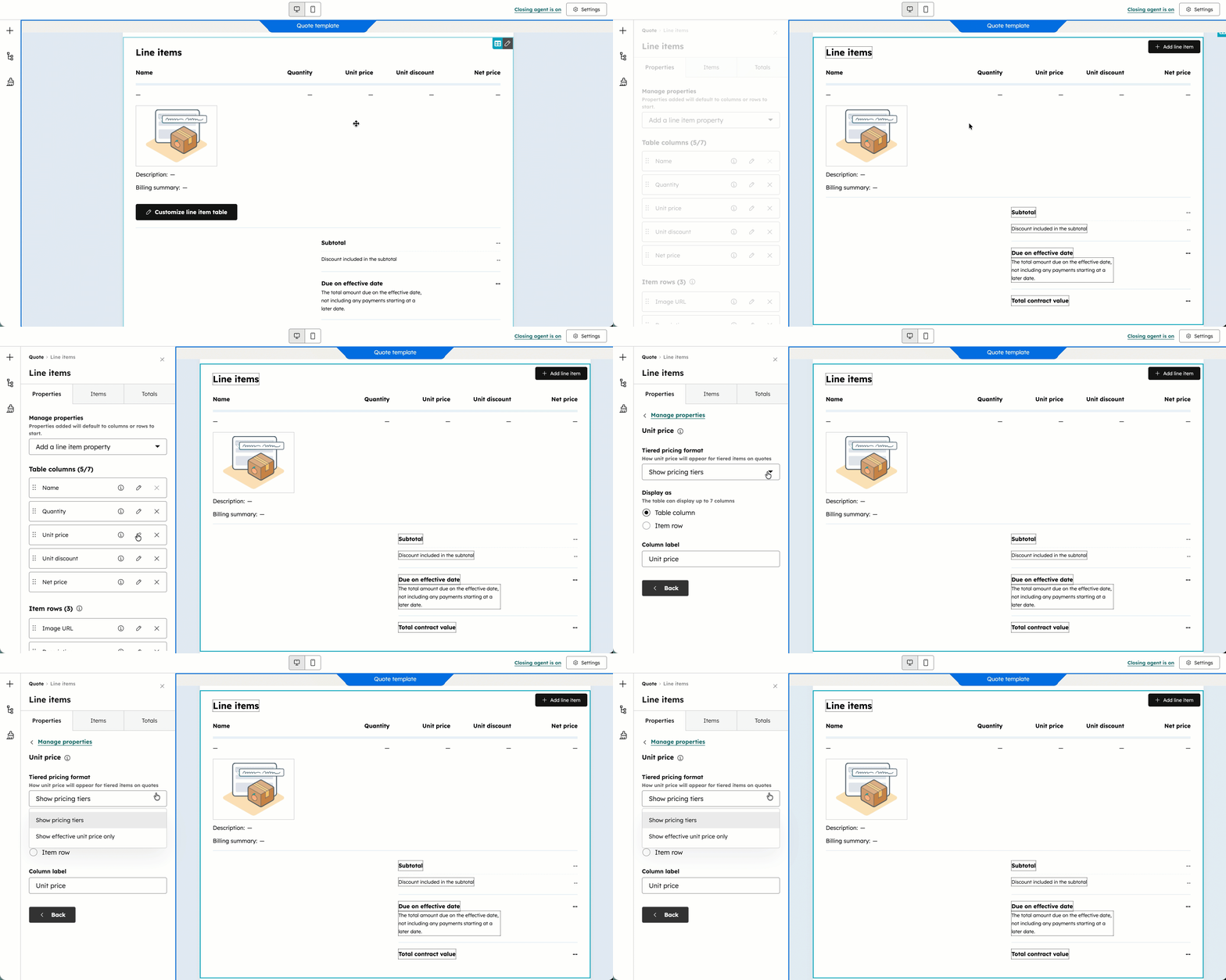
- Aby edytować etykietę właściwości i jej położenie, kliknij ikonę edycji. W sekcji„Wyświetl jako” wybierz opcję„Kolumna tabeli ” lub„Wiersz pozycji”. W polu etykietywprowadźnazwę etykiety. Kliknij „Wstecz”, aby zapisać zmiany.
- Aby wyświetlić lub ukryć informacje o poziomach cenowych obok pozycji z cenami wielopoziomowymi, kliknij ikonę edycji obok właściwości „Cena jednostkowa”, kliknij menu rozwijane „Format cen wielopoziomowych ” i wybierz opcję:
- Pokaż poziomy cenowe: wyświetla link „Wyświetl poziomy” w ofercie, dzięki czemu kupujący może wyświetlić ceny wielopoziomowe dla produktów.
- Pokaż tylko rzeczywistą cenę jednostkową: wyświetla wyłącznie cenę jednostkową.
- Kliknij znak„X” obok właściwości, aby ją usunąć.
- Aby dodać właściwość, kliknij menu rozwijane„Dodaj właściwość pozycji ” i wybierzwłaściwość.
- Aby zmienić kolejność pozycji, kliknij i przeciągnij pozycję, korzystając z uchwytu.
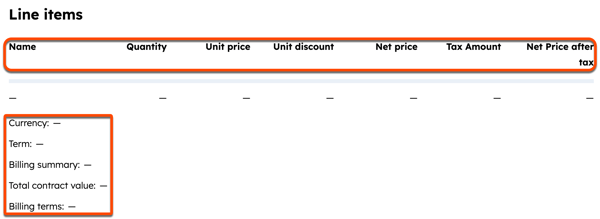
- Wybrane właściwości zostaną wyświetlone jako kolumny i wiersze w tabeli pozycji szacunkowej szablonu.
-
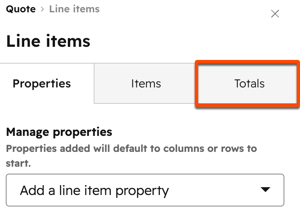
Aby dodać do szablonu zestawienie sumy oferty, w tym rabaty i podatki dla kupujących, w lewym pasku bocznym kliknij kartę „Sumy ”.
-
-
Włącz przełącznik „Sumy ”. Kwota sumy częściowej to całkowita cena netto (po uwzględnieniu rabatów) dla wszystkich pozycji jednorazowych i cyklicznych, których data wejścia w życie jest taka sama.
-
Aby dostosować sposób wyświetlania sum, w sekcji„Suma częściowa”:
- Kliknij menu rozwijane „Wyświetlanie” i wybierzformat. Format„Suma częściowa z podziałem ” pokaże podział pozycji jednorazowych i cyklicznych o tej samej dacie wejścia w życie.
- W polu „Etykieta” wprowadź tekst, który ma być wyświetlany obok kwoty sumy częściowej.
- Kwota sumy częściowej będzie obejmować łączną kwotę rabatu, obliczoną dla wszystkich pozycji jednorazowych i cyklicznych, których data wejścia w życie jest taka sama. Na przykład:
- Pozycja 1: 100 USD
- Pozycja 2: 50 $ z 50% rabatem (25 $).
- Suma przed rabatem: 150
- Suma częściowa po rabacie: 125
- Całkowity procent rabatu: 17% (25/150)
- W sekcji„Rabaty uwzględnione w sumie częściowej”:
- Kliknij menu rozwijane „Wyświetlanie ” i wybierz format.
- W polu „Etykieta” wprowadź tekst, który ma być wyświetlany obok sumy rabatu.
- Aby ukryć rabaty w sumie częściowej, wyłącz przełącznik „Rabaty uwzględnione w sumie częściowej ”.
- Całkowita kwota podatku jest obliczana dla wszystkich pozycji jednorazowych i cyklicznych, których data wejścia w życie jest taka sama. W sekcji „Podatki”, w polu „Etykieta” wprowadź tekst, który ma być wyświetlany obok sumy podatków. Aby ukryć podatki w sumie częściowej, wyłącz przełącznik „Podatki”.
- Kwota należna w dniu wejścia w życie to łączna kwota należna po opodatkowaniu w dniu wejścia w życie. Nie obejmuje ona płatności rozpoczynających się w późniejszym terminie. W sekcji„Należne w dniu wejścia w życie”:
- W polu „Etykieta” wprowadź tekst, który ma być wyświetlany obok sumy kwoty należnej w dniu wejścia w życie.
- W polu„Opis” wprowadźopis, który pomoże wyjaśnić kupującemu sumę z daty wejścia w życie.
- Całkowita wartość umowy (TCV) to łączna wartość w całym okresie obowiązywania umowy, obejmująca wszystkie opłaty jednorazowe i cykliczne, dla których określono warunki rozliczeniowe. TCV nie obejmuje opłat cyklicznych rozliczanych bezterminowo. W sekcji Całkowita wartość umowy (TCV) w polu Etykieta wprowadź tekst, który ma być wyświetlany obok wartości TCV. Aby ukryć wartość TCV, wyłącz przełącznik Całkowita wartość umowy (TCV).
-
Edytuj moduł warunków
Aby edytować warunki, kliknij moduł „Warunki” w edytorze szablonu oferty.- Wprowadź warunki. Skorzystaj z paska narzędzi formatowania u góry, aby spersonalizować tę sekcję:
- Spersonalizuj tekst oraz dodaj linki, emoji i fragmenty tekstu. Kliknij ikonę AI w lewym górnym rogu paska narzędzi formatowania, aby wygenerować tekst przy użyciu sztucznej inteligencji.
- Aby wstawić token personalizacji, kliknij „Personalizuj”.
- Kliknij menu rozwijane„Typ” i wybierztyp rekordu, z którego chcesz dodać token (np. firma, transakcja, oferta). Następnie kliknij menu rozwijane„Token” i wybierztoken.
- Aby edytować lub zmienić token, kliknij nazwę tokenu, a następnie kliknij opcję „Edytuj token”, aby wprowadzić zmiany, lubikonę „Usuń”, aby usunąć token z szablonu oferty.
- Aby uzyskać dostęp do kodu źródłowego modułu (na przykład w celu dodania kodu HTML), kliknij menu rozwijane „Zaawansowane” i wybierz opcję „Kod źródłowy”. W oknie dialogowym edytuj kod źródłowy, a następnie kliknij „Zapisz zmiany”.

- Aby zmienić tytuł, kliknij tekst „Tytuł” i wprowadźtytuł.
Dodaj załączniki
Dodaj załączniki
Dodaj załączniki, aby przedstawić dodatkowy kontekst. Dowiedz się więcej o załącznikach.
- Kliknij moduł „Terminy”w edytorze szablonu oferty.
- W sekcji „Załączniki ” kliknij opcję „Dodaj załącznik”.

- W prawym panelu znajdź swój plik:
- Wyszukaj i wybierz plik za pomocą narzędzia do obsługi plików, a następnie kliknij opcję „Wstaw pliki”.
- W sekcji „Ostatnio zaktualizowane” zaznacz pola wyboru obok plików, które chcesz dodać. Kliknij„Wyświetl wszystkie”, aby wyświetlić wszystkie pliki. Kliknij„Wstaw pliki”, aby dodać pliki do oferty.
- Kliknij „Prześlij”, aby przesłać pliki z urządzenia.
- Kliknij„Wstaw pliki”, aby dodać je do oferty.
- W edytorze na lewym pasku bocznym:
- Jeśli chcesz, aby załącznik był częścią koperty do podpisania, zaznacz pole wyboru „W podpisywaniu ”.
- Aby zmienić nazwę, usunąć lub pobrać załącznik, kliknij „Działania”, a następnie wybierz odpowiednią opcję. Pliki, których nazwy zostały zmienione lub które zostały usunięte, nie zostaną zmienione ani usunięte w narzędziu do zarządzania plikami. Pobrane pliki pozostaną w narzędziu do zarządzania plikami.
Edytowanie modułu płatności
Aby edytować opcje rozliczeń i płatności:- Kliknij moduł „Płatności” w edytorze szablonu oferty.
- W lewym pasku bocznym, w zakładce „Rozliczenia ”, ustaw opcje rozliczeniowe:
- Kliknij menu rozwijane „Warunki płatności ” i wybierzwarunki płatności (faktury mogą być wymagalne w momencie otrzymania lub mogą mieć warunki płatności netto).
- Jeśli uczestniczysz w programie beta Connected CPQ, Billing i Payments, przełącznik „Włącz rozliczenia ” jest ustawiony zgodnie z wartością określoną w ustawieniach rozliczeń. Aby zaktualizować rozliczenia dla szablonu oferty, włącz lub wyłącz przełącznik„Włącz rozliczenia ”. Gdyopcja „Włącz rozliczenia” jest włączona, automatyczne płatności będą przetwarzane przy użyciu metody płatności kupującego w każdym terminie rozliczeniowym.
- Na lewym pasku bocznym kliknijkartę „Płatności”, aby skonfigurować opcje płatności:
- Przełącznik „Akceptuj płatności online ” będzie domyślnie włączony, gdy rozliczenie jest włączone. Wstępnie wypełnione opcje odzwierciedlają ustawienia w sekcji płatności.
- Zaznacz pola wyboru „Akceptowane formy płatności ”, aby wybrać typy płatności, które chcesz akceptować.
- Jeśli skonfigurowałeś opłaty, w sekcji „Opłaty naliczane przy kasie” zaznacz pola wyboru obok opłat, które chcesz naliczać przy płatnościach.
- Odznacz pole wyboru „Pobieranie adresu rozliczeniowego przy zakupach kartą kredytową” , aby nie pobierać adresu rozliczeniowego od kupujących.
- Zaznacz pole wyboru „Pobieraj adres wysyłki”, aby zbierać adresy wysyłki od kupujących.
- Odznacz pole wyboru „Pobieraj dane płatnicze klienta przy kasie na potrzeby przyszłych opłat” , aby nie pobierać danych płatniczych kupujących przy kasie na potrzeby przyszłych opłat.
Edytuj moduł akceptacji
Sekcja akceptacji określa, w jaki sposób kupujący zaakceptuje ofertę. Domyślną metodą akceptacji jest podpis elektroniczny. Podpis elektroniczny jest wymagany w przypadku korzystania z płatności HubSpot. Aby edytować metodę akceptacji:- Kliknij moduł„Akceptacja ” w edytorze szablonu oferty.
- Na lewym pasku bocznym, w sekcji„Metoda akceptacji ”, wybierz jedną z następujących opcji:
- Wydrukuj i podpisz: pozostaw miejsce w ofercie, aby kupujący mógł ją wydrukować i podpisać.
- Podpis elektroniczny: użyj podpisu elektronicznego do podpisania oferty. Podczas tworzenia oferty należy wybrać co najmniej jednego nabywcę, który ją podpisze, aby ta opcja była dostępna.
- Akceptacja bez podpisu: uzyskaj akceptację oferty bez konieczności składania podpisu elektronicznego. Może to być przydatne w sytuacjach, w których nie jest wymagany formalny podpis, np. w przypadku zamówień zakupu (PO). Opcja ta może być stosowana zarówno w przypadku płatności online, jak i bez nich. Podczas udostępniania oferty nie ma konieczności dodawania osoby kontaktowej.
- Kliknij menu rozwijane „Współpodpisujący” i wybierz współpodpisujących z Twojej organizacji.
Dodaj moduł tekstu sformatowanego
Aby dodać moduł tekstu sformatowanego do szablonu oferty:- Kliknij ikonę w lewym górnym rogu.
- Na lewym pasku bocznym kliknij i przeciągnij modułsekcji „Treść” do oferty.
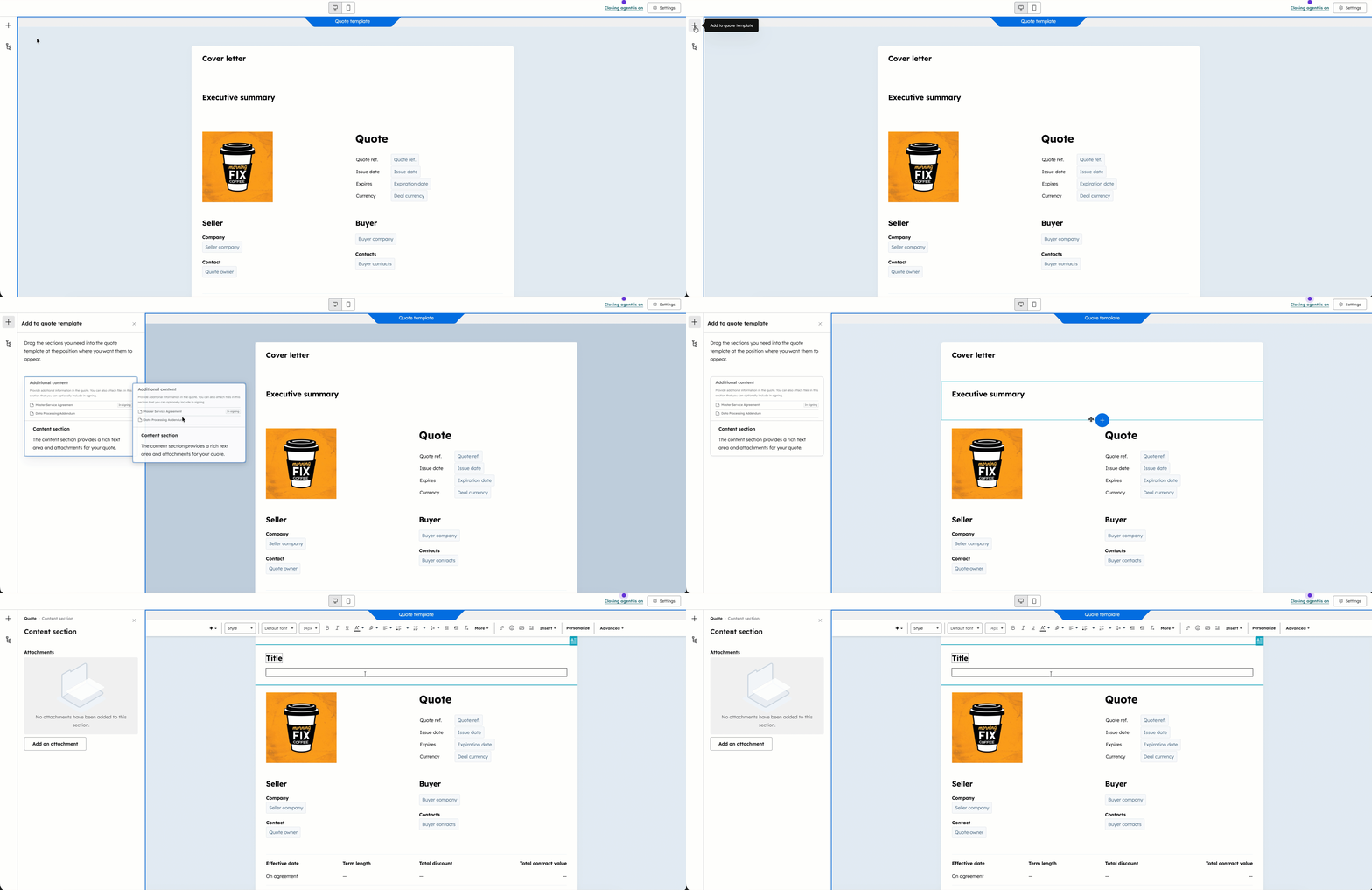
- Użyj paska narzędzi formatowania u góry, aby spersonalizować sekcję:
- Dostosuj tekst oraz dodaj linki, emoji i fragmenty tekstu. Kliknij ikonę AI w lewym górnym rogu paska narzędzi formatowania, aby wygenerować tekst przy użyciu sztucznej inteligencji.
- Aby wstawić token personalizacji, kliknij „Personalizuj”.
- Kliknij menu rozwijane„Typ” i wybierztyp rekordu, z którego chcesz dodać token (np. firma, transakcja, oferta). Następnie kliknij menu rozwijane„Token” i wybierztoken.
- Aby edytować lub zmienić token, kliknij nazwę tokenu, a następnie kliknij opcję „Edytuj token”, aby wprowadzić zmiany, lubikonę „Usuń”, aby usunąć token z szablonu oferty.
- Aby uzyskać dostęp do kodu źródłowego modułu (na przykład w celu dodania kodu HTML), kliknij menu rozwijane „Zaawansowane” i wybierz opcję „Kod źródłowy”. W oknie dialogowym edytuj kod źródłowy, a następnie kliknij „Zapisz zmiany”.
Edytowanie układu i ustawień modułu
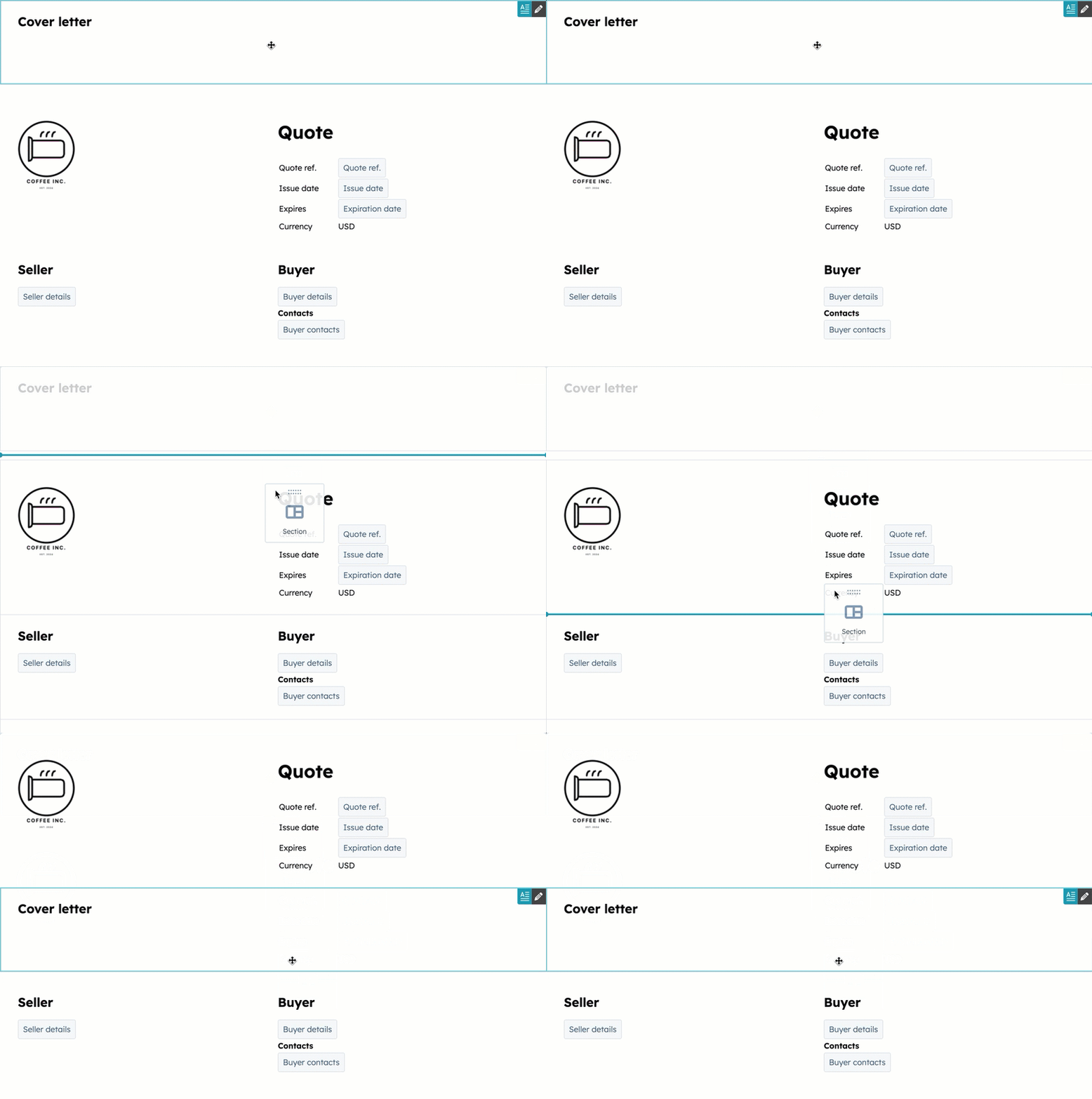
- Aby przenieść moduły, kliknij moduł w oknie edytora i przeciągnij go w nowe miejsce.
- Aby wyłączyć agenta zamykającego, kliknij opcję„Agent zamykający jest włączony” w prawym górnym rogu. W prawym panelu przełączprzełącznik „Wyłącz agenta zamykającego ” do pozycji wyłączonej, a następnie kliknij„Zapisz”. Dowiedz się więcej o konfiguracji agenta zamykającego.
- Aby zmienić język lub ustawienia regionalne szablonu:
- Kliknij opcję „Ustawienia” w prawym górnym rogu.
- Kliknij menu rozwijane„Język ” i wybierzjęzyk.
- Kliknij menu rozwijane„Ustawienia regionalne” i wybierz ustawienia regionalne. Ustawienia regionalne zmienią format wyświetlania daty i adresu w ofercie. Format waluty w ofercie jest dziedziczony z waluty w rekordzie transakcji, więc zmiana ustawień regionalnych oferty nie spowoduje aktualizacji waluty.
Opublikuj szablon
Gdy szablon będzie gotowy, kliknij „Opublikuj” w prawym górnym rogu. Po opublikowaniu użytkownicy na Twoim koncie będą mogli używać szablonu do tworzenia ofert.Zarządzaj szablonami
Edytuj, klonuj, wycofaj z publikacji lub usuwaj szablony w ustawieniach oferty.- Na koncie HubSpot kliknij
ikonę ustawień w górnym pasku nawigacyjnym. - W menu na lewym pasku bocznym, w sekcji Zarządzanie danymi, kliknij Obiekty.
- Na stronie Obiekty kliknij menu rozwijane Wybierz obiekt i wybierz opcję Oferty.
- U góry kliknij kartęSzablony ofert.
- Kliknij„Otwórz bibliotekę szablonów”.
- W lewym pasku bocznym kliknij opcjęSzablony ofert.
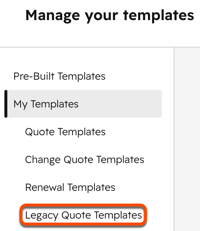
- Najedź kursorem na szablon i kliknij ikonę z trzema pionowymi kropkami, a następnie wybierz jedną z opcji:
- Edytuj: edytujszablon. Możesz edytować zarówno szablony w wersji roboczej, jak i opublikowane.
- W prawym górnym rogu kliknij „Wycofaj publikację”. Kliknij„Tak, wycofaj publikację”, aby potwierdzić. Po wycofaniu publikacji nie będzie można tworzyć nowych ofert przy użyciu tego szablonu, ale nie wpłynie to na istniejące oferty.
- Wprowadź zmiany w szablonie. Zmiany są zapisywane automatycznie.
- Po zakończeniu wprowadzania zmian kliknijprzycisk „Opublikuj” w prawym górnym rogu, aby opublikować szablon. Możesz też kliknąć przycisk „Wstecz”, aby pozostawić szablon w stanie „Wersja robocza ”.
- Klonuj: sklonuj szablon. W oknie dialogowym wprowadź nazwę nowego szablonu i kliknij „Klonuj”.
- Wycofaj publikację: wycofaj publikację szablonu. Po wycofaniu publikacji nie będzie można tworzyć nowych ofert przy użyciu tego szablonu. Nie ma to wpływu na istniejące oferty.
- Usuń: usuń szablon. W oknie dialogowym wprowadźnazwę szablonu i kliknij„Tak, usuń”, aby potwierdzić usunięcie.
- Edytuj: edytujszablon. Możesz edytować zarówno szablony w wersji roboczej, jak i opublikowane.
Korzystaj z szablonów ofert za pomocą łącznika HubSpot dla Claude
Uwaga: jeśli jesteś superadministratorem, możesz włączyć dla swojego konta funkcję programu beta „Tworzenie ofert i analiza przychodów za pomocą łącznika Claude” w wersji beta.
Skorzystaj z łącznika HubSpot dla Claude, aby przenieść kontekst szablonów ofert z HubSpot do Claude oraz tworzyć i aktualizować szablony ofert bezpośrednio z poziomu Claude. Dowiedz się więcej o łączniku HubSpot dla Claude, w tym o obsługiwanych funkcjach i wskazówkach dotyczących wdrożenia.
Korzystaj z szablonów ofert za pomocą interfejsu CLI agenta HubSpot
Uwaga: jeśli jesteś superadministratorem, możesz włączyć swoje konto do programu testowego „Dane dotyczące przychodów” w HubSpot Agent CLI .
Jeśli tworzysz agenta AI lub przepływy pracy w wierszu poleceń, możesz pobierać rekordy szablonów ofert za pomocą interfejsu CLI HubSpot Agent. Dowiedz się więcej o interfejsie CLI HubSpot Agent, w tym o obsługiwanych funkcjach i wskazówkach dotyczących wdrażania.
Kolejne kroki
- Skonfiguruj domyślne ustawienia ofert, takie jak domyślny adres e-mail nadawcy, domyślny okres ważności oraz wartość oferty. Skonfiguruj progi aktywności oraz określ, czy oferty powinny być usuwane w przypadku usuniętych kontaktów.
- Utwórz moduły niestandardowe do wykorzystania w szablonach ofert.
- Dowiedz się, jak tworzyć i wysyłać oferty do kupujących.
- Dowiedz się więcej o przeglądaniu, zarządzaniu, śledzeniu i eksportowaniu ofert na swoim koncie.
