
Data ostatniej aktualizacji: 18 sierpnia 2026
Dostępne z każdą z następujących podpisów, z wyjątkiem miejsc, w których zaznaczono:

Za pomocą listy raportów możesz tworzyć nowe raporty oraz zarządzać raportami już istniejącymi na Twoim koncie. Jeśli wolisz analizować raporty na pulpicie nawigacyjnym, dowiedz się, jak filtrować raporty na pulpicie nawigacyjnym oraz jak filtrować sam pulpit nawigacyjny.
Filtrowanie listy raportów
- Na koncie HubSpot kliknij Więcej, a następnie przejdź do Raportowanie > Raporty. Jeśli opcja Więcej się nie pojawia, przejdź bezpośrednio do sekcji Raportowanie > Raporty.
- W górnej części ekranu kliknij kartę „Wszystkie raporty”, „Raporty niestandardowe” lub „Ulubione”, aby wyświetlić konkretne raporty na liście.
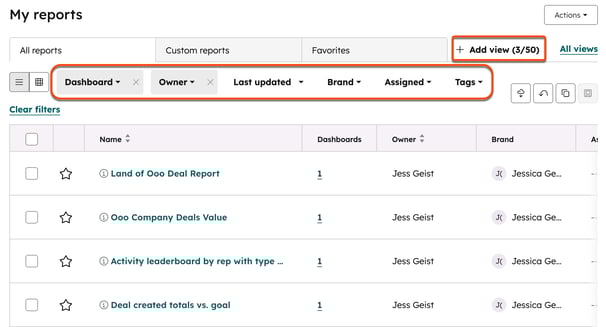
- Wybierz filtry, aby jeszcze bardziej zawęzić zakres listy raportów:
- Widok listy lub widok siatki: kliknij przycisk „ ” ( Lista ) lub „ ” ( Siatka ), aby zmienić widok listy raportów.
- Pulpit nawigacyjny: filtruj raporty z określonego pulpitu nawigacyjnego, te, które nie są przypisane do żadnego pulpitu nawigacyjnego, lub wszystkie raporty ze wszystkich pulpitów nawigacyjnych.
- Właściciel: filtruj raporty według przypisanego im właściciela.
- Ostatnia aktualizacja: wybierz zakres dat, aby filtrować zaktualizowane raporty.
- Marka: filtruj raporty na podstawie powiązanej z nimi marki.
- Przypisane: filtruje raporty na podstawie przypisania do użytkowników.
- Tagi: filtruj raporty na podstawie przypisanych im tagów.
- Po ustawieniu wszystkich filtrów możesz je zapisać jako widok. Kliknij + Dodaj widok na górnym pasku nawigacyjnym, a następnie kliknij Utwórz nowy widok w oknie podręcznym. W oknie dialogowym wpisz nazwę widoku oraz osoby, którym zostanie udostępniony.
- Wybierz filtry, aby jeszcze bardziej zawęzić zakres listy raportów:
-
- Zaznacz pola wyboru obok dowolnych raportów na liście, aby:
- Usunąć: usunąć wybrane raporty z listy raportów oraz z wszelkich pulpitów nawigacyjnych, do których zostały dodane.
- Zmiana właściciela: przypisz wybrane raporty innemu właścicielowi.
- Zarządzaj dostępem: ustaw, którzy użytkownicy mogą uzyskać dostęp do wybranych raportów. Dowiedz się więcej o zarządzaniu dostępem do raportów.
- Dodaj do pulpitu nawigacyjnego: dodaj raport do pulpitu nawigacyjnego. Ponieważ pulpity nawigacyjne mają własny poziom dostępu, dodanie raportu do pulpitu nawigacyjnego może zmienić krąg osób mających do niego dostęp.
- Przypisz markę: przypisz wybrane raporty do marki. Funkcja dostępna w ramach dodatku „Marki”.
- Zaznacz pola wyboru obok dowolnych raportów na liście, aby:
- Aby dodać raport do ulubionych, kliknij ikonę gwiazdki obok raportu na liście raportów. Raport zostanie wówczas dodany do zakładki Ulubione . Możesz dodać maksymalnie 10 raportów do ulubionych.
- W menu na lewym pasku bocznym raporty są pogrupowane według różnych statusów. Aby filtrować raporty według statusu, wybierz jedną z poniższych opcji w lewym pasku bocznym.
- Moje raporty: wyświetla wszystkie raporty.
-
- Marketing
- Analiza ruchu w sieci
- Źródła
- Strony
- Parametry UTM
- Typ urządzenia
- Kraje
- Przeglądarki
- Ścieżki klientów
- Ścieżki cyklu życia i ścieżki w lejku
- Ścieżki na stronie internetowej i w formularzach
- Ścieżki kampanii i wiadomości e-mail
- Ścieżki wpływające na sprzedaż
- Raporty dotyczące atrybucji
- Atrybucja wielokanałowa
- Analiza ruchu w sieci
- Marketing
-
-
- Wydajność kanałów
- Reklamy
- Formularze
- Analizy CRM
- Kontakty
- Wydajność kanałów
- Sprzedaż
- Szkolenie przedstawicieli handlowych i zespołów
- Wyniki rozmów
- Czat
- Zrealizowane działania
- Utworzona transakcja
- Lejek potencjalnych klientów
- Czas reakcji na lead
- Wyniki spotkań
- Działania związane z pozyskiwaniem potencjalnych klientów
- Zrealizowane zadania
- Oś czasu działań zespołu
- Czas spędzony na etapie transakcji
- Prognozy i potencjalne transakcje
- Historia zmian w transakcji
- Lejek transakcji
- Wodospad potencjalnych transakcji
- Wskaźnik realizacji transakcji
- Kategoria prognozy
- Migawki historyczne
- Realizacja limitu
- Ważona kategoria prognozy
- Ważona prognoza portfela
- Wyniki sprzedaży
- Średnia wartość transakcji
- Przyczyny utraty transakcji
- Przychody z transakcji według źródła
- Tempo zawierania transakcji
- Wygrane i przegrane transakcje
- Przychody (BETA)
- Tempo sprzedaży
- Szkolenie przedstawicieli handlowych i zespołów
- Obsługa
- Zadowolenie klientów > Wskaźnik zadowolenia klientów (CSAT)
- Wydajność zespołu
- Średni czas zamknięcia zgłoszenia
- Czas oczekiwania na czacie
- Liczba zgłoszeń
- Czas przebywania zgłoszenia w poszczególnych etapach procesu obsługi
-
Zarządzanie istniejącymi raportami
Zarządzaj swoimi raportami, klonując je, usuwając, dodając do ulubionych i nie tylko.
- Na koncie HubSpot kliknij Więcej, a następnie przejdź do Raportowanie > Raporty. Jeśli opcja Więcej się nie pojawia, przejdź bezpośrednio do sekcji Raportowanie > Raporty.
- Kliknij opcję „Moje raporty”, aby wyświetlić wszystkie swoje raporty.
- Aby zarządzać pojedynczym raportem, najedź kursorem na raport, a następnie kliknij menu rozwijane „Działania” i wybierz jedną z następujących opcji:
- Dostosuj: edytuj raport za pomocą kreatora raportów. Ta opcja jest dostępna tylko w przypadku subskrypcji z raportami niestandardowymi, a także nie jest dostępna dla niektórych raportów (np. „Najpopularniejsze e-maile”, „Najpopularniejsze dokumenty”).
- Zmień nazwę: nadaj raportowi nową nazwę.
- Sklonuj: utwórz kopię raportu.
- Eksportuj dane bez podsumowania: wyeksportuj raport jako plik CSV, CLS lub SLSX.
- Udostępnij za pośrednictwem: jeśli zintegrowałeś Slacka ze swoim kontem HubSpot, wyślij link do raportu na wybrany kanał Slacka wraz z opcjonalną wiadomością.
- Zarządzaj dostępem: ustaw, którzy użytkownicy mają dostęp do raportu. Opcję tę można edytować tylko w przypadku raportów, które nie znajdują się na pulpitach nawigacyjnych. Dowiedz się więcej o zarządzaniu dostępem do raportów poniżej.
- Zmień właściciela: przypisz raport innemu właścicielowi.
- Ustaw markę: przypisz raport do konkretnej marki. Funkcja dostępna w ramach dodatku „Marki”.
- Ustaw tagi: dodaj tagi do raportów, aby zidentyfikować, które raporty są częścią inicjatyw, efektywnie dzielić się wiedzą z użytkownikami oraz unikać powielania lub pracy z zaległymi raportami.
- Dodaj do pulpitu nawigacyjnego: dodaj raport do pulpitu nawigacyjnego. Ponieważ pulpity nawigacyjne mają własny poziom dostępu, dodanie raportu do pulpitu nawigacyjnego może zmienić to, kto ma do niego dostęp.
- Usuń: usuń raport z listy raportów oraz ze wszystkich pulpitów nawigacyjnych, do których został dodany.
- Aby przywrócić usunięty raport, w prawym górnym rogu pulpitu nawigacyjnego kliknij opcję Przywróć usunięte raporty. Raporty należy przywrócić w ciągu 90 dni od ich usunięcia.
Zarządzaj dostępem do raportów
Raporty dodane do pulpitów nawigacyjnych będą podlegać ustawieniom dostępu danego pulpitu. W przypadku raportów, które nie zostały dodane do pulpitu nawigacyjnego, można zarządzać dostępem do nich.
Uwaga: dostęp do raportów i elementów pulpitu nawigacyjnego nie ma pierwszeństwa przed uprawnieniami do rekordów CRM, źródeł danych ani pól. Użytkownicy bez dostępu do powiązanych rekordów, źródeł danych lub pól albo użytkownicy, których dostęp jest ograniczony uprawnieniami właściciela lub zespołu, mogą widzieć tylko część danych, pusty raport lub komunikat o błędzie. Jeśli użytkownik nie widzi określonych danych, poproś superadministratora o sprawdzenie jego ustawień dostępu na poziomie pól i przyznanie niezbędnego dostępu.
- Na koncie HubSpot kliknij Więcej, a następnie przejdź do Raportowanie > Raporty. Jeśli opcja Więcej się nie pojawia, przejdź bezpośrednio do sekcji Raportowanie > Raporty.
- Aby zmienić właściciela raportu, najedź kursorem na raport, kliknij menu rozwijane „Działania ” i wybierz opcję „Zmień właściciela”.
- Aby zarządzać dostępem do raportu, który nie został dodany do pulpitu nawigacyjnego, najedź kursorem na raport, kliknij menu rozwijane „Działania ” i wybierz opcję „Zarządzaj dostępem”. W prawym panelu wybierz jedną z poniższych opcji i kliknij „Zapisz”:
- Prywatny dla właściciela: zezwól tylko właścicielowi raportu i administratorom na przeglądanie i edycję raportu.
- Wszyscy: zezwól wszystkim użytkownikom na Twoim koncie HubSpot na przeglądanie raportu.
- Wybierz opcję „Wyświetlanie i edycja”, aby umożliwić wszystkim użytkownikom wyświetlanie i edycję raportu.
- Wybierz opcję Tylko przeglądanie, aby zezwolić wszystkim użytkownikom na przeglądanie raportu, ale nie na jego edycję.
- Tylko określeni użytkownicy i zespoły (opcja „Zespoły” dostępna wyłączniew planie Enterprise ): zezwól określonym użytkownikom i zespołom na koncie HubSpot na przeglądanie raportu.
- Wybierz opcję „Wyświetlanie i edycja”, aby umożliwić określonym użytkownikom wyświetlanie i edycję raportu. Kliknij „Dalej” w prawym dolnym rogu i wybierz użytkowników oraz zespoły, które będą miały dostęp do wyświetlania i edycji raportu.
- Wybierz opcję „Tylko przeglądanie”, aby umożliwić określonym użytkownikom przeglądanie raportu, ale nie edytowanie go. Kliknij przycisk „Dalej” w prawym dolnym rogu i wybierz użytkowników oraz zespoły, które będą miały dostęp do przeglądania raportu.
Utwórz nowy raport
- Aby utworzyć standardowy raport z biblioteki raportów, kliknij opcję „Utwórz raport” w prawym górnym rogu. Dowiedz się, jak wyszukiwać i zapisywać raporty z biblioteki raportów.
- Aby utworzyć nowy raport niestandardowy, kliknij opcję „Utwórz raport niestandardowy” w prawym górnym rogu. Funkcja dostępna w wersjach Professional i Enterprise.
