
Data ostatniej aktualizacji: 14 sierpnia 2026
Dostępne z każdą z następujących podpisów, z wyjątkiem miejsc, w których zaznaczono:
-
 Marketing Hub
Professional, Enterprise
Marketing Hub
Professional, Enterprise
-
 Sales Hub
Professional, Enterprise
Sales Hub
Professional, Enterprise
Aby sklasyfikować kontakty, firmy i transakcje w systemie CRM według ich atrybutów i zachowań, należy utworzyć system punktacji potencjalnych klientów. System ten przypisuje rekordom oceny liczbowe na podstawie wartości atrybutów i działań związanych z wydarzeniami, które są dla Ciebie istotne, co może pomóc w ustaleniu, które rekordy w bazie danych najlepiej odpowiadają Twoim potrzebom lub wykazują największe zaangażowanie.
Na przykład możesz utworzyć systemy punktacji dla następujących przypadków użycia:
- Twoja firma prowadzi sprzedaż na rzecz średnich przedsiębiorstw z branży hotelarskiej w północno-wschodniej części Stanów Zjednoczonych. Utwórz ocenę dopasowania firmy, która uwzględnia właściwości „Region”, „Wielkość firmy” i „Branża ” oraz przyznaje firmie wysoką ocenę, jeśli jej wartości to „Północny Wschód”,„50–200 pracowników” i „Branża hotelarska”.
- Chcesz, aby Twój zespół sprzedaży kontaktował się z osobami, które często angażowały się w Twoje kampanie marketingowe. Utwórz wskaźnik zaangażowania kontaktów, który przyznaje wysokie oceny osobom, które weszły w interakcję z kampanią więcej niż pięć razy.
- Tworzysz prognozę i chcesz przypisać punkty transakcjom, które prawdopodobnie zostaną sfinalizowane w bieżącym kwartale. Utwórz ocenę transakcji, aby oznaczyć transakcje jako prawdopodobne do sfinalizowania, jeśli powiązana firma działa w odpowiedniej branży, a powiązane osoby kontaktowe to decydenci, którzy niedawno uczestniczyli w spotkaniach z Twoim zespołem sprzedaży.
Uwaga: rodzaje i liczba systemów punktacji, które możesz utworzyć, zależą od Twojej subskrypcji HubSpot.
Dowiedz się więcej o narzędziu do punktacji potencjalnych klientów oraz o tym, jak obliczane są wyniki.
Utwórz ocenę potencjalnego klienta
Wymagane uprawnienia Aby utworzyć ocenę potencjalnego klienta, wymagane są uprawnienia do edycji funkcji Lead Scoring.
- Na koncie HubSpot kliknij Więcej, a następnie przejdź do Marketing > Ocena leadów. Jeśli opcja Więcej się nie pojawia, przejdź bezpośrednio do sekcji Marketing > Ocena leadów.
- Kliknij opcję Utwórz skalę.
- Wybierz obiekt, dla którego chcesz oceniać rekordy:
- Aby utworzyć skalę opartą na kontaktach (Marketing Hub ), kliknij opcję „Kontakty”.
- Aby utworzyć ocenę opartą na firmach, kliknij opcję Firmy.
- Aby utworzyć ocenę opartą na transakcji (tylkoSales Hub ), kliknij opcję Transakcje.
- Wybierz typ oceny, którą chcesz utworzyć. Oceny transakcji są domyślnie ocenami łącznymi, co oznacza, że mogą uwzględniać zarówno kryteria oparte na wartościach właściwości, jak i zdarzeniach.
- Aby przypisać punkty kontaktom lub firmom na podstawie wartości atrybutów, kliknij opcję „Ocena dopasowania [kontakt/firma]”.
- Aby przypisać punkty kontaktom lub firmom na podstawie zdarzeń, kliknij [Kontakt/Firma] – ocena zaangażowania.
- Aby przypisać punkty kontaktom i firmom na podstawie zarówno wartości atrybutów, jak i zdarzeń, kliknij [Kontakt/firma] – ocena łączna.
- Aby przypisać punkty transakcjom na podstawie wartości atrybutów i/lub zdarzeń, kliknij opcję „Ocena transakcji”.
- Kliknij „Utwórz”, aby kontynuować.
- W górnej części edytora wprowadź nazwę oceny.
- Skonfiguruj kryteria oceny i punkty.
- Skonfiguruj listy włączeń, aby określić, które rekordy będą podlegały ocenie.
- Skonfiguruj właściwości i progi związane z oceną.
- Sprawdź i włącz ocenę.
Skonfiguruj kryteria oceny i punkty
Aby zakwalifikować kontakty, firmy lub transakcje za pomocą oceny potencjalnych klientów, skonfiguruj kryteria dodawania lub odejmowania punktów dla każdego rekordu. Dostępne opcje kryteriów zależą od typu utworzonej oceny.
- Na koncie HubSpot kliknij Więcej, a następnie przejdź do Marketing > Ocena leadów. Jeśli opcja Więcej się nie pojawia, przejdź bezpośrednio do sekcji Marketing > Ocena leadów. Utwórz lub edytuj system punktacji.
- Aby rozpocząć tworzenie oceny, kliknij + Dodaj grupę zdarzeń,+ Dodaj grupę właściwości lub Odkryj reguły AI.
- Grupy zdarzeń: dostępne w ocenach zaangażowania i ocenach łącznych. W grupie zdarzeń dodajesz reguły zdarzeń, które określają ocenę. Możesz połączyć powiązane zdarzenia w grupie i ustawić limit punktów, które te zdarzenia mogą dodać do oceny.
- Grupy właściwości: dostępne w wynikach dopasowania i wynikach łącznych. W grupie właściwości dodajesz reguły właściwości, które określają wynik.
- Reguły AI: dostępne w wynikach zaangażowania i wynikach łącznych. Korzystając z reguł AI, otrzymasz rekomendowane reguły oparte na zdarzeniach o dużym znaczeniu.
- Aby dostosować minimalną i maksymalną wartość wyniku, kliknij menu rozwijane„Limit wyniku” i wybierzmaksymalną wartość. Dostępne opcje to: od -100 do 100, od -200 do 200, od -300 do 300, od -400 do 400, od -500 do 500, od -1 000 do 1 000 lub od -10 000 do 10 000. Dowiedz się więcej o punktach dodatnich i ujemnych.
- Aby nadać nazwę grupie, kliknij ikonę edycji, a następnie wprowadź nazwę.
- Aby ustawić maksymalną liczbę punktów dla grupy, wprowadź liczbę. Kliknij „X”, aby usunąć limit grupy. Domyślna maksymalna liczba punktów dla każdego wyniku wynosi 100, ale możesz ustawić własne wartości minimalne i maksymalne.
- Skonfiguruj reguły dla grupy. Dowiedz się, jak skonfigurować kryteria zaangażowania oparte na zdarzeniach lub kryteria dopasowania oparte na wartościach właściwości.
- Aby dodać kolejną grupę poniżej istniejącej, kliknij „+ Dodaj grupę zdarzeń” lub „+ Dodaj grupę właściwości”, a następnie skonfiguruj reguły dla tej grupy. Kryteria tej grupy będą niezależne od pierwszej grupy i będą miały własny limit, ale będą miały wpływ na wynik łączny.
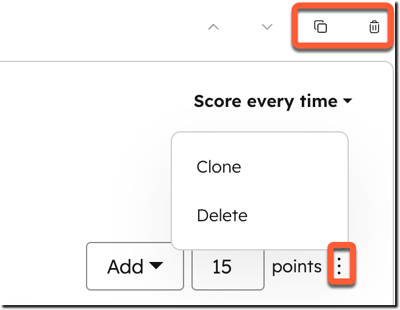
- Aby sklonować lub usunąć grupę, kliknij ikonę ( trzy pionowe kropki ) w prawym górnym rogu, a następnie wybierz opcję „Sklonuj grupę” lub „Usuń grupę”.

Skonfiguruj kryteria zaangażowania na podstawie zdarzeń
Jeśli utworzyłeś grupę zdarzeń dla oceny zaangażowania, oceny łącznej lub oceny transakcji, skonfiguruj kryteria zdarzeń. W przypadku kontaktów zaangażowanie ocenia działania danego kontaktu. W przypadku firm i transakcji zaangażowanie ocenia działania powiązanych kontaktów.
- Na koncie HubSpot kliknij Więcej, a następnie przejdź do Marketing > Ocena leadów. Jeśli opcja Więcej się nie pojawia, przejdź bezpośrednio do sekcji Marketing > Ocena leadów. Utwórz lub edytuj wynik zaangażowania lub wynik łączny.
- Kliknij + Dodaj grupę wydarzeń.
- Aby dodać regułę dotyczącą wydarzenia:
- Kliknij+ Dodaj kryteria zdarzenia.
- Wybierztyp zdarzenia (np. Spotkania). W przypadku ocen firmy i transakcji zdarzenia są pobierane z powiązanych kontaktów. Dowiedz się, jakdostosować ustawienia oceny na podstawie powiązań. Pamiętaj, że obliczanie oceny dla zdarzeń związanych z połączeniami obejmuje wyłącznie połączenia zainicjowane za pośrednictwemfunkcji połączeń HubSpot.
- Kliknijopcję Filtruj zdarzenie, a następnie wybierzwłaściwość zdarzenia(np.Zmiana wyniku spotkanialubSpotkanie zarezerwowane).
- KliknijDodaj przedział czasowy, a następnie wybierzprzedział, w którym mają być uwzględniane zdarzenia.
- Kliknij„Dodaj częstotliwość”, a następnie określ, ile razy zdarzenie musi wystąpić, aby zostało uwzględnione w ocenie (np. wyświetlenie wiadomości e-mailod 1 do 3 razy dajedwa punkty, a4 lub więcej razy– pięć punktów). Możesz użyć operatorów„Dokładnie”,„Między”,„Co najmniej” lub „Co najwyżej”, aby ustawić zakresy częstotliwości. Jeśli wybierzesz opcję„Co najwyżej”, zaznaczpole wyboru, aby uwzględnić rekordy, w których zdarzenie nie zostało zakończone.
- Wybierzoperator(np.„jest równe dowolnemu z”).
- Wybierz lub wprowadźwartościwłaściwości zdarzenia w oparciu o wybrany operator. Dowiedz się,jak przyznawać punkty za wiele wartości osobno lub łącznie.
- Aby dodać więcej kryteriów, które również muszą być spełnione dla reguły, kliknij + Dodaj kryteria [zdarzenia], a następnie ustaw kryteria dla tego zdarzenia. Działa to zgodnie z logiką „AND”, co oznacza, że rekord musi spełniać wszystkie kryteria zdarzenia, aby punkty zostały dodane lub odjęte. Na przykład dodaj 10 punktów, jeśli data aktywnościzdarzenia „Rozmowa zakończona ” jest mniejsza niż 5 dni temu,a kierunek połączenia to dowolny z opcji „Połączenie przychodzące”.
- Wybierz, czy reguła madodawać, czyodejmowaćpunkty.
- Wprowadźliczbępunktów, które zostaną dodane do wyniku lub od niego odjęte w wyniku wystąpienia zdarzenia.
- Jeśli tworzysz ocenę firmy lub transakcji, aby wybrać, który powiązany kontakt ma zostać oceniony oraz w jaki sposób oceny będą sumowane, kliknij„Ustawienia powiązań”. W oknie dialogowym dostosuj ustawienia:
- Aby wybrać powiązane kontakty na podstawie etykiety powiązania, kliknij menu rozwijane „Dowolny kontakt ”, a następnie wybierz etykietę.
- Aby wybrać rekordy na podstawie innych kryteriów, kliknij „+ Dodaj filtr”, a następnie ustaw kryteria.
- Aby wybrać sposób agregowania punktów powiązanych kontaktów do wyniku rekordu firmy, kliknij menu rozwijane „Agregacja ”. Wybierz opcję:
- Suma: uwzględnia w ocenie łączną liczbę punktów z każdego powiązanego kontaktu, który spełnia kryteria.
- Średnia: uwzględnia łączną liczbę punktów z każdego powiązanego kontaktu spełniającego kryteria, podzieloną przez liczbę kontaktów spełniających kryteria w ocenie.
- Min: uwzględnia najniższą wartość powiązanego kontaktu spełniającego kryteria w ocenie.
- Maks.: uwzględnia najwyższą wartość powiązanego kontaktu spełniającego kryteria oceny.
- Aby zastosować ustawienia, kliknij Potwierdź.
- Jeśli wybrano wiele wartości właściwości zdarzeń (np. formularze „Skontaktuj się z nami ” i „Newsletter” ), można wybrać opcję „Oceniaj indywidualnie ” lub „Oceniaj łącznie”. Dowiedz się więcej o tym, jak te opcje wpływają na wynik dla każdego rodzaju kryteriów.
- Aby oceniać każdą opcję osobno, kliknij „Oceniaj indywidualnie”. Wprowadź liczbę punktów, które zostaną dodane do wyniku lub od niego odjęte w związku z danym zdarzeniem.
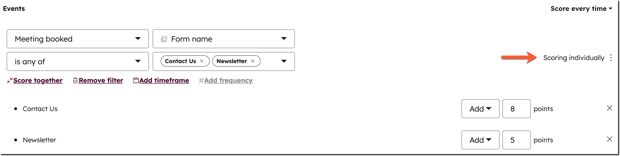
- Opcja „Oceniaj łącznie” jest ustawieniem domyślnym. Jeśli wcześniej stosowałeś ocenęindywidualną, kliknij „Oceniaj łącznie”, aby przywrócić ustawienie domyślne. Wprowadźliczbępunktów, które zostaną dodane do wyniku lub od niego odjęte w wyniku zdarzenia dla dowolnej z opcji.

- Aby oceniać każdą opcję osobno, kliknij „Oceniaj indywidualnie”. Wprowadź liczbę punktów, które zostaną dodane do wyniku lub od niego odjęte w związku z danym zdarzeniem.
- Aby skonfigurować spadek punktacji, który automatycznie obniża wynik w zależności od tego, jak dawno miało miejsce zdarzenie podlegające punktacji, włącz przełącznik „Spadek punktacji ”. Wybierz procent, o który ma zostać obniżony wynik, oraz okres czasu, który musi upłynąć, aby wynik uległ obniżeniu. Dowiedz się więcej o tym, jak działa spadek punktacji.

- Aby dodać kolejną regułę dla tego samego typu zdarzenia (np. dwie reguły dla„Spotkań”), kliknij „+ Dodaj kryteria zdarzenia”, wybierzzdarzenie, a następnie ustaw kryteria i sposób, w jaki wpłynie to na wynik.
- Domyślnie kontakt lub firma otrzymuje punkty za każdym razem, gdy wystąpi wybrany typ zdarzenia. Aby ograniczyć maksymalną liczbę punktów, jaką można uzyskać za to zdarzenie, kliknijopcję „Przyznaj punkty za każdym razem”, następnie wybierz„Ogranicz do” i wprowadźliczbępunktów. Na przykład kontakt może pięć razy przesłać formularz wart jeden punkt, ale jeśli ograniczyłeś regułę do dwóch punktów, liczone będą tylko pierwsze dwa przypadki.
- Aby sklonować reguły dla danego typu zdarzenia (np. wszystkie reguły dotyczącespotkań), kliknijikonę klonowania. Sklonowana wersja zostanie automatycznie dodana na końcu grupy.
- Aby usunąć wszystkie reguły dla danego typu wydarzenia (np. wszystkie reguły dotyczącespotkań), kliknijikonę usuwania.
- Aby sklonować lub usunąć pojedynczą regułę dotyczącą wydarzenia (np. regułę„Zarezerwowane spotkanie ”), kliknij ikonę z trzema pionowymi kropkamiobok punktów, a następnie wybierzopcję „Klonuj” lub„Usuń”.
- Aby dodać inne wydarzenia do grupy, kliknij „+ Dodaj więcej wydarzeń”, a następnie wybierz typ, wydarzenie oraz sposób, w jaki wpłynie to na wynik.
Skonfiguruj kryteria dopasowania na podstawie wartości właściwości
Jeśli utworzono grupę właściwości dla oceny dopasowania, oceny łącznej lub oceny transakcji:
- Na koncie HubSpot kliknij Więcej, a następnie przejdź do Marketing > Ocena leadów. Jeśli opcja Więcej się nie pojawia, przejdź bezpośrednio do sekcji Marketing > Ocena leadów. Utwórz lub edytuj wynik dopasowania lub wynik łączny.
- Kliknij „+ Dodaj grupę właściwości”.
- Aby dodać regułę właściwości:
- Kliknij „+ Dodaj kryteria właściwości”, a następnie wybierz[Kontakt/Firma], aby wybrać właściwość kontaktu lub firmy, lub„Powiązany [obiekt]”, aby wybrać właściwość dla powiązanego rekordu. Dowiedz się, jakdostosować ustawienia podczas oceny opartej na powiązaniach.
- Wybierzwłaściwość(np.Stan/Region).
- Wybierzoperator(np. jest równe dowolnemu z).
- Wybierzwartościzgodnie z wybranym operatorem. Dowiedz się,jak przyznawać punkty za wiele wartości osobno lub łącznie.
- Aby dodać więcej kryteriów, które również muszą być spełnione dla reguły, kliknij + Dodaj właściwość [obiektu], a następnie ustaw kryteria dla tej właściwości. Działa to zgodnie z logiką „AND”, co oznacza, że rekord musi spełniać wszystkie kryteria właściwości, aby punkty zostały dodane lub odjęte. Na przykład dodaj 10 punktów, jeśli stan/region firmy jest równy dowolnemu z następujących : Północny Wschód , a liczba pracowników jest większa niż 50.
-
- Wybierz, czy reguła będziedodawać, czyodejmowaćpunkty.
- Wprowadźliczbępunktów, które zostaną dodane do wyniku lub od niego odjęte w wyniku danego zdarzenia.
- Jeśli wybrano opcję„Powiązany [obiekt]”, aby wybrać, który powiązany rekord ma zostać oceniony i w jaki sposób punkty będą sumowane, kliknij„Ustawienia powiązania”. W oknie dialogowym dostosuj ustawienia:

- Aby wybrać rekordy na podstawie etykiety powiązania, kliknij menu rozwijane „Dowolny [obiekt] ”, a następnie wybierz etykietę.
- Aby wybrać rekordy na podstawie innych kryteriów, kliknij „+ Dodaj filtr”, a następnie ustaw kryteria.
Aby wybrać sposób agregowania punktów powiązanego rekordu do wyniku rekordu źródłowego, kliknij menu rozwijane „Agregacja ”. Wybierz opcję:
- Suma: uwzględnia w wyniku łączną liczbę punktów z każdego powiązanego rekordu, który spełnia kryteria.
- Średnia: uwzględnia sumę punktów z każdego powiązanego rekordu spełniającego kryteria, podzieloną przez liczbę rekordów spełniających kryteria w wyniku.
- Min: uwzględnia najniższą wartość powiązanego rekordu spełniającego kryteria w wyniku.
- Maks.: uwzględnia najwyższą wartość powiązanego rekordu, który spełnia kryteria określone w wyniku.
- Aby zastosować ustawienia, kliknij Potwierdź.
- Jeśli dla danej właściwości (np. Stan/Region) wybrano wiele wartości (np. Północny Wschód, Środkowy Zachód, Południowy Wschód), można wybrać opcję „Oceniaj osobno” lub „Oceniaj łącznie”. Dowiedz się więcej o tym, jak te opcje wpływają na wynik dla każdego rodzaju kryteriów.
- Aby oceniać każdą opcję osobno, kliknij „Oceniaj osobno”. Wprowadź liczbę punktów, która zostanie dodana do wyniku lub od niego odjęta dla każdej wartości.
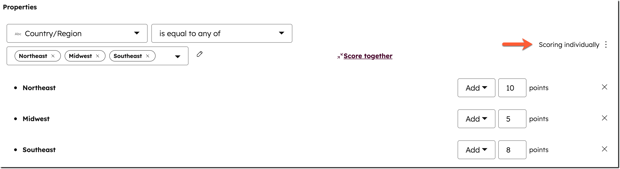
- Opcja „Oceniaj łącznie” jest ustawieniem domyślnym. Jeśli oceniałeś indywidualnie, kliknij „Oceniaj łącznie”, aby przywrócić ustawienie domyślne. Wprowadźliczbę punktów, które zostaną dodane do wyniku lub od niego odjęte, gdy spełniona zostanie dowolna z wartości.

- Aby oceniać każdą opcję osobno, kliknij „Oceniaj osobno”. Wprowadź liczbę punktów, która zostanie dodana do wyniku lub od niego odjęta dla każdej wartości.
- Aby dodać regułę opartą na przynależności do segmentu:
- Kliknij + Dodaj kryteria przynależności do segmentu.
- Wybierz operator. Dostępne opcje to : Należy do wszystkich (tj. znajduje się we wszystkich wybranych segmentach), Nie należy do żadnego oraz Należy do dowolnego (tj. znajduje się w co najmniej jednym wybranym segmencie).
- Wybierz segmenty zgodnie z wybranym operatorem.
- Wybierz, czy reguła będzie dodawać, czy odejmować punkty.
- Wprowadź liczbę punktów, które zostaną dodane do wyniku lub od niego odjęte w wyniku tego zdarzenia.
- Aby dodać inne kryteria z wybranego obiektu, kliknij + Dodaj kryteria właściwości lub + Dodaj kryteria przynależności do segmentu.
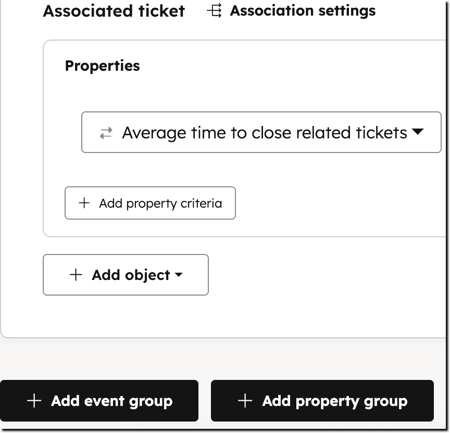
- Aby dodać właściwości z powiązanych obiektów do grupy, kliknij + Dodaj obiekt, a następnie wybierz obiekt. Kryteria te będą miały zastosowanie do tej samej grupy.
- Aby sklonować reguły dla sekcji właściwości, kliknijikonę klonowania. Sklonowana wersja zostanie automatycznie dodana na końcu grupy.
- Aby usunąć wszystkie reguły dla sekcji właściwości, kliknij ikonę usuwania.
- Aby sklonować lub usunąć pojedynczą regułę właściwości, kliknij ikonę ( trzy pionowe kropki ), a następnie wybierz opcję „Klonuj ” lub „Usuń”.
Wybierz rekordy, które mają być oceniane
Aby określić, które rekordy zostaną uwzględnione podczas oceny:
- Na koncie HubSpot kliknij Więcej, a następnie przejdź do Marketing > Ocena leadów. Jeśli opcja Więcej się nie pojawia, przejdź bezpośrednio do sekcji Marketing > Ocena leadów. Utwórz lub edytuj ocenę.
- Przejdź do zakładki [Firmy/Kontakty/Transakcje].
- Aby zdecydować, które firmy, kontakty lub transakcje otrzymają oceny, wybierz jedną z opcji:
- Oceń wszystkie [firmy/kontakty/transakcje]: wszystkie Twoje firmy/kontakty/transakcje otrzymają oceny. Aby wykluczyć określone rekordy, kliknij menu rozwijane i wybierz segmentyzawierające rekordy, których nie chcesz oceniać.
- Oceń konkretne [firmy/kontakty/transakcje]: oceń firmy/kontakty/transakcje tylko wtedy, gdy należą do określonych segmentów. Kliknij menu rozwijane i wybierz segmenty zawierające rekordy, które chcesz ocenić.
Skonfiguruj właściwości oceny i progi
Podczas tworzenia oceny potencjalnego klienta automatycznie tworzone są właściwości służące do przechowywania wartości oceny oraz kategorii progów opartych na tych wartościach. Aby skonfigurować właściwości:
- Na koncie HubSpot kliknij Więcej, a następnie przejdź do Marketing > Ocena leadów. Jeśli opcja Więcej się nie pojawia, przejdź bezpośrednio do sekcji Marketing > Ocena leadów. Utwórz lub edytuj ocenę.
- Aby skonfigurować ustawienia oceny, przejdź do zakładki Ustawienia.
- Aby skonfigurować właściwości, w których będą przechowywane oceny, w sekcji „Wartość oceny ” edytuj etykiety właściwości , nazwy wewnętrzne, opisy i grupy właściwości. W przypadku ocen łącznych istnieją trzy właściwości oceny, które będą wyświetlać następujące wartości:
- Całkowita wartość oceny: łączna wartość punktów zaangażowania i dopasowania.
- Wartość oceny dopasowania: wartość punktów za dopasowanie w ramach oceny.
- Wartość punktacji zaangażowania: wartość punktów zaangażowania w ramach tej punktacji.
- Aby ustawić kategorie wyników oznaczone kolorami, kliknij opcję „Progi wyników” w menu na lewym pasku bocznym. Zostanie utworzona dodatkowa właściwość, która oznaczy wynik kontaktu od A (wysoka zgodność) do C (niska zgodność) oraz od 1 (wysokie zaangażowanie) do 3 (niskie zaangażowanie) na podstawie ustawionych przez Ciebie progów. Na przykład kontakt o niskiej zgodności, ale wysokim zaangażowaniu, miałby wartość C1.
- Edytuj etykietę właściwości , nazwę wewnętrzną, opis i grupę właściwości.
- Ustaw wartości progowe, które decydują o kolorze i etykiecie przypisanej firmie lub kontaktowi na podstawie ich wyniku. W przypadku wyników łącznych należy ustawić wartości dla kryteriów dopasowania oraz wartości dla kryteriów zaangażowania.
Sprawdź i włącz ocenę
- Na koncie HubSpot kliknij Więcej, a następnie przejdź do Marketing > Ocena leadów. Jeśli opcja Więcej się nie pojawia, przejdź bezpośrednio do sekcji Marketing > Ocena leadów. Utwórz lub edytuj ocenę.
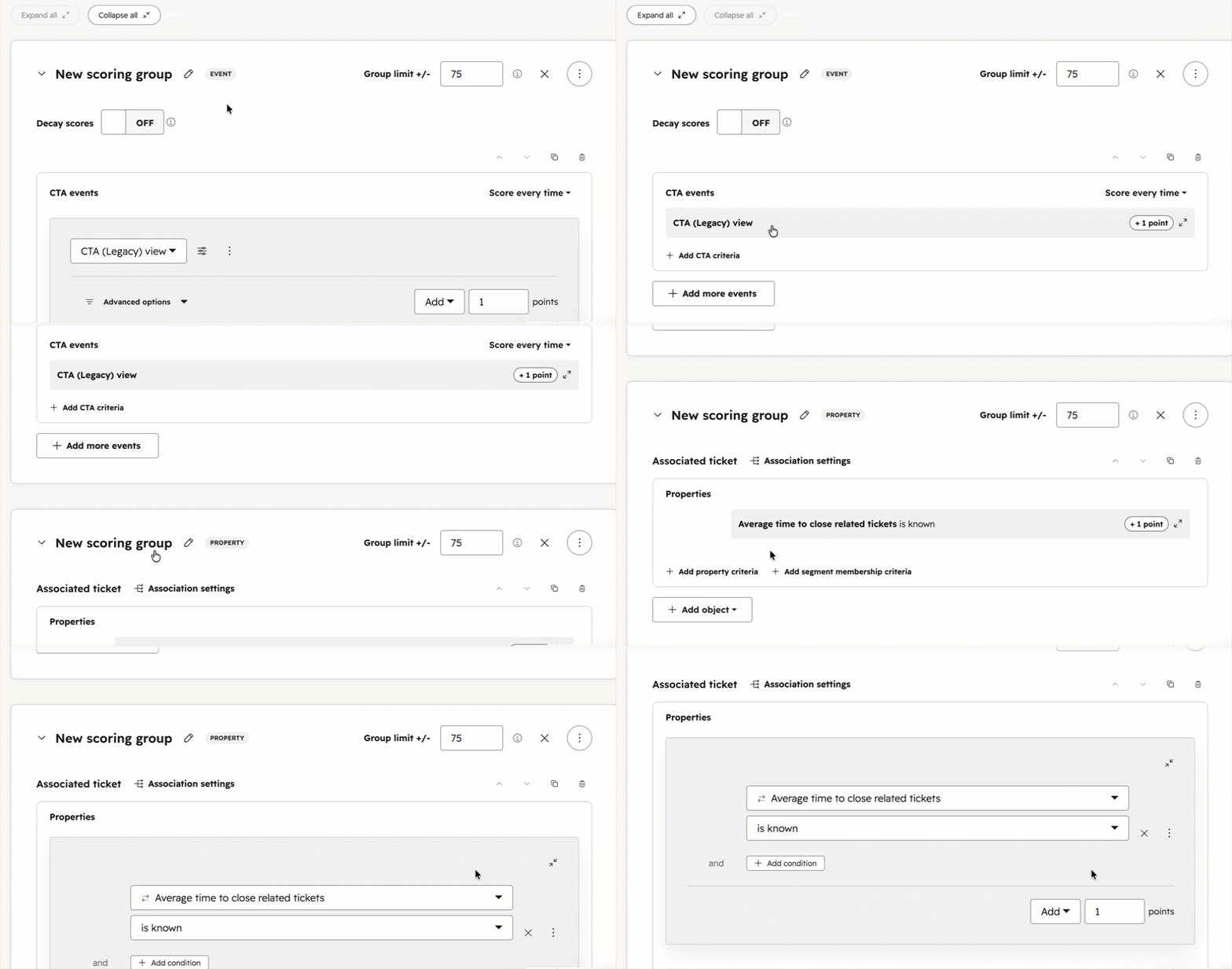
- Aby wyświetlić podsumowanie wszystkich reguł, kliknij opcję Zwiń wszystko nad grupami. Spowoduje to zwinięcie reguł we wszystkich grupach, co pozwoli na przegląd wszystkich kryteriów w ujęciu ogólnym. Aby wyświetlić więcej szczegółów lub edytować reguły, kliknij opcję Rozwiń wszystko lub ikonę rozwijania przy konkretnej regule.
- Aby przetestować rekordy przed włączeniem oceny, kliknijopcję „Przetestuj [kontakt/firmę/transakcję]”.
- Aby wyświetlić informacje o rozkładzie wyników dla wielu rekordów, kliknij„Podgląd rozkładu”.

- Po zakończeniu tworzenia oceny kliknij „Przejrzyj i włącz”.
- Przejrzyj szczegóły oceny, dowiedz się, co się stanie po jej włączeniu, a następnie kliknij „Włącz”. Jeśli wyjdziesz z kreatora oceny bez jej włączenia, zostanie ona zapisana jako wersja robocza, do której możesz wrócić.
Po włączeniu punktacji wynik dla każdego kontaktu, firmy lub transakcji pojawi się w odpowiednich właściwościach punktacji. Dowiedz się, jak wyświetlić historię punktacji rekordu.
Przykład zastosowania: Kierowanie potencjalnych klientów zakwalifikowanych przez dział marketingu do działu sprzedaży
Firma Sprocket prowadzi kampanie marketingowe za pośrednictwem poczty elektronicznej, płatnych reklam oraz swojej strony internetowej. Zespół marketingowy nie dysponował spójnym sposobem oceny, kiedy kontakt jest gotowy do przekazania do działu sprzedaży. Przedstawiciele handlowi otrzymywali obszerne listy potencjalnych klientów i poświęcali czas na kontaktowanie się z osobami, które otworzyły tylko jedną wiadomość e-mail, podczas gdy kontakty o wysokim poziomie zainteresowania nie były objęte dalszymi działaniami.
Aby rozwiązać ten problem, firma Sprocket wykorzystuje narzędzie do punktacji potencjalnych klientów w celu stworzenia wskaźnika zaangażowania kontaktu, który śledzi interakcje o wysokim poziomie zainteresowania ze strony dobrze dopasowanych potencjalnych klientów we wszystkich punktach styku marketingu i sprzedaży. Gdy kontakt osiągnie zdefiniowany próg punktacji, przepływ pracy automatycznie przypisuje go do przedstawiciela handlowego, dzięki czemu zespół może skupić się na kontaktach, które wykazały rzeczywiste zainteresowanie.
Przykładowa konfiguracja
W tym przykładzie pokazano, w jaki sposób zespół Sprocket tworzy wskaźnik zaangażowania kontaktu i łączy go z automatycznym przepływem pracy.
Utwórz ocenę potencjalnego klienta
Sprocket tworzy nowy wskaźnik zaangażowania kontaktu o nazwie„MQL handoff score”. Wskaźnik ten obejmuje dwie grupy zaangażowania:
-
Grupa zaangażowania marketingowego: ocenia słabsze sygnały, w tym otwarcia wiadomości e-mail, kliknięcia w wiadomościach e-mail, wyświetlenia stron i interakcje z reklamami. Przypisuje wyższe wartości punktowe sygnałom wskazującym na większą intencję: 15 punktów za kliknięcie na stronie demonstracyjnej lub w reklamie z cennikiem oraz dwa punkty za otwarcie wiadomości e-mail. Aby zmniejszyć wpływ starszej aktywności, co trzy miesiące stosuje 50-procentowy spadek punktacji dla każdej reguły. Grupa ta ma limit 40 punktów, więc ma mniejszy wpływ na wynik niż grupa sprzedaży.
-
Grupa zaangażowania sprzedażowego: ocenia sygnały wskazujące na wyższy poziom intencji, w tym prośby o prezentację, przesłanie formularzy sprzedażowych oraz umówione spotkania. Grupa ta ma limit 60 punktów, więc ma większą wagę niż grupa marketingowa.
W ustawieniach oceny firma Sprocket definiuje trzy etykiety progowe: Wysoka (70–100), Średnia (40–69) i Niska (0–39). Oznacza to, że zespoły mogą podejmować działania w oparciu o przedziały punktowe zamiast konkretnych liczb.
Stwórz proces przekierowywania
Sprocket tworzy przepływ pracy oparty na kontaktach, który rejestruje kontakty, gdy wartość ich wskaźnika zaangażowania mieści się w progu „Wysoki ”. Wyłączają ponowną rejestrację, dzięki czemu kontakty są kierowane do działu sprzedaży tylko raz. Dla zarejestrowanych kontaktów konfigurują następujące działania:
-
Przypisz kontakty do przedstawiciela handlowego, stosując rotację typu „round-robin”
-
Wyślij przydzielonemu przedstawicielowi powiadomienie wewnętrzne
Wynik
Wartość wskaźnika zaangażowania każdego kontaktu aktualizuje się automatycznie w miarę podejmowania przez niego działań uwzględnionych w kryteriach oceny. Gdy kontakt osiągnie próg „Wysoki” wskaźnika zaangażowania, przepływ pracy automatycznie przypisuje go do przedstawiciela handlowego i wysyła mu powiadomienie. Po skonfigurowaniu tego rozwiązania zespół marketingowy dysponuje w pełni zautomatyzowanym procesem przekazywania kontaktów, a zespół sprzedaży – spójną kolejką zakwalifikowanych kontaktów.
W przyszłości zespoły Sprocket mogą:
-
Utwórz zapisany widok kontaktów przefiltrowanych według etykiety „Wysoki próg”, aby przedstawiciele mogli szybko przeglądać swoje kontakty.
-
Utwórz niestandardowy raport, aby śledzić, jak oceny wpływają na tworzenie transakcji lub wskaźniki zamknięcia w czasie.
-
Przejrzyj historię ocen w rekordach kontaktów, aby zrozumieć, dlaczego ocena danego kontaktu uległa zmianie.
-
Przejrzyj wyniki punktacji, aby przeanalizować trendy w punktacji i poprawiać wynik zaangażowania w miarę upływu czasu.
