
Data ostatniej aktualizacji: 14 sierpnia 2026
Dostępne z każdą z następujących podpisów, z wyjątkiem miejsc, w których zaznaczono:
-
 Sales Hub
Professional, Enterprise
Sales Hub
Professional, Enterprise
-
 Service Hub
Professional, Enterprise
Service Hub
Professional, Enterprise
Na stronie rejestracji w sekwencji możesz śledzić, które kontakty są obecnie zapisane do sekwencji, sprawdzając ich status rejestracji. Możesz również ponownie zapisać kontakty, które mogły zostać wyrejestrowane z powodu błędu.
Aby utworzyć filtr lub listę kontaktów obecnie aktywnych w sekwencji, możesz skorzystać z właściwości „Obecnie w sekwencji ”. Jeśli chcesz tymczasowo wstrzymać sekwencję, dowiedz się, jak wstrzymywać i wznawiać sekwencje.
Sprawdź zapisy do sekwencji
Na stronie rejestracji poszczególnych sekwencji możesz sprawdzić, które kontakty są obecnie zapisane do Twojej sekwencji.
- Na koncie HubSpot kliknij Więcej, a następnie przejdź do Sprzedaż > Sekwencje. Jeśli opcja Więcej się nie pojawia, przejdź bezpośrednio do sekcji Sprzedaż > Sekwencje.
- Kliknij nazwę sekwencji.
- W górnej części strony kliknij opcję „Zapisy”.
- W prawym górnym rogu strony podsumowania sekwencji możesz wykonać następujące czynności:
- Jeśli chcesz sklonować sekwencję, usunąć ją lub przenieść do folderu, kliknij menu rozwijane „Działania ”.
- Jeśli chcesz dodać więcej kontaktów do sekwencji, kliknij opcję „Dodaj kontakty”.
- W menu na lewym pasku bocznym kliknij nazwę statusu, aby przejrzeć wszystkie rejestracje znajdujące się obecnie w tym statusie w sekwencji. Obejmuje to następujące statusy: „Zaplanowane”, „W toku”, „Wstrzymane”, „Zakończone” i „Błąd”.
- W górnej części strony użyj filtrów, aby wyświetlić dane dotyczące rejestracji z określonego przedziału czasowego lub dla konkretnego użytkownika. Użyj paska wyszukiwania, aby wyświetlić dane dotyczące rejestracji dla konkretnego kontaktu. Dowiedz się więcej o raportowaniu sekwencji.
- Strona podsumowania sekwencji zawiera również tabelę z informacjami o zarejestrowanych kontaktach. Tabela zawiera następujące informacje:
- Kontakt: nazwa kontaktu.
- Firma: nazwa firmy, z którą powiązany jest kontakt.
- Zarejestrowany: data i imię i nazwisko użytkownika, który zarejestrował kontakt.
- Zaangażowanie: wszelkie otwarcia i kliknięcia ze strony kontaktu
- Ostatni krok: ostatni krok, który kontakt otrzymał w sekwencji.
- Status: status sekwencji.
- Szczegóły: szczegóły dotyczące postępu sekwencji.
- Najedź kursorem na nazwę kontaktu i kliknij menu rozwijane „Działania”, aby edytować zapis, wstrzymać, wznowić, wyrejestrować lub ponownie zarejestrować kontakt.
- Aby przejść do rekordu kontaktu i wyświetlić więcej szczegółów, kliknij nazwę kontaktu. Dowiedz się, jak wyświetlać i filtrować działania w rekordzie.
Jeśli chcesz wprowadzić zmiany w zapisaniu do sekwencji, dowiedz się więcej o edytowaniu aktywnej sekwencji.
Uwaga: zmiany w aktywnej sekwencji będą miały zastosowanie tylko do kontaktów zapisanych do sekwencji po zapisaniu zmian.
Ponowna rejestracja kontaktu w sekwencji
Jeśli kontakt został nieoczekiwanie wyrejestrowany z sekwencji, możesz ręcznie ponownie go zarejestrować na stronie podsumowania sekwencji. Aby ponownie zarejestrować kontakt, skrzynka odbiorcza użyta do pierwotnej rejestracji tego kontaktu musi być nadal podłączona.
- Na koncie HubSpot kliknij Więcej, a następnie przejdź do Sprzedaż > Sekwencje. Jeśli opcja Więcej się nie pojawia, przejdź bezpośrednio do sekcji Sprzedaż > Sekwencje.
- Kliknij nazwę sekwencji.
- W górnej części strony kliknij opcję „Zapisy”.
- Najedź kursorem na kontakt, który chcesz ponownie zapisać, kliknij menu rozwijane „Działania” , a następnie wybierz opcję „Ponownie zapisz”.
- W razie potrzeby zmodyfikuj sekwencję w oknie dialogowym.
- Aby rozpocząć ponowną rejestrację kontaktu od określonego kroku:
- W lewym górnym rogu kliknij menu rozwijane „Rozpocznij od ”.
- Wybierz etap, od którego kontakt powinien rozpocząć sekwencję po ponownej rejestracji.
- Po zakończeniu modyfikacji sekwencji kliknij opcję „Ponowna rejestracja sekwencji ” w prawym dolnym rogu.
- Kontakty, które zrezygnowały z subskrypcji wiadomości e-mail, nie mogą zostać ponownie zapisane.
- Jeśli wprowadziłeś zmiany w aktywnej sekwencji, zmiany te nie zostaną zastosowane, jeśli użyjesz opcji „Ponowna rejestracja” na stronie podsumowania sekwencji. Dowiedz się, jak ponownie zarejestrować kontakty po wprowadzeniu aktualizacji w sekwencji.
- Aby ponownie zapisać wielu kontaktów, utwórz segment statyczny zawierający te kontakty, otwórz segment, wybierz kontakty, a następnie kliknij opcję „Zapisz w sekwencji” i wybierz krok, od którego mają rozpocząć.
Twórz zapisane filtry/listy, korzystając z właściwości kontaktu „Obecnie w sekwencji”
Możesz utworzyć listę lub filtr, aby śledzić wszystkich swoich kontaktów zapisanych do sekwencji. Możesz użyć właściwości kontaktu „Obecnie w sekwencji”, aby utworzyć zapisany filtr kontaktów, które są lub nie są obecnie zapisane do sekwencji:
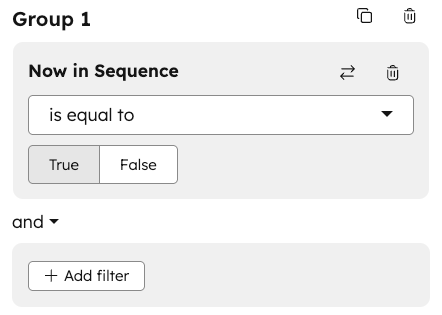
Jeśli posiadasz subskrypcję HubSpot Marketing Hub Professional, użyj właściwości kontaktu „Obecnie w sekwencji”, aby utworzyć listy kontaktów aktualnie zapisanych w sekwencji. Dowiedz się więcej o innych dostępnych właściwościach kontaktów związanych z sekwencjami, których można używać podczas tworzenia filtrów i list.
