
Data ostatniej aktualizacji: 26 sierpnia 2026
Dostępne z każdą z następujących podpisów, z wyjątkiem miejsc, w których zaznaczono:
-
 Sales Hub
Professional, Enterprise
Sales Hub
Professional, Enterprise
-
 Service Hub
Professional, Enterprise
Service Hub
Professional, Enterprise
Po dodaniu kontaktu do sekwencji sekwencja ta natychmiast uruchamia pierwszy krok. Kontakty można następnie usunąć z tej sekwencji automatycznie lub ręcznie. Usunięcie kontaktu nie ma wpływu na dane dotyczące zapisów do sekwencji ani na dane dotyczące jej działania.
Wypisanie kontaktu z sekwencji nie cofa już wysłanych wiadomości e-mail z sekwencji; powoduje jedynie wstrzymanie realizacji kolejnych zaplanowanych kroków.
Jeśli wyrejestrujesz, a następnie ponownie zarejestrujesz kontakt w sekwencji, wiadomości e-mail z sekwencji zostaną wysłane jako nowe wiadomości. Aby uniknąć zduplikowanych wysyłek, podczas ręcznego ponownego rejestrowania kontaktu możesz wybrać konkretny krok, od którego kontakt powinien rozpocząć sekwencję.
Automatyczne wyrejestrowanie
Kontakty zostaną automatycznie wyrejestrowane z sekwencji, gdy wystąpi jedna z poniższych sytuacji:
- Jeśli opcja odpowiedzi jest włączona, a kontakt odpowie na jedną z wiadomości e-mail w sekwencji. (W większości przypadków automatyczne odpowiedzi o nieobecności w biurze nie powodują wyrejestrowania).
- Jeśli opcja „Odpowiedź” jest włączona, a kontakt wyśle do Ciebie wiadomość e-mail, niebędącą częścią sekwencji, z adresu e-mail, który został zarejestrowany.
- Kontakt odpowie na jedną z wiadomości e-mail w sekwencji z innego adresu e-mail.
- Kontakt wyśle do Ciebie wiadomość e-mail z aliasu adresu e-mail zarejestrowanego w sekwencji.
- Kontakt z tej samej firmy odpowiada na wiadomość e-mail z sekwencji lub odpowiada na wiadomość e-mail spoza sekwencji. Sytuacja ta ma miejsce, jeśli w ustawieniach sekwencji zaznaczyłeś opcję „Wypisz kontakty z tej samej firmy ”.
- Kontakt rezerwuje spotkanie za pośrednictwem linku do spotkań zawartego w jednej z otrzymanych wiadomości e-mail z sekwencji, nawet jeśli nie jest to Twój link do spotkań. Spotkania zarezerwowane bezpośrednio przez rekord kontaktu lub w zintegrowanym Kalendarzu Google spowodują wyrejestrowanie kontaktu tylko wtedy, gdy użytkownik, u którego kontakt rezerwuje spotkanie, jest tym samym użytkownikiem, który pierwotnie zarejestrował kontakt w sekwencji. Jeśli spotkanie zostało zarejestrowane w powiązanym rekordzie, musi ono być również powiązane z danym kontaktem, aby kontakt ten został wyrejestrowany. Dotyczy to spotkań zarejestrowanych w czasie, gdy kontakt jest zapisany w sekwencji, nawet jeśli zarejestrowane spotkanie miało miejsce w przeszłości.
- Kontakt rezygnuje z subskrypcji za pomocą linku rezygnacji z subskrypcji w sekwencji.
- Adres e-mail kontaktu zwraca komunikat o błędzie, prawdopodobnie z powodu nieprawidłowego adresu e-mail. Dowiedz się, jak postępować w przypadku kontaktów, od których zwracane są wiadomości.
- Kontakt zostaje wyrejestrowany z sekwencji za pośrednictwem przepływu pracy (tylko kontaSales Hub i Service Hub Enterprise ).
- Kontakt zostaje wyrejestrowany z sekwencji za pomocą wyzwalaczy wyrejestrowania ustawionych w zakładce „Automatyzacja”.
- Kontakt ukończył sekwencję.
Ponadto kontakt może zostać automatycznie wyrejestrowany z sekwencji, jeśli w Twoim koncie HubSpot wystąpi jedna z poniższych sytuacji:
- Sekwencja została usunięta z Twojego konta HubSpot.
- Użytkownik, który utworzył sekwencję, zostaje przeniesiony do niższej wersji konta lub usunięty z konta HubSpot.
Dostosowywanie wyzwalaczy automatycznego wyrejestrowania
Możesz dostosować moment, w którym kontakty są automatycznie wyrejestrowywane z sekwencji, wyłączając domyślne wyzwalacze związane z odpowiedziami i spotkaniami.
Aby dostosować kryteria automatycznego wyrejestrowania:
- Na koncie HubSpot kliknij Więcej, a następnie przejdź do Sprzedaż > Sekwencje. Jeśli opcja Więcej się nie pojawia, przejdź bezpośrednio do sekcji Sprzedaż > Sekwencje. U góry kliknij kartę Zarządzaj.
- Kliknij nazwę sekwencji. Następnie u góry kliknij kartę „Automatyzacja ”.
- W sekcji „Automatyzacja sekwencji ” możesz włączyć lub wyłączyć następujące opcje:
- Gdy kontakt odpowie na dowolną wiadomość e-mail → Wyrejestruj ... z tej sekwencji
- Gdy kontakt umówi się na spotkanie → Wypisz ... z tej sekwencji
- Dla każdego włączonego przełącznika użyj menu rozwijanego, aby wybrać, czy akcja powinna spowodować wyrejestrowanie:
- Kontakt: z sekwencji zostanie wyrejestrowany tylko ten konkretny kontakt, który wykonał daną czynność.
- Wszystkie kontakty z tej firmy: z sekwencji zostanie wyrejestrowany konkretny kontakt, który wykonał działanie, oraz wszystkie inne kontakty z tej samej firmy.
- Po dokonaniu wyboru kliknij na dole opcję „Zapisz istniejącą sekwencję ” lub „Zapisz jako nową sekwencję”.
Autorespondery
Narzędzie sekwencji może wykrywać niektóre automatyczne odpowiedzi na podstawie kodu odpowiedzi z serwera poczty elektronicznej. W poniższych przypadkach odpowiedzi o nieobecności w biurze są wykluczane z sekwencji, a Twoje kontakty pozostają w niej zapisane:
- Automatyczne odpowiedzi o nieobecności z Gmaila wysłane do skrzynek odbiorczych Gmaila
- Odpowiedzi o nieobecności z Outlooka wysłane do skrzynek odbiorczych Gmaila
- Odpowiedzi o nieobecności z Outlooka wysłane do skrzynek odbiorczych Outlooka
Odpowiedzi typu „poza biurem” z Gmaila wysłane do skrzynek odbiorczych Outlooka nie są rozpoznawane, dlatego kontakty zostaną wyrejestrowane z sekwencji. Automatyczne odpowiedzi typu „poza biurem” różnią się w zależności od klienta poczty elektronicznej. Zawsze sprawdzaj odpowiedzi swoich kontaktów, aby dowiedzieć się o nich więcej i upewnić się, że pozostają w odpowiedniej sekwencji.
Ręczne wyrejestrowanie
W dowolnym momencie możesz ręcznie wyrejestrować swoje kontakty. Możesz wyrejestrować pojedyncze kontakty z ich rekordów kontaktowych lub z profili kontaktowych, korzystając z rozszerzenia e-mailowego HubSpot Sales. Możesz też wyrejestrować wiele kontaktów ze strony podsumowania sekwencji.
Gdy kontakt zostanie ręcznie wyrejestrowany, zostanie usunięty z sekwencji, a działanie to zostanie zarejestrowane jako ręczne wyrejestrowanie kontaktu przez użytkownika. Jeśli chcesz ponownie zarejestrować kontakt w późniejszym czasie, możesz przejrzeć jego oś czasu aktywności, aby określić ostatni krok, który wykonał.
Ręczne wyrejestrowanie kontaktu z rekordu kontaktu
- Na koncie HubSpot kliknij Więcej, a następnie przejdź do CRM > Kontakty. Jeśli opcja Więcej się nie pojawia, przejdź bezpośrednio do sekcji CRM > Kontakty.
- Kliknij nazwę kontaktu, którego chcesz wyrejestrować.
- Jeśli kontakt jest zapisany do sekwencji, w lewym górnym rogu pojawi się baner z informacją [Nazwa kontaktu] jest zapisany do sekwencji. Aby zidentyfikować konkretną sekwencję, do której kontakt jest zapisany, sprawdź wartość właściwości Ostatnia sekwencja, do której kontakt został zapisany.
- Kliknij opcję „Wypisz” nad nazwiskiem i zdjęciem kontaktu.
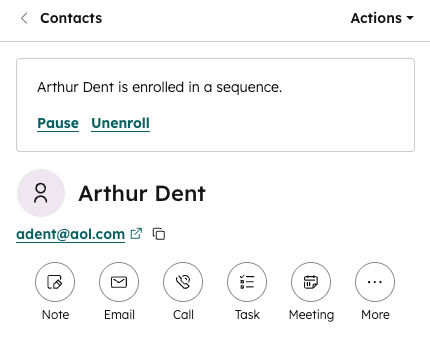
Możesz również wypisać pojedynczego kontaktu z sekwencji na stronie podsumowania sekwencji, klikając menu rozwijane „Działania ” obok nazwy kontaktu i wybierając opcję „Wypisz”. Alternatywnie możesz wypisać kontakt z sekwencji w zakładce „Zaplanowane ”:
- Na koncie HubSpot kliknij Więcej, a następnie przejdź do Sprzedaż > Sekwencje. Jeśli opcja Więcej się nie pojawia, przejdź bezpośrednio do sekcji Sprzedaż > Sekwencje.
- Kliknij kartę „Zaplanowane ”.
- Najedź kursorem na kontakt, który jest aktywny w sekwencji, i kliknij „Wypisz”.
Ręczne wypisanie kontaktu w Gmailu
- W Gmailu utwórz nową wiadomość e-mail.
- W polu „Do” (odbiorca) wpisz adres e-mail kontaktu, którego chcesz wypisać.
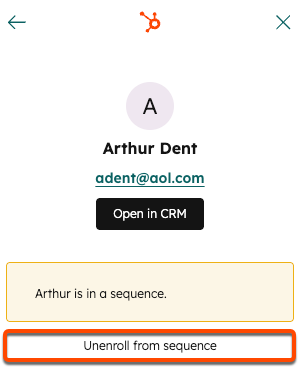
- W panelu profilu kontaktu po prawej stronie kliknij opcję „Wypisz z sekwencji”.
Ręczne wypisanie kontaktu w programie Outlook
Aby wypisać kontakt za pomocą dodatku do programu Outlook:
- W programie Outlook utwórz nową wiadomość e-mail.
- W polu „Do” (odbiorca) wpisz adres e-mail kontaktu, którego chcesz wypisać.
- W panelu profilu kontaktu po prawej stronie kliknij opcję „Wypisz z sekwencji”.
Aby wypisać kontakt przy użyciu dodatku Office 365:
- Utwórz nową wiadomość e-mail.
- W polu „Do” (odbiorca) wpisz adres e-mail kontaktu, którego chcesz wyrejestrować.
- Kliknij opcję „Narzędzia sprzedaży” na wstążce programu Outlook u góry okna tworzenia wiadomości (wersja na komputer) lub kliknij ikonę HubSpot „ ” poniżej pola treści wiadomości e-mail (aplikacja internetowa).
- W panelu HubSpot Sales po prawej stronie kliknij opcję „Wyświetl kontakt”.
- Pojawi się komunikat informujący, że kontakt jest obecnie zapisany do sekwencji. Kliknij opcję „Wypisz z sekwencji”.
Ręczne wyrejestrowanie wielu kontaktów z poziomu strony podsumowania sekwencji
- Na koncie HubSpot kliknij Więcej, a następnie przejdź do Sprzedaż > Sekwencje. Jeśli opcja Więcej się nie pojawia, przejdź bezpośrednio do sekcji Sprzedaż > Sekwencje.
- W lewym górnym rogu kliknij kartę „Zarządzaj ”.
- W tabeli sekwencji kliknij nazwę sekwencji.
- W lewym górnym rogu kliknij kartę „Zapisy ”.
- Zaznacz pola wyboru obok kontaktów, które chcesz wyrejestrować z sekwencji.
- W górnej części tabeli kliknij opcję „Wypisz”.
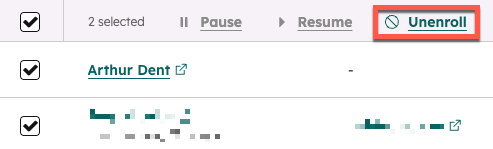
- W oknie dialogowym kliknij przycisk „Wypisz”. Wybrane kontakty zostaną wyrejestrowane z sekwencji.
