Data ostatniej aktualizacji: 2 kwietnia 2026
Dostępne z każdą z następujących podpisów, z wyjątkiem miejsc, w których zaznaczono:
-
 Marketing Hub
Professional, Enterprise
Marketing Hub
Professional, Enterprise
Skorzystaj ze skrzynki odbiorczej mediów społecznościowych, aby przeglądać interakcje w mediach społecznościowych na wszystkich połączonych kontach i zarządzać nimi. Możesz filtrować interakcje według konta, typu, statusu, nastroju i zakresu dat, a następnie podejmować działania, takie jak odpowiadanie lub przypisywanie kontaktu do danej interakcji.
Poznaj obsługiwane interakcje w mediach społecznościowych
Monitoruj interakcje społecznościowe w postach opublikowanych z HubSpot, a także w postach opublikowanych bezpośrednio w sieciach społecznościowych. Obsługiwane typy interakcji różnią się w zależności od sieci.
| Konto | Komentarze | Wiadomości | Wzmianki | Udostępnienia | Nowi obserwujący |
| Konto X | ✓ | ✓ | ✓ | ✓ | |
| Konto osobiste na Facebooku | ✓ | ✓ | |||
| Strona na Facebooku | ✓ | ✓ | |||
| Konto biznesowe na Instagramie | ✓ | ✓ | ✓ | ||
| Konto osobiste na LinkedIn | ✓ | ||||
| Strona firmy na LinkedIn | ✓ | ✓ | |||
| Strona grupy na LinkedIn | ✓ | ✓ | |||
| Strona prezentacyjna na LinkedIn | ✓ | ✓ | |||
| Konto na YouTube | ✓ | ✓ | |||
| Konto na TikToku | ✓ | ✓ |
W następujących sytuacjach wzmianki w mediach społecznościowych nie będą wyświetlane w skrzynce odbiorczej:
- Wzmianki z Facebooka i Instagrama dotyczące relacji z muzyką nie będą wyświetlane ze względu na ograniczenia związane z prawami autorskimi.
- Odpowiedzi na wzmianki opublikowane bezpośrednio z sieci społecznościowej nie będą wyświetlane. Wyświetlane będą wyłącznie odpowiedzi na wzmianki opublikowane z HubSpot.
Przeglądaj i filtruj interakcje w mediach społecznościowych
- Na koncie HubSpot przejdź do Marketing > Społecznościowe.
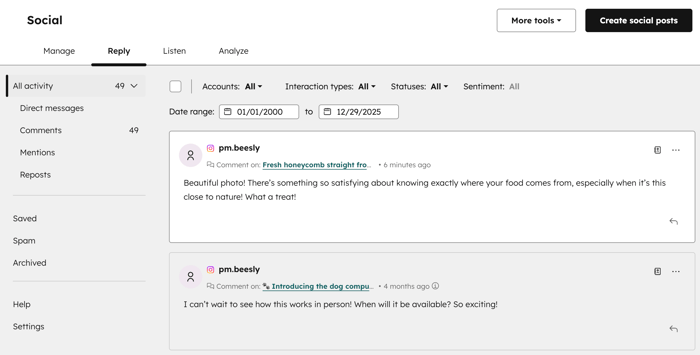
- U góry kliknij kartę Odpowiedz .
- Zostaniesz przekierowany do sekcji„Wszystkie działania” w skrzynce odbiorczej mediów społecznościowych. Domyślnie sekcja ta zawiera wszystkie dostępne interakcje społecznościowe z połączonych kont w mediach społecznościowych.
- W menu po lewej stronie możesz przeglądać interakcje społecznościowe według typu:
- Wiadomości bezpośrednie: przeglądaj i odpowiadaj na wiadomości z Instagrama.
- Komentarze: przeglądaj wszystkie komentarze w mediach społecznościowych.
- Wzmianki: przeglądaj wszystkie wzmianki w mediach społecznościowych.
- Reposty: przeglądaj wszystkie reposty w mediach społecznościowych.
- W menu po lewej stronie możesz przeglądać swoje interakcje w mediach społecznościowych według statusu:
- Zapisane: zapisz interakcje w mediach społecznościowych, aby obejrzeć je później.
- Spam: przenieś niechciane interakcje społecznościowe do spamu.
- Archiwizowane: zarchiwizuj interakcję w mediach społecznościowych, aby obejrzeć ją później.
- W górnej części można również użyć następujących filtrów:
-
- Konta: filtruj według połączonych kont społecznościowych.
- Rodzaje interakcji: filtruj według rodzaju interakcji. Obejmuje tokomentarze, wzmianki, reposty,nowych obserwujących lub prywatne wiadomości.
- Statusy: filtruj według statusu. Obejmuje to:przeczytane, nieprzeczytane, z odpowiedzią, zapisane lub zarchiwizowane.
- Nastrój: filtruj według kategorii nastroju dla komentarzy lub wzmianek, które mają ponad 40 znaków. Kategorie nastroju obejmują pozytywny lub negatywny. Interakcja może być oznaczona jako „bez tagu”, jeśli ma mniej niż 40 znaków lub jeśli nie zawiera wystarczających informacji, aby sklasyfikować jej nastrój.
-
- Zakres dat: filtruj według daty interakcji, korzystając z gotowego zakresu lub ustawiając zakres niestandardowy.
Zarządzaj interakcjami w mediach społecznościowych i odpowiadaj na nie
- Na koncie HubSpot przejdź do Marketing > Społecznościowe.
- W górnej części ekranu kliknij kartę Odpowiedz .
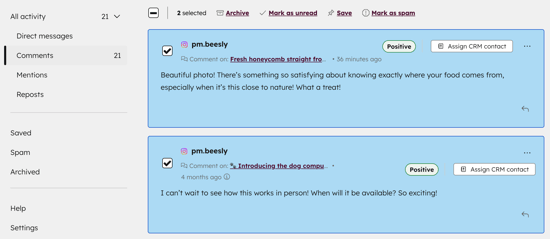
- Aby powiązać interakcję w mediach społecznościowych z kontaktem, kliknij opcję „Przypisz kontakt CRM”. Dowiedz się więcej o powiązaniu kontaktów z interakcjami w mediach społecznościowych.
- Aby podjąć działanie w odniesieniu do konkretnej interakcji, kliknij ikonę trzech poziomych kropek , a następnie wybierz jedną z następujących opcji:
- Wyświetl w [sieci]: przejrzyj interakcję w sieci społecznościowej. Ta opcja pojawi się tylko w przypadku komentarzy.
- Zapisz: zapisz interakcję. Użytkownicy będą mogli przejrzeć wszystkie zapisane komentarze w folderze „Zapisane ”.
-
- Archiwizacja: zarchiwizuj interakcję. Archiwizacja interakcji nie spowoduje usunięcia jej z sieci społecznościowej.
-
- Oznacz jako spam: oznacz podejrzaną interakcję. Użytkownicy będą mogli przejrzeć wszystkie oznaczone komentarze w folderze Spam. Oznaczenie interakcji jako spam nie spowoduje usunięcia jej z sieci społecznościowej.
- Oznacz jako nieprzeczytane: oznacz interakcję jako nieprzeczytaną.
![The social reply tool, showing interaction card actions, including view on [network], save, archive, mark as spam, mark as unread.](https://53.fs1.hubspotusercontent-na1.net/hub/53/hubfs/Knowledge_Base_2023-24-25/KB-Social/social-interaction-actions.png?width=550&height=274&name=social-interaction-actions.png)
- Aby wykonać operację zbiorczą, najedź kursorem na interakcje i zaznacz pola wyboru obok tych, które chcesz zaktualizować. Aby zaznaczyć wszystkie, zaznacz pole wyboru w lewym górnym rogu.
- Następnie wybierz opcję Archiwizuj, Oznacz jako przeczytane, Zapisz lub Oznacz jako spam.
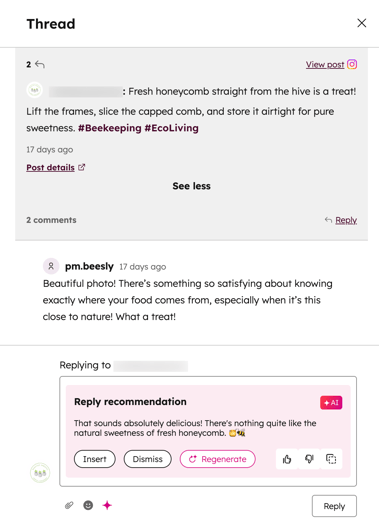
- Aby odpowiedzieć na interakcję, kliknij ikonę odpowiedzi w prawym dolnym rogu interakcji.
- W prawym panelu możesz ręcznie wpisać swoją odpowiedź lub skorzystać z szybkich odpowiedzi generowanych przez AI.
- Aby przejrzeć cały wątek komentarzy, kliknij interakcję.
- W górnej części prawego panelu możesz sprawdzić liczbę komentarzy w wątku.
- Wątkach zawierających co najmniej dziesięć interakcji przypisanych do kategorii nastroju wyświetlany jest wynik netto nastroju. Wynik ten jest obliczany automatycznie w celu przedstawienia zagregowanego nastroju w wątku. Wynik obejmuje następujące wartości ogólne:„ ” (bardzo pozytywny), „positive” (pozytywny), „neutral” (neutralny), „negative” (negatywny) lub „highly negative”( bardzo negatywny) . Dowiedz się więcej o tym, jak obliczany jest nastrój w mediach społecznościowych.
- Aby przejrzeć post w sieci społecznościowej, kliknij opcjęWyświetl post nad podpisem postu.
- Aby przejrzeć szczegóły postu w narzędziu społecznościowym, kliknij Szczegóły postu pod podpisem postu.