Data ostatniej aktualizacji: 22 lipca 2026
Dostępne z każdą z następujących podpisów, z wyjątkiem miejsc, w których zaznaczono:
-
 Marketing Hub
Professional, Enterprise
Marketing Hub
Professional, Enterprise
Skorzystaj z funkcji sztucznej inteligencji HubSpot, aby automatycznie generować sugestie odpowiedzi podczas interakcji w mediach społecznościowych lub w swoich kanałach społecznościowych. Z tej funkcji możesz korzystać zarówno na komputerze, jak i w aplikacji mobilnej HubSpot.
Zanim zaczniesz
Aby korzystać z rekomendacji odpowiedzi generowanych przez sztuczną inteligencję, włącz opcję „Zapewnij użytkownikom dostęp do narzędzi i funkcji generatywnej sztucznej inteligencji ” orazustawienia AI dotyczące danych rozmów z klientami . Dowiedz się więcej o zarządzaniu ustawieniami AI.
Uwaga: Możesz zarządzać dostępem do funkcji SI w ustawieniach SI i skonfigurować udostępniane dane. Zapoznaj się z często zadawanymi pytaniami dotyczącymi zaufania do SI i kartami modeli SI HubSpot, aby uzyskać szczegółowe informacje na temat kontroli bezpieczeństwa SI, wykorzystania danych, a także zgodności.
Korzystaj z sugestii odpowiedzi
- Na koncie HubSpot kliknij Więcej, a następnie przejdź do Marketing > Media społecznościowe. Jeśli opcja Więcej się nie pojawia, przejdź bezpośrednio do sekcji Marketing > Media społecznościowe.
- Przejdź do swoich treści w mediach społecznościowych:
- Interakcje w mediach społecznościowych: u góry kliknij kartę „Odpowiedz ”.
- Kanały społecznościowe: u góry kliknij kartę „Słuchaj ”.
- Kliknij ikonę odpowiedzi „ ” przy poście lub interakcji w mediach społecznościowych, na którą chcesz odpowiedzieć. Możesz odpowiadać na wszystkie rodzaje postów. Szczegóły postu lub wątek otworzą się w prawym panelu.
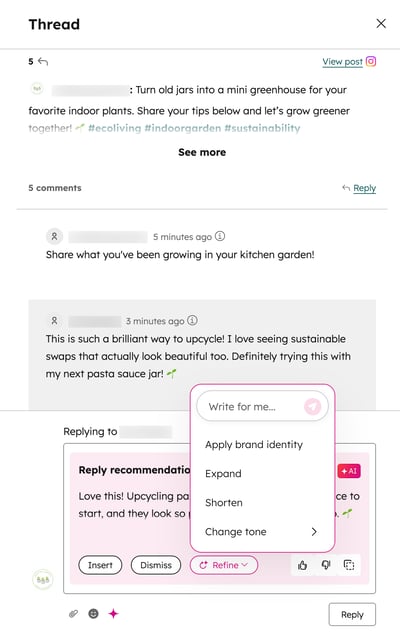
- Rekomendacja odpowiedzi zostanie wygenerowana automatycznie. Aby użyć tej wiadomości, kliknij „Wstaw”. Następnie kontynuuj edycję wiadomości lub kliknij „Odpowiedz”, aby ją wysłać.
- Aby zaktualizować propozycję odpowiedzi, kliknij „Dopasuj”. Następnie wybierz jedną z opcji:„Zastosuj tożsamość marki ”, „Rozwiń”, „Skróć” lub „Zmień ton”.
- Aby odrzucić wiadomość, kliknij „Odrzuć”.
- Aby skopiować treść wiadomości, kliknijikonę kopiowania „ ”.
- Aby przekazać opinię na temat rekomendacji:
-
- Jeśli zalecane działanie było pomocne, kliknij ikonę kciuka w górę.
- Jeśli zalecane działanie nie było pomocne, kliknij ikonę kciuka w dół.
Korzystaj z rekomendacji odpowiedzi w aplikacji mobilnej HubSpot
- Otwórz aplikację HubSpot na swoim urządzeniu.
- W lewym górnym rogu dotknij ikony menu.
- W sekcji „Marketing ” dotknij opcji „Odpowiedź w mediach społecznościowych”.
- Aby odpowiedzieć na post w mediach społecznościowych, dotknij ikony odpowiedzi „ ” na danym poście.
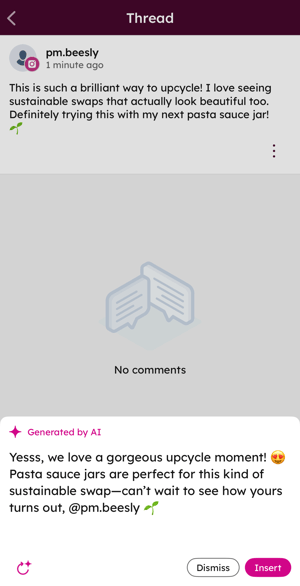
- Aby wygenerować propozycję odpowiedzi, w dolnej części ekranu dotknij ikony sztucznej inteligencji „ ”.
- Aby skorzystać z propozycji odpowiedzi, dotknij opcji „Wstaw”.
- Aby wygenerować inną odpowiedź, dotknij ikony ponownego generowania w .
- Aby odrzucić propozycję odpowiedzi i ręcznie wprowadzić wiadomość, dotknij opcji „Odrzuć”.
- Po dodaniu wiadomości dotknij ikony wysyłania „ ”.