
Data ostatniej aktualizacji: 3 sierpnia 2026
Dostępne z każdą z następujących podpisów, z wyjątkiem miejsc, w których zaznaczono:
-
 Marketing Hub
Enterprise
Marketing Hub
Enterprise
-
 Sales Hub
Enterprise
Sales Hub
Enterprise
-
 Service Hub
Enterprise
Service Hub
Enterprise
-
 Data Hub
Enterprise
Data Hub
Enterprise
-
 Smart CRM
Enterprise
Smart CRM
Enterprise
-
 Revenue Hub
Enterprise
Revenue Hub
Enterprise
Przejrzyj i wykorzystaj dane dotyczące konwersji oraz wydajności działań w ramach przepływu pracy, aby przeanalizować skuteczność poszczególnych etapów przepływu pracy oraz zoptymalizować strategie automatyzacji w celu poprawy wyników biznesowych.
Skorzystaj z tej funkcji, aby zidentyfikować ścieżkę przepływu pracy o największej liczbie rejestracji, sprawdzić liczbę rejestracji, które dotarły do każdego etapu, liczbę błędów na każdym etapie oraz współczynnik konwersji każdej gałęzi i punktu końcowego. Możesz również filtrować te dane według wersji przepływu pracy, aby sprawdzić, jak poprzednie zmiany wpłynęły na te współczynniki konwersji.
Aby przeanalizować ogólną wydajność przepływu pracy i możliwości automatyzacji, dowiedz się, jak korzystać z karty „Analiza” przepływu pracy.
Wymagane uprawnienia Do śledzenia wskaźników w przepływach pracy wymagane są uprawnienia superadministratora lub uprawnienia do edycji przepływów pracy.
Włącz śledzenie wskaźników
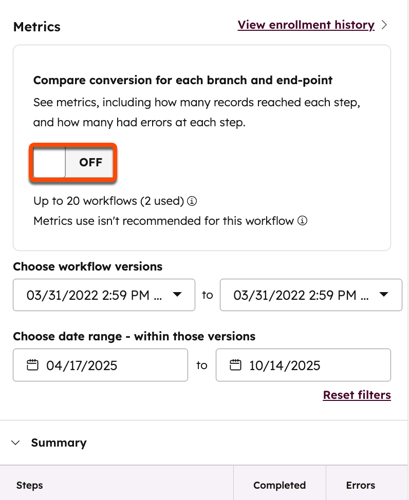
Aby rozpocząć śledzenie wydajności przepływu pracy, należy włączyć ustawienie „Wskaźniki ”. Ustawienie to musi być włączone w każdym przepływie pracy. Można je również włączyć w ustawieniach wydajności przepływu pracy.
Ustawienie to można zastosować maksymalnie do 20 przepływów pracy na koncie.
- Na koncie HubSpot kliknij Więcej, a następnie przejdź do Automatyzacja > Przepływy pracy. Jeśli opcja Więcej się nie pojawia, przejdź bezpośrednio do sekcji Automatyzacja > Przepływy pracy.
- Kliknij nazwę swojego przepływu pracy.
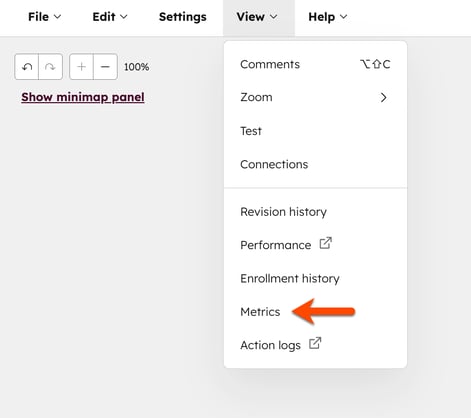
- W górnej części ekranu kliknij opcję Widok > Metryki.
- W prawym panelu kliknij opcję „Włącz wskaźniki”.
- W lewym górnym rogu możesz kliknąć ikonę X, aby zamknąć ekran „Wskaźniki ”.
Przejrzyj wskaźniki swojego przepływu pracy
Dane dotyczące konwersji i wydajności przepływu pracy będą obejmowały wyłącznie dane z okresu, w którym zaznaczono opcję „Włącz wskaźniki ”. Nie będą one obejmowały danych z przeszłości; należy filtrować wskaźniki, aby wybrać konkretny zakres wersji przepływu pracy.
Uwaga: śledzenie wskaźników zapewnia historyczny przegląd rejestracji. Ze względu na dużą ilość danych może wystąpić kilkugodzinne opóźnienie między wyrejestrowaniem obiektu a odzwierciedleniem tego faktu w zagregowanych danych dotyczących wydajności.
Aby przejrzeć wskaźniki dla swojego przepływu pracy:
- Na koncie HubSpot kliknij Więcej, a następnie przejdź do Automatyzacja > Przepływy pracy. Jeśli opcja Więcej się nie pojawia, przejdź bezpośrednio do sekcji Automatyzacja > Przepływy pracy.
- Aby zidentyfikować przepływy pracy z włączonym śledzeniem wskaźników:
- W prawym górnym rogu kliknij opcję „Filtry zaawansowane”. Być może konieczne będzie przewinięcie w poziomie, aby dotrzeć do tej opcji.
- W prawym panelu kliknij „+ Dodaj filtry”.
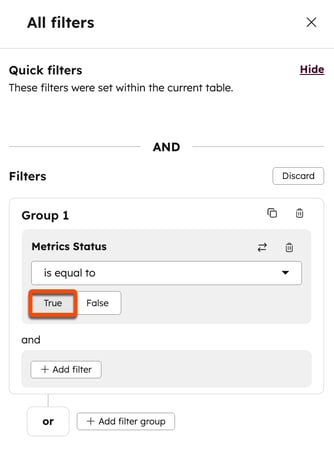
- Wyszukaj i wybierz opcję „Status metryk”.
- Ustaw filtr na „Jest równe” i wybierz „Prawda”.
- Kliknij „Zastosuj filtr”.
- Kliknij nazwę swojego przepływu pracy.
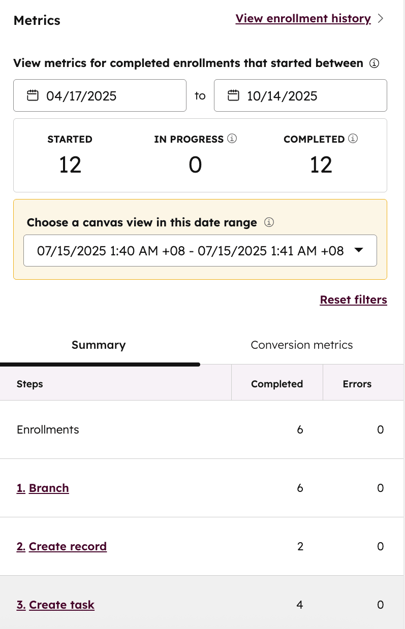
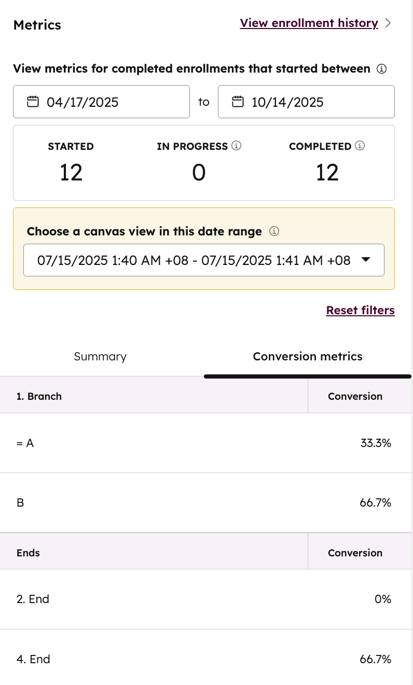
- W górnej części ekranu kliknij opcję Widok > Metryki. W prawym panelu możesz sprawdzić liczbę rekordów, które rozpoczęły przepływ pracy, rekordów znajdujących się obecnie w przepływie pracy oraz rekordów, które zakończyły przepływ pracy.
- Aby dodatkowo filtrować wskaźniki:
- Wyświetl wskaźniki dla zakończonych rejestracji, które rozpoczęły się w okresie: skorzystaj z selektora dat, aby przejrzeć dane dotyczące rejestracji w określonych przedziałach czasowych.
- Wybierz obszar roboczy w tym przedziale czasowym: wybierz wersję przepływu pracy z powyższego przedziału dat.
- Po przefiltrowaniu wskaźników w sekcji „Podsumowanie” w prawym panelu można sprawdzić następujące informacje:
- Ogólną liczbę zarejestrowanych kontaktów.
- Liczbę kontaktów, które pomyślnie wykonały działanie lub przeszły dalej wzdłuż gałęzi.
- W zakładkach „Wskaźniki konwersji” w prawym panelu można sprawdzić odsetek kontaktów, które pomyślnie wykonały daną czynność, przeszły dalej wzdłuż poszczególnych gałęzi lub zakończyły przepływ pracy.
- Aby przejrzeć wszystkie rejestracje, które dotarły do określonego etapu, najedź kursorem na daną akcję i kliknij opcję „Pasujące rejestracje”. Pole „Tylko rejestracje, które dotarły do ” w historii rejestracji zostanie automatycznie ustawione na wybraną akcję. Dowiedz się więcej o przeglądaniu historii rejestracji w przepływie pracy.
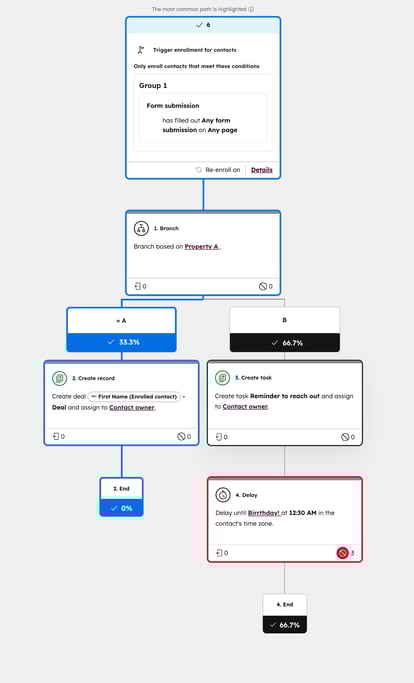
- W podglądzie przepływu pracy można sprawdzić następujące informacje:
- Łączną liczbę rejestracji w ramach przepływu pracy.
- Odsetek rejestracji, które dotarły do każdego punktu końcowego.
- W przypadku każdej akcji rozgałęzienia — odsetek rejestracji, które kontynuowały przebieg wzdłuż każdej ścieżki rozgałęzienia.
-
- Dla każdej akcji – liczba wyrejestrowań, które miały miejsce w wyniku tej akcji.
- Wszelkie błędy, które mogły wystąpić podczas wykonywania akcji. Jeśli wystąpił błąd, pojawi się ikona błędu. Liczba błędów zostanie wyświetlona obok ikony błędu.
- W podglądzie ogólna ścieżka przepływu pracy zawierająca najwięcej rekordów oraz poszczególne ścieżki rozgałęzień, po których podąża najwięcej rekordów, zostaną podświetlone na zielono.
- Jeśli wiele gałęzi ma takie same dane dotyczące wydajności, podczas przeglądania podświetlonej ścieżki w podglądzie przepływu pracy pierwszeństwo ma pierwsza gałąź.
- Jeśli ścieżka nie zawiera żadnych działań lub zawiera wyłącznie działanie „przejdź do”, najczęściej wybierana ścieżka może nie zostać podświetlona zgodnie z oczekiwaniami. Podczas śledzenia danych metrycznych zaleca się, aby wszystkie ścieżki zawierały co najmniej jedno działanie lub więcej niż jedno działanie oprócz działania „przejdź do”.
