
Ultima atualização: 21 de agosto de 2026
Disponível com qualquer uma das seguintes assinaturas, salvo menção ao contrário:
-
 Marketing Hub
Starter, Professional, Enterprise
Marketing Hub
Starter, Professional, Enterprise
-
 Sales Hub
Starter, Professional, Enterprise
Sales Hub
Starter, Professional, Enterprise
-
 Service Hub
Starter, Professional, Enterprise
Service Hub
Starter, Professional, Enterprise
-
 Data Hub
Starter, Professional, Enterprise
Data Hub
Starter, Professional, Enterprise
-
 Content Hub
Starter, Professional, Enterprise
Content Hub
Starter, Professional, Enterprise
-
 Smart CRM
Professional, Enterprise
Smart CRM
Professional, Enterprise
Use cofres de conhecimento para fornecer aos projetos e agentes as informações comerciais específicas de que precisam para gerar resultados precisos e relevantes para casos de uso direcionados. Adicione contexto, como arquivos da sua área de trabalho, ativos existentes do HubSpot ou segmentos de CRM, para que os agentes façam referência aos dados apropriados para cada tarefa, em vez de depender de um contexto geral amplo.
Neste artigo, aprenda como criar, editar e gerenciar cofres de conhecimento, controlar permissões de cofre e anexar cofres a projetos e agentes.
Observação: se você for um Superadministrador, poderá incluir sua conta na versão beta do Assistente de Marca Aprimorada para o Assistente do Breeze e blogs de IA.
Compreender limitações e considerações
- Você pode ter até 50 cofres de conhecimento separados ao mesmo tempo.
- Os projetos e agentes usarão a versão mais recente de quaisquer registros adicionados aos cofres de conhecimento.
- Os cofres de conhecimento não podem ser salvos sem pelo menos um arquivo ou Objeto do crm anexado.
- Revise os formatos de arquivo e os limites de tamanho suportados nos cofres de conhecimento:
Criar cofres de conhecimento
Um cofre de conhecimento padrão será criado usando o contexto fornecido na página de contexto da IA . Para criar cofres de conhecimento personalizados para contexto adicional:
- Na sua conta HubSpot, clique em Mais e navegue até Agentes > Agent Hub. Se Mais não aparecer na sua conta, navegue diretamente para Agentes > Agent Hub.
- Clique na guia Contexto .
- Clique na guia Cofres de conhecimento .
- Na parte superior direita, clique em Criar cofre.
- No painel direito, digite um nome para o cofre no campo Nome.
- No campo Descrição, insira uma descrição do contexto que você adicionará a este cofre.
- Na seção Arquivos, clique em Adicionar e selecione os arquivos relevantes do seu dispositivo. Saiba como imagens incorporadas em documentos são usadas.
- Na seção Conteúdo da HubSpot , clique no menu suspenso Adicionar e selecione um tipo de conteúdo (por exemplo, Central de conhecimento ).
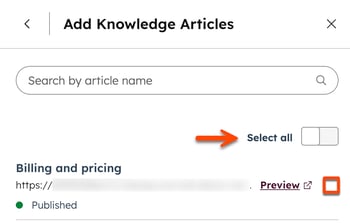
- Para escolher um conteúdo específico, marque a caixa de seleção ao lado de cada ativo. Para centrais de conhecimento, clique na Central de Conhecimento para selecionar os artigos a serem incluídos ou excluídos.
- Para selecionar todo o conteúdo, ative a opção Selecionar tudo .
- Clique em Adicionar [ativos] no canto inferior direito.
- Na seção Segmentos (Listas) , clique em Adicionar.
- No campo de pesquisa, insira o nome de um segmento.
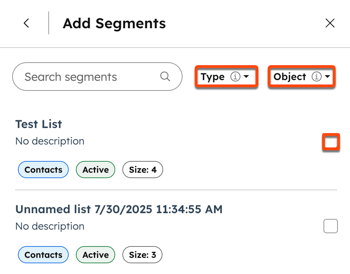
- Para filtrar os segmentos disponíveis, clique nos menus suspensos Status (por exemplo, Ativo ou Estático) ou Objeto e selecione uma opção. Os objetos disponíveis incluem objetos básicos e personalizados.
-
- Para escolher um segmento, marque a caixa de seleção ao lado do segmento.
- Clique em Adicionar segmentos na parte inferior direita.
- Para adicionar mais arquivos, conteúdo ou segmentos, clique em Adicionar e repita as seções relevantes.
- Quando terminar, clique em Criar.
Como as imagens incorporadas são usadas no conteúdo
Quando você adiciona conteúdo a um cofre de conhecimento, as imagens incorporadas são processadas junto com o texto. Isso permite que projetos e agentes recuperem e analisem informações visuais, como diagramas, gráficos e capturas de tela, sem exigir que você carregue arquivos de imagem separadamente.
Isso se aplica a imagens incorporadas em:
- Artigos de conhecimento
- Posts de blog
- Landing pages
- Páginas do site
- Documentos carregados (por exemplo, PDF)
Quando o conteúdo é publicado ou atualizado, o cofre de conhecimento extrai automaticamente imagens qualificadas, gera descrições e as indexa com o texto. No momento da consulta, projetos e agentes podem usar essas imagens e descrições para entender o contexto e responder com mais precisão.
Faça perguntas sobre o conteúdo visual em suas fontes, como diagramas ou dados mostrados em um gráfico.
- Limites de imagens para páginas, posts e artigos: até 10 imagens por ativo, com um tamanho máximo de 500 KB por imagem.
- Suporte ao documento: PDF, Word (.docx) e PowerPoint (.pptx), até 50 MB por arquivo.
- Escopo do conteúdo: somente as imagens no corpo do conteúdo são processadas (não cabeçalhos, rodapés ou elementos decorativos).
- Limitações de HTML: as imagens devem ser incorporadas integradas (por exemplo, base64). URLs de imagens externas não são suportadas.
Gerenciar permissões do cofre de conhecimento
Controle o acesso a cofres de conhecimento individuais atribuindo permissões a usuários e equipes específicos. Isso ajuda a limitar o acesso somente aos cofres relevantes para cada usuário, permitindo que os usuários designados mantenham o conteúdo e as configurações do cofre.
Observação: os Superadministradores sempre podem acessar e gerenciar todos os cofres de conhecimento, independentemente das permissões no nível do cofre.
Para gerenciar permissões para um cofre de conhecimento:- Na sua conta HubSpot, clique em Mais e navegue até Agentes > Agent Hub. Se Mais não aparecer na sua conta, navegue diretamente para Agentes > Agent Hub.
- Clique na guia Contexto .
- Clique na guia Cofre de conhecimento no menu à esquerda.
- Clique em um cartão do cofre de conhecimento.
- No painel direito, clique no ícone de três pontos horizontais e selecione Gerenciar acesso.
- No painel Gerenciar acesso , selecione os usuários ou equipes que devem ter acesso ao cofre:
-
- Proprietários + superadministradores podem editar e usar: somente proprietários de cofres e superadministradores podem editar ou usar o cofre.
- Proprietários + superadministradores podem editar, todos podem usar: todos os usuários podem usar o cofre, mas apenas os proprietários e superadministradores podem editá-lo.
- Todos podem editar e usar: todos os usuários podem visualizar, usar e editar o cofre.
- Acesso personalizado de equipes e usuários: selecione usuários e equipes específicos que podem visualizar e gerenciar o cofre.
- Clique em Salvar.
Editar cofres de conhecimento
- Na sua conta HubSpot, clique em Mais e navegue até Agentes > Agent Hub. Se Mais não aparecer na sua conta, navegue diretamente para Agentes > Agent Hub.
- Clique na guia Contexto .
- Clique na guia Cofre de conhecimento no menu à esquerda.
- Clique em um cartão do cofre de conhecimento.
- No painel direito, clique no ícone de três pontos horizontais e selecione Editar para personalizar o nome e a descrição. Em seguida, clique em Salvar.
- Para adicionar um novo ficheiro, clique em Adicionar na seção Ficheiros e, em seguida, carregue um ficheiro.
- Para adicionar conteúdo ou segmentos, clique em Adicionar nas seções Conteúdo ou Segmentos (Lista) e selecione uma opção.
- Para artigos da base de conhecimento, páginas iniciais, postagens de blog e chamadas, marque a caixa de seleção ao lado de cada ativo que deseja adicionar e clique em Adicionar [ativo].
- Para segmentos, clique em Adicionar, desmarque ou marque a caixa de seleção ao lado do segmento. Em seguida, clique em Adicionar segmentos.
- Para remover um arquivo, ativo ou segmento, clique no botão Remover ícone ao lado de seu nome.
- Quando terminar, clique em Salvar.
Excluir cofres de conhecimento
Quando você remove um cofre de conhecimento de um projeto ou agente, esse cofre de conhecimento permanece em sua conta. Para excluir permanentemente um cofre de conhecimento:
- Na sua conta HubSpot, clique em Mais e navegue até Agentes > Agent Hub. Se Mais não aparecer na sua conta, navegue diretamente para Agentes > Agent Hub.
- Clique na guia Contexto .
- Clique na guia Cofre de conhecimento no menu à esquerda.
- Clique em um cartão do cofre de conhecimento.
- No painel direito, clique no ícone de três pontos horizontais e selecione Excluir.
- Na caixa de diálogo, clique em Excluir cofre.
Gerenciar cofres de conhecimento de um projeto ou de agentes
Depois de criar cofres de conhecimento, adicione-os a qualquer projeto ou agente.
Gerenciar os cofres de conhecimento de um projeto
- Na barra de navegação superior, clique em Assistente.
- Na barra lateral, no canto superior direito, clique no ícone de projetos abertos .
- Na caixa de diálogo, clique no ícone de três pontos verticais ao lado de um projeto. Em seguida, clique em Editar.
- Na seção Contexto , clique no ícone de adição + e selecione Adicionar cofre de conhecimento.
- Selecione um cofre de conhecimento existente ou clique em Criar um cofre de conhecimento.
- Quando terminar, clique em Salvar.
Gerenciar os cofres de conhecimento de um agente
- Na sua conta HubSpot, clique em Mais e navegue até Agentes > Agent Hub. Se Mais não aparecer na sua conta, navegue diretamente para Agentes > Agent Hub.
- Clique na guia Agentes .
- Clique em Editar no cartão do agente.
- Para adicionar um cofre de conhecimento a um agente, clique em Adicionar conhecimento na seção Conhecimento . No painel direito, selecione o cofre de conhecimento.
- Para remover um cofre de conhecimento de um agente, passe o mouse sobre o cofre de conhecimento e clique no ícone X .
- Na seção O que este agente sabe do editor, clique em Adicionar conhecimento.
- No painel direito, passe o mouse sobre um cofre de conhecimento e clique em Adicionar. Repita o procedimento para cada cofre de conhecimento que deseja usar.
- Para revisar o conteúdo de um cofre de conhecimento, passe o mouse sobre o cofre de conhecimento e clique em Exibir detalhes ou Exibir em configurações.
- Quando terminar, clique em X para fechar o painel direito. Em seguida, clique em Publicar na parte superior direita.
Compreender as citações do cofre de conhecimento
Quando um projeto ou agente faz referência ao conteúdo de documentos do cofre de conhecimento em suas respostas, a citação inclui detalhes específicos do arquivo de origem.
As citações exibem o nome do documento junto com o número da página ou seção relevante, quando disponível. Isso ajuda a localizar e verificar o conteúdo referenciado no documento original. Os formatos suportados incluem .pdf ou .docx.

Compreender as propriedades padrão incluídas nos cofres de conhecimento
Os cofres de conhecimento incluem propriedades padrão de HubSpot. Saiba mais sobre contato padrão, empresas , negócio , e ticket . Para exibir as propriedades de cada objeto, clique para expandir a seção aplicável:
Exemplo: usar um cofre de conhecimento baseado em segmentos em um projeto
Crie um projeto que ajude os usuários a apresentar insights de tickets de suporte recentes. Por exemplo, resumir problemas frequentes relatados na semana passada, identificar tendências regionais ou identificar picos em determinados tipos de tickets.
Criar um segmento para tíquetes recentes
- Na sua conta HubSpot, clique em Mais e navegue até CRM da HubSpot > Segmentos. Se Mais não aparecer na sua conta, navegue diretamente para CRM da HubSpot > Segmentos.
- Crie um segmento ativo em 'Tickets' filtrado para incluir apenas tickets criados nos últimos 30 dias (ou 'últimos 7 dias', dependendo da atualização dos dados).
Saiba mais sobre como criar segmentos.
Criar um cofre de conhecimento usando o segmento
- Na sua conta HubSpot, clique em Mais e navegue até Agentes > Agent Hub. Se Mais não aparecer na sua conta, navegue diretamente para Agentes > Agent Hub.
- Clique na guia Contexto .
- Clique na guia Cofres de conhecimento no menu do lado esquerdo.
- No canto superior direito, clique em Criar cofre.
- No painel direito, insira os detalhes do cofre de conhecimento:
- Nome: Tickets recentes na região [X].
- Descrição: tickets de suporte nos últimos 30 dias arquivados na região [X].
- Na seção Segmentos , clique em Adicionar e selecione o novo segmento. Você pode adicionar mais de um segmento a um cofre de conhecimento, mas os outros segmentos precisam ser de um tipo de objeto diferente. Por exemplo, um segmento em tickets e outro em contatos.
Anexar o cofre de conhecimento a um projeto
- Na barra de navegação superior, clique em Assistente.
- Na barra lateral, no canto superior direito, clique no ícone de projetos abertos .
- Na caixa de diálogo, clique no ícone de três pontos verticais ao lado de um projeto existente e selecione Editar. Para criar um novo projeto, clique em Novo projeto. Saiba mais sobre como criar projetos.
- Na seção Contexto , clique no ícone de adição + e selecione Adicionar cofre de conhecimento.
- Selecione o cofre de conhecimento.
- Quando terminar, clique em Salvar.
Saiba mais sobre como criar e gerenciar projetos.
