
Ultima atualização: 21 de Maio de 2026
Disponível com qualquer uma das seguintes assinaturas, salvo menção ao contrário:

Personalize as configurações da extensão do HubSpot Sales para Chrome no Gmail para gerenciar como seus e-mails são registrados no CRM. Configure as preferências de registro e rastreamento de e-mail da sua caixa de entrada, defina associações padrão e gerencie sua lista Nunca registrar diretamente da sua caixa de entrada do Gmail. Ao ajustar essas configurações, você pode garantir que apenas a atividade de e-mail relevante seja registrada no CRM.
As configurações da extensão do HubSpot Sales para Chrome se aplicam à sua caixa de entrada do Gmail. Para definir as configurações de rastreamento padrão para todos os usuários da sua conta, saiba como definir as configurações de registro padrão.
Configurar preferências de registro e rastreamento de e-mail
Defina as configurações de registro e rastreamento da sua caixa de entrada para aplicar automaticamente suas preferências sempre que você escrever um novo e-mail em sua caixa de entrada. Se o seu superadministrador definir as configurações de registro e rastreamento para todos os usuários, as configurações de toda a conta substituirão as preferências de registro e rastreamento da sua caixa de entrada.
Para configurar as preferências de registro e rastreamento para sua caixa de entrada:
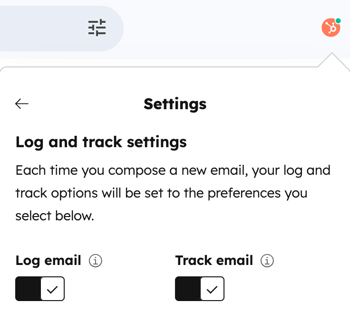
- No Gmail, clique no ícone de engrenagem na parte superior da caixa de entrada e selecione Configurações de registro e rastreamento.
- Para registrar todos os e-mails por padrão, ative a opção Registrar e-mail .
- Para rastrear todos os e-mails por padrão, ative a opção Rastrear e-mail .
Editar criação de contatos e associações para registro de e-mail
Os superadministradores personalizam as configurações padrão de associação a da sua conta para determinar a quais registros associados um e-mail registra automaticamente (ou seja, se um e-mail registra para a empresa ou negócio associado do destinatário).
Personalize as configurações de associação de e-mail da sua caixa de entrada para aplicar suas preferências sempre que você escrever um novo e-mail na sua caixa de entrada. Use essas configurações para criar automaticamente novos contatos para novos endereços de e-mail e ocultar associações de registro de e-mail sugeridas para refletir as configurações padrão de associação a em toda a conta.
Para personalizar as configurações de associação de e-mail na sua caixa de entrada:
- No Gmail, clique no ícone na parte superior da caixa de entrada e selecione as Configurações de registro e rastreamento.
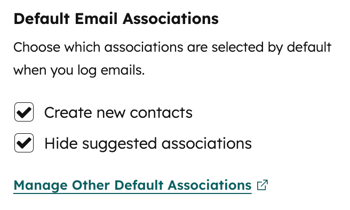
- Na seção Associações de e-mail padrão, personalize o seguinte:
- Criar novos contatos: marque a caixa de seleção para criar um novo contato ao registrar um e-mail usando um endereço de e-mail que ainda não existe no seu CRM.
- Ocultar associações sugeridas: marque a caixa de seleção para ocultar as associações sugeridas ao registrar um e-mail. Quando esta configuração está ativada, somente os tipos de registro configurados nas configurações de associação padrão da sua conta são exibidos ao registrar um e-mail.
- Para revisar ou personalizar as configurações de associação padrão para sua conta da HubSpot, clique em Gerenciar outras associações padrão. Você será direcionado para suas configurações de atividades no HubSpot, onde poderá configurar associações de atividade padrão para registros.
Impedir que e-mails ou domínios específicos sejam registrados no CRM
Adicione endereços de e-mail ou domínios específicos à sua lista Nunca registrar para evitar que os e-mails enviados a eles sejam registrados no seu CRM ou registrem atividades na linha do tempo.
- No Gmail, clique no ícone de engrenagem na parte superior da caixa de entrada e selecione Configurações de registro e rastreamento.
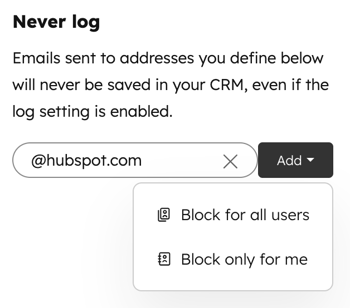
- No campo Nunca registrar , insira os endereços de e-mail ou domínios que deseja bloquear.
- Clique em Adicionar. Se você tiver permissões de Acesso à conta , selecione uma opção:
- Bloquear para todos os usuários: bloqueie o e-mail ou o domínio para todos os usuários da sua conta.
- Bloquear somente para mim: bloqueie o e-mail ou o domínio somente para sua conta de usuário.
- Para desbloquear um endereço de e-mail ou domínio, passe o mouse sobre ele e clique no ícone excluir .
Você também pode especificar Nunca registre e-mails e domínios nas configurações da sua conta HubSpot e desbloquear endereços IP específicos de rastreamento de e-mail no HubSpot.
Organizar ferramentas na barra de ferramentas de vendas
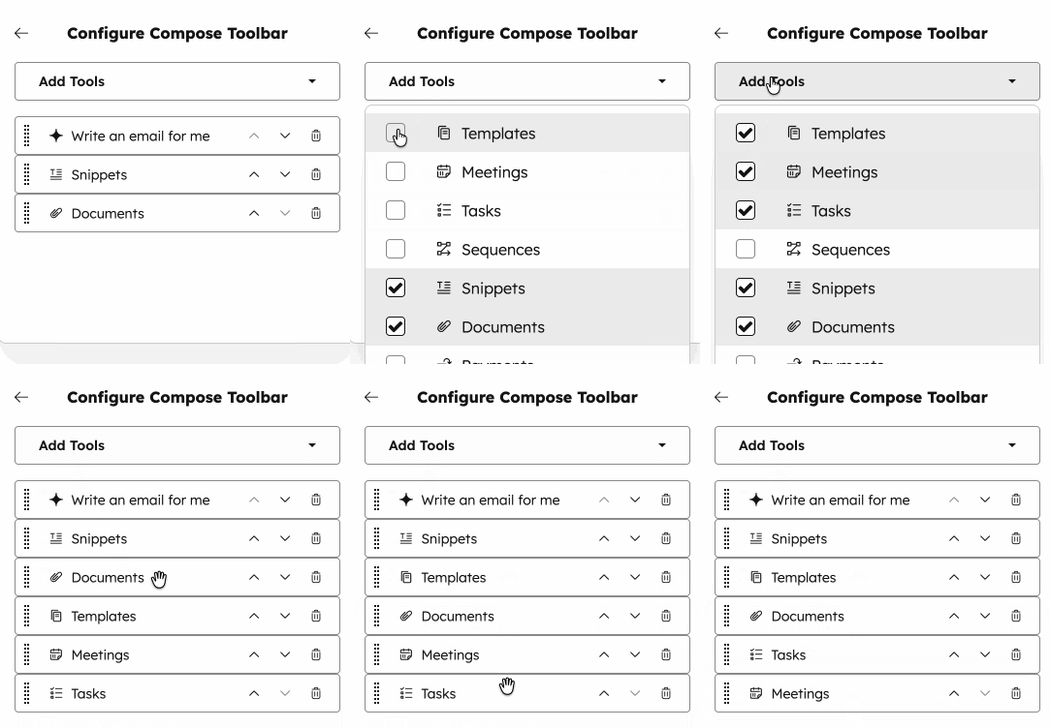
Personalize a barra de ferramentas de vendas na janela de composição do Gmail para garantir que seu espaço de trabalho permaneça focado nas ferramentas que você usa com mais frequência. Por exemplo, se você usar principalmente modelos e tarefas, poderá ocultar sequências e documentos.
-
No Gmail, escreva um novo e-mail ou abra um e-mail existente.
-
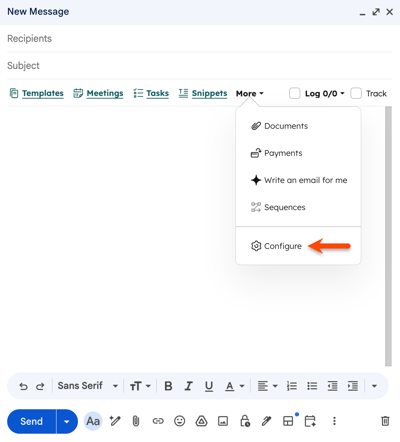
Na janela de redação, clique em Mais. Em seguida, selecione Configurar.
- Para gerenciar as ferramentas exibidas na barra de ferramentas, clique em Adicionar Ferramentas.
- Marque ou desmarque as caixas de seleção ao lado de cada ferramenta. As ferramentas selecionadas serão adicionadas automaticamente à barra de ferramentas de vendas.
- Para reordenar as ferramentas, clique nas setas direcionais ou clique e arraste a ferramenta para a configuração desejada.
- Para ocultar uma ferramenta da barra de ferramentas, clique no ícone Excluir ao lado da ferramenta que deseja remover.
As alterações na barra de ferramentas são salvas automaticamente. Saiba mais sobre como usar as ferramentas de vendas na extensão do HubSpot Sales para Chrome.
Alternar a conta HubSpot conectada
Se você estiver usando várias contas da HubSpot, altere a conta à qual a extensão está vinculada. Quando você muda para outra conta:
- Sua caixa de entrada usará a nova conta
- Seus emails e contatos registrados irão para a nova conta
- Qualquer sequências ou e-mail já agendado terminará de enviar e registrar no original
Para alternar a conta HubSpot conectada:
- No Gmail, clique no botão ícone da roda dentada na parte superior da caixa de entrada.
- Role até a seção da conta HubSpot e clique em Alternar conta HubSpot.
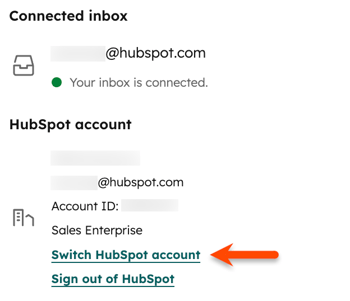
- Navegue até a conta da HubSpot para a qual deseja alternar e clique em Selecionar.
- Na caixa de diálogo, clique em Trocar de conta.
Desativar a extensão de vendas
Desative a extensão de vendas para uma caixa de entrada específica para remover as ferramentas de vendas do HubSpot, como sequências, modelos, documentos e as opções de rastreamento e registro da sua caixa de entrada.
- No Gmail, clique no botão ícone da roda dentada na parte superior da caixa de entrada.
- Para desativar o rastreamento para sua caixa de entrada, clique em Desativar extensão para esta caixa de entrada do Gmail.
Observação: você continuará a receber notificações de e-mails rastreados que foram enviados antes de você desativar a extensão de vendas.
