
Ultima atualização: 26 de Novembro de 2025
Disponível com qualquer uma das seguintes assinaturas, salvo menção ao contrário:

Depois de conectar o Zoom, sincronize os detalhes de registro e presença de webinares do Zoom para o HubSpot e use essas informações para segmentar seus contatos. Você também pode adicionar registrantes a uma webinar Zoom usando o fluxos de trabalho HubSpot.
Se você estiver tendo erros de sincronização para webinars de zoom, aprenda como solucionar erros de sincronização comuns.
Antes de começar
Antes de começar, observe o seguinte:
- A integração de zoom não suporta eventos de zoom ou webinars criados como parte de um evento de zoom.
- Zoom remove o endereço de email dos usuários marcados como convidados no Zoom, a menos que eles atendam a essas condições. Assim, participantes de webinares sem endereços de e-mail não sincronizarão com o HubSpot. Para garantir que todos os participantes sincronizem com o HubSpot, ative o registro de webinares .
- A integração de Zoom só aceita e sincroniza com três campos obrigatórios no link de registro de Zoom: Nome, Sobrenome, e Email. Se o link de registro tiver outros campos obrigatórios, o registro falhará.
- Os usuários na conta não serão criados como registros de contato no HubSpot se eles se registrarem ou participarem de uma webinar Zoom. Se um registro do contato já tiver sido criado para eles no HubSpot, a atividade Zoom não será sincronizada com seu registro do contato.
- Os eventos de Linha do tempo não serão criados para contatos que se registraram para uma webinar usando seu endereço de email secundário. Apenas o endereço de e-mail principal é utilizado para criar e atualizar registros de contatos.
- Os registros de contato que foram excluídos anteriormente não serão recriados automaticamente pela integração de zoom.
Sincronizar webinars do Zoom para o HubSpot
Depois de conectar a integração Zoom, configure as configurações de sincronização de webinares da conta HubSpot e escolha como novos contatos são criados no HubSpot.
- Na sua conta HubSpot, clique no ícone de < <settings icon< na barra de navegação superior. No menu da barra lateral esquerda, acesse <Integrações< > <Apps conectados<.
- Clique em Zoom.
- Clique na guia Início .
- Clique na guia Configurações globais.
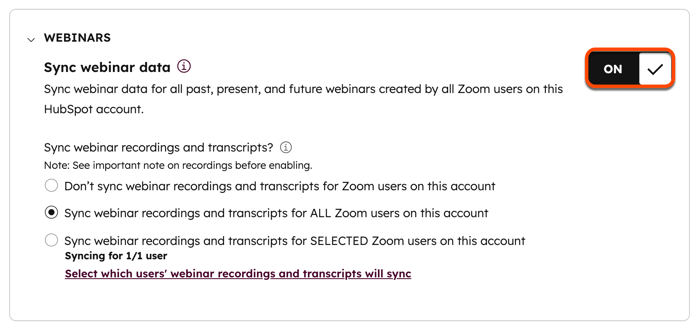
- Na seção Webinars, clique na alternância Sincronizar dados da webinar para sincronizar dados da webinar de Zoom para HubSpot. Isso sincronizará os inscritos e participantes da webinar Zoom e também sincronizará dados com eventos de marketing.
-
- No Sincronizar gravações e transcrições de webinars seção, selecione se deseja sincronizar gravações e transcrições de webinars para nenhum, selecionados ou todos os usuários do Zoom na sua conta HubSpot.
- No Exclusões seção, adicione domínios para evitar que webinars sejam sincronizados com o HubSpot por usuários com um domínio específico em seus endereços de e-mail.
-
- No Exclusões de gravação seção, clique Insira o domínio ou escolha na lista.
- No Exclusões de contato seção, insira seu nome de domínio da empresa para evitar que funcionários internos sejam criados como novos contatos no HubSpot.

- Você também pode gerenciar as configurações do webinar para usuários individuais:
-
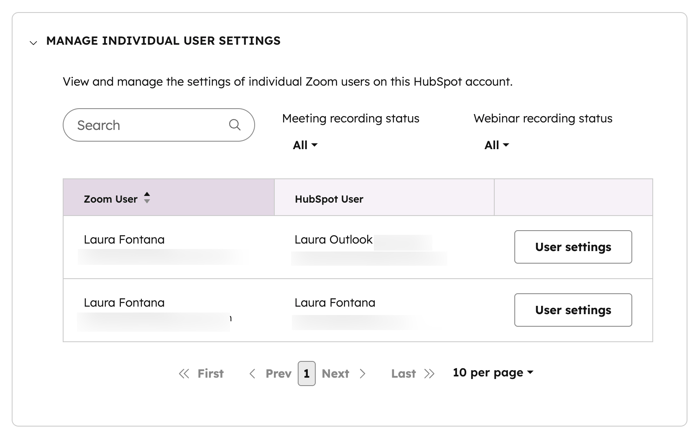
- No Gerenciar configurações de usuários individuais seção, clique Configurações do Usuário ao lado do usuário cujas configurações você deseja gerenciar.
- No painel direito, no Gravação e transcrições do webinar seção:
- Verifica a Sincronize dados de webinars agendados recentemente por padrão caixa para sincronizar automaticamente quaisquer dados de um novo webinar criado por esse usuário.
- Verifica a Sincronize as gravações e transcrições do webinar deste usuário caixa para sincronizar gravações e transcrições de todos os webinars.
- Clique Gerenciar webinars individuais para este usuário para gerenciar as configurações de sincronização de um webinar individual.
Contatos da webinar de Zoom de Segmento
Segmentar usando propriedades de Zoom
Observação: iniciando em janeiro. 8, 2025, Zoom propriedades baseadas em contato não podem mais ser usadas para segmentar contatos. Você ainda pode usar essas propriedades para contatos com a atividade Zoom de antes dessa data. Para segmentar contatos após 8 de janeiro de 2025, use filtros de evento de marketing .
Você pode filtrar registros de contato usando as seguintes propriedades, que são criadas automaticamente em sua conta HubSpot depois de conectar a integração de zoom:- Duração média do webinar do Zoom: a porcentagem média de cada webinar que o contato participa. Um valor 100% para essa propriedade, por exemplo, significa que o contato permanece por toda a duração de cada webinar.
- Último webinar do Zoom no qual se registrou: a URL do último webinar em que o contato se registrou. Será preenchido se o contato tiver sido adicionado como registrante à webinar Zoom manualmente ou por meio de um fluxo de trabalho HubSpot.
- Número total de registros de webinar do Zoom: o número total de webinars nos quais o contato se registrou.
- Número total de webinars do Zoom assistidos: o número total de webinars que o contato assistiu.
Observe que o número total de seminários via Web com zoom de propriedades não será atualizado para contatos que frequentam a mesma webinar recorrente.
Segmentar usando filtros de evento de marketing
Você também pode segmentar seus contatos usando filtros de evento de marketing:
- Duração do comparecimento: quanto tempo o contato esteve presente nas webinares.
- Registrado para evento de marketing: se eles se registraram, ou não se registraram para uma webinar.
- Registro de evento de marketing cancelado: se cancelaram seu registro de webinar.
- Frequentaram o evento de marketing: se frequentaram, ou não compareceram a uma webinar.
Você também pode segmentar seus contatos com base nos atributos de um evento Zoom específico usando os seguintes filtros:
- Zoom: Evento de gravação disponível: se você registrou um dos seus eventos do Zoom, poderá escolher esse filtro e refinar por Tópico do evento, Hora de início do evento ou URL da gravação.
- Zoom: Evento de participação no webinar: para filtrar com base na participação, escolha esse filtro para segmentar seus contatos base na Duração da participação, no Percentual de duração da participação, na ID do Webinar ou no Nome do webinar.
- Zoom: Evento de registro no webinar: para filtrar com base no registro, escolha esse filtro para segmentar sua lista com base no ID do webinar ou no Nome do webinar.
Exibir registros de webinares de Zoom
Quando um contato registra, participa ou cancela uma inscrição para um evento Zoom, o contato é automaticamente criado ou atualizado no objeto de eventos de marketing da HubSpot.
Os eventos da webinar de zoom também aparecem nas linhas de tempo do registro do contato HubSpot, mostrando a data da webinar, quando um contato entrou e saiu da webinar.
Observe que os registrados de webinares devem usar seu endereço de email principal. As inscrições do Webinar realizadas com um endereço de e-mail secundário do contato não serão registradas no HubSpot ou adicionadas a uma linha do tempo do contato.
Adicionar contatos a um webinar do Zoom usando um fluxo de trabalho
Assinatura necessária Uma assinatura Profissional ou Empresarial é necessária para usar o fluxos de trabalho.
Você pode usar a ação de fluxo de trabalho Adicionar contato ao seminário via Web de zoom para automatizar o registro de webinares. Se você tiver contas de zoom separadas conectadas a várias marcas, esta ação só poderá registrar contatos para webinars que estejam associados à conta de zoom conectada à marca de Conta principal no HubSpot. O uso da ação para adicionar contatos a uma webinar Zoom que não está associada à marca de Conta principal resultará no registro do contato para a webinar.
Para configurar um fluxo de trabalho para automatizar o registro em webinars do Zoom:
- No seu portal da HubSpot, acesse Automação > Fluxos de trabalho.
- Crie um novo fluxo de trabalho ou passe o mouse sobre um fluxo de trabalho existente e clique em Editar.
- No editor de fluxos de trabalho, depois de configurar seus critérios de inscrição, clique no ícone + para adicionar uma ação.
- No painel direito, em Zoom, selecione a ação Adicionar Contato à webinar de Zoom.
- Insira o ID do webinar sem espaços ou traços. Se você configurou uma propriedade do contato que contém o ID da Webinar, poderá procurar e selecionar a propriedade correspondente no painel Todos os tokens de dados .

O contato será registrado no webinar usando suas propriedades de nome, sobrenome e e-mail de contato. Saiba mais sobre a ação Adicionar contato a um webinar do Zoom.
Observe que você receberá o erro Webinar host não pode se registrar para a webinar se você tentar inscrever o host webinar ou usuário conectado em uma webinar Zoom usando um fluxo de trabalho.
