
Ultima atualização: 11 de Março de 2026
Disponível com qualquer uma das seguintes assinaturas, salvo menção ao contrário:
-
 Service Hub
Enterprise
Service Hub
Enterprise
-
 Licenças necessárias
Crie várias centrais de conhecimento para organizar o conteúdo para diferentes públicos, produtos ou marcas. Depois de configurar as centrais de conhecimento, continue criando e personalizando os artigos da Central de Conhecimento.
Antes de começar
Antes de começar a criar várias centrais de conhecimento, revise os requisitos e considerações.
Licenças necessárias Uma licença atribuída do Service Hub é necessária para criar várias centrais de conhecimento.
Permissões necessárias A permissão de Superadministrador ou para Configurações da Central de conhecimento é necessária para criar várias centrais de conhecimento.
Compreender limitações e considerações
- As contas do Service Hub Enterprise podem criar até 25 centrais de conhecimento, com até 10.000 artigos por conta.
- Cada Central de Conhecimento e seus artigos individuais podem ser configurados para conteúdo privado.
- Em contas com o complemento de Marcas, cada Central de Conhecimento é atribuída a uma marca com base em seu domínio.
Criar centrais de conhecimento adicionais
- Na sua conta HubSpot, clique no ícone de settings icon na barra de navegação superior.
- No menu da barra lateral esquerda, acesse Conteúdo > Central de conhecimento.
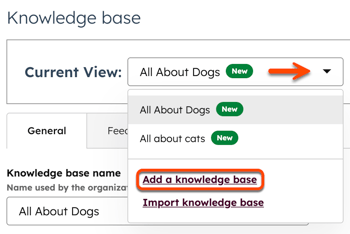
- Na parte superior da página, clique no menu suspenso Exibição atual e clique em Adicionar uma central de conhecimento. Em contas com o complemento Marcas, este será o segundo menu suspenso.
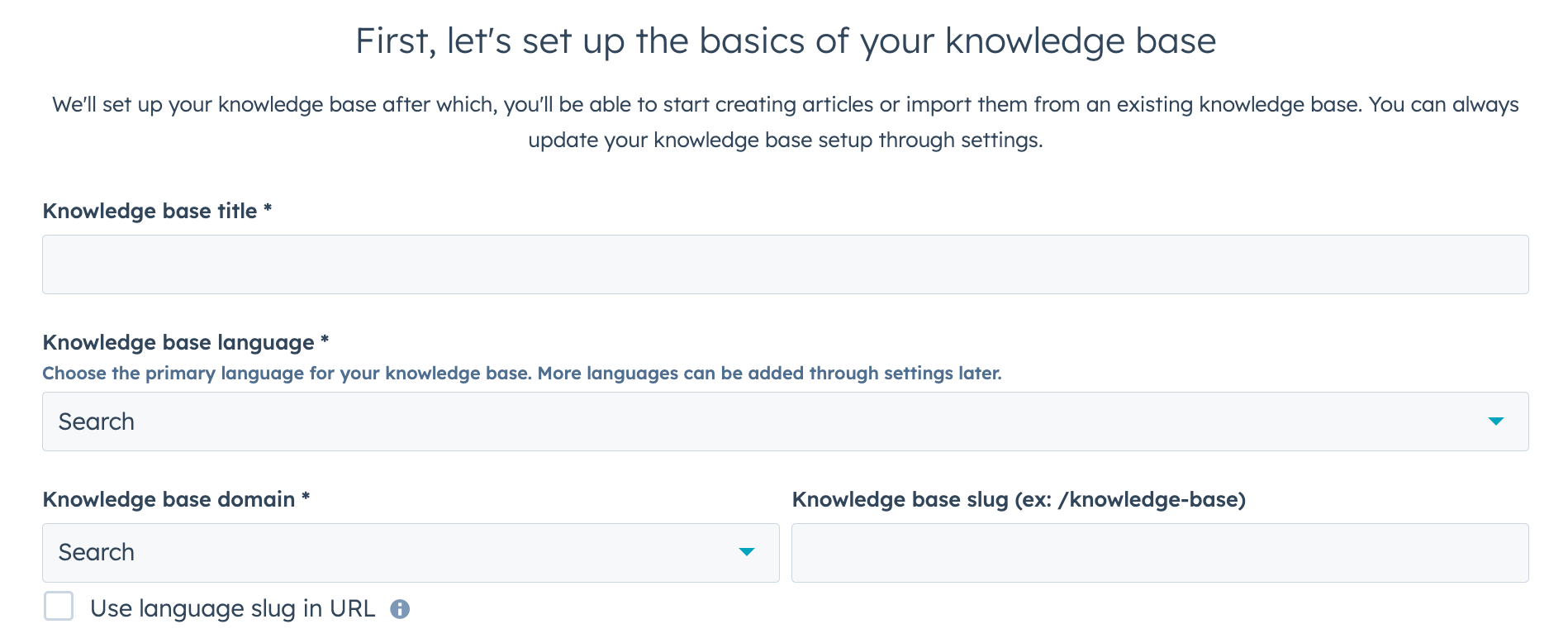
- No campo Título da central de conhecimento, insira o nome da sua central de conhecimento. Isso estará visível para os visitantes que acessam a central de conhecimento.
- Clique no menu suspenso idioma do Central de conhecimento e selecione o idioma que seus artigos usarão. Saiba mais sobre a criação de artigos da base de dados de conhecimento em vários idiomas.
- Clique no menu suspenso Domínio da central de conhecimento e selecione o domínio onde ela será hospedada.
- No campo Slug da Central de conhecimento, insira o texto adicional que deseja exibir no URL da Central de Conhecimento. Por exemplo, para ter um URL hospedado em www.[domínio].com/knowledge-base, você digitaria knowledge-base neste campo.
- Se o idioma principal da sua central de conhecimento não corresponder ao idioma principal do seu domínio, marque a caixa de seleção Usar slug de idioma no URL.
- Quando terminar na página Configuração , clique em Próximo.
- Na tela de seleção do modelo, selecione um modelo e clique em Próximo.
- Na tela de seleção de categoria:
- As categorias padrão são pré-selecionadas.
- Clique em uma categoria para adicioná-la ou removê-la da sua lista de categorias. Depois que o central de conhecimento for criado, você poderá editar suas categorias e criar categorias personalizadas.
- Clique em Próximo.
- No canto inferior direito, clique em Concluído.
- Para acessar a nova central de conhecimento:
- No seu portal da HubSpot, acesse Atendimento > Central de Conhecimento.
- Na parte superior da página, clique no menu suspenso Central de conhecimento e selecione um central de conhecimento .
Usar centrais de conhecimento adicionais em conversas
Depois de criar várias centrais de conhecimento, selecione qual Central de Conhecimento é usado em chat ao vivo ou bot conversas .
Conectar um domínio para uma Central de Conhecimento
- Na sua conta HubSpot, clique no ícone de settings icon na barra de navegação superior.
- No menu da barra lateral esquerda, acesse Conteúdo > Domínios e URLs.
- Clique em Conectar um domínio.
- Na caixa de diálogo, selecione Hospedagem e clique em Conectar.
- Conclua a conexão do seu domínio.
Excluir bases de conhecimento
Excluir uma base de conhecimento também excluirá seus artigos, categorias, subcategorias e tags.
- Na sua conta HubSpot, clique no ícone de settings icon na barra de navegação superior.
- No menu da barra lateral esquerda, acesse Conteúdo > Central de conhecimento.
- No topo da página, clique em Visão atual menu suspenso e selecione um base de conhecimento. Em contas com o complemento Marcas, este será o segundo menu suspenso.
- No canto superior direito, clique em Opções menu suspenso e selecione Excluir base de conhecimento.
- Na caixa de diálogo, digite o nome da base de conhecimento e clique em Excluir base de conhecimento.

