
Ultima atualização: 14 de Maio de 2026
Disponível com qualquer uma das seguintes assinaturas, salvo menção ao contrário:
-
 Commerce Hub
Professional, Enterprise
Commerce Hub
Professional, Enterprise
-
 Licenças necessárias
Permissões necessárias São necessárias permissões de Superadministrador para configurar orçamentos.
Use orçamentos para compartilhar preços com compradores, registro orçamento aceitação, coletar assinaturas e receber pagamentos. Antes de criar orçamentos, configure seu logotipo, o endereço de e-mail padrão para orçamentos, os termos de pagamento padrão, as datas de vencimento e muito mais.
Observação:
- Este artigo faz referência à ferramenta de orçamentos, parte do novo CPQ com tecnologia de IA da HubSpot e disponível em uma conta do Commerce Hub Professional ou Enterprise .
- Se você não tiver uma conta do Commerce Hub Professional ou Enterprise, saiba mais sobre orçamentos antigos. Saiba mais sobre as diferenças entre orçamentos antigos e orçamentos do Commerce Hub.
- Se você tiver acesso às cotações herdadas e receber um cargo de Commerce hub , perderá o acesso às cotações herdadas e aos modelos de orçamento herdados. Se a configuração para permitir a criação de orçamentos antigos estiver ativada, você poderá selecionar o tipo de orçamento a ser criado. Ou, para recuperar o acesso a orçamentos e modelos de orçamento antigos, altere a licença para uma licença principal ou somente licença somente visualização.
Definir as configurações gerais de orçamento
Para começar, defina as seguintes configurações de orçamento:
Configurar logotipo e branding
Os logotipos e o branding são aplicados aos orçamentos da seguinte forma:
- O logotipo é baseado no logotipo definido nas configurações de orçamento branding ou nas configurações de branding da conta , se nenhuma estiver definida.
- As cores são baseadas nas cores do kit de marca. Você também pode criar orçamento branding ou personalizar branding em modelos.
- A atualização do seu logotipo e branding não atualizará os orçamentos publicados existentes, apenas os orçamentos atualmente redigidos e os orçamentos criados após a atualização.
Definir opções de pagamento padrão
Defina quais métodos de pagamento seus orçamentos aceitarão por padrão nas configurações de pagamento. As configurações de pagamento podem ser atualizadas ao criar orçamentos.
Definir termos de pagamento líquidos padrão
Defina os termos de rede padrão nas configurações de fatura. A configuração define a linha do tempo em dias em que o pagamento deve ser feito dentro de cada período de cobrança, adicionando transparência aos termos do contrato do orçamento.
Conectar seu domínio ao HubSpot
Por padrão, os orçamentos são hospedados no domínio principal da landing page conectado à sua conta. Se você não conectou uma domínio ou gostaria de conectar um subdomínio separado para hospedar orçamentos (por exemplo, billing.website.com), saiba como conectar um domínio ao HubSpot.
Definir as configurações de orçamento
Ativar a criação de orçamentos antigos
Ative a opção de criação de orçamentos antigos para permitir que os usuários criem orçamentos ou orçamentos antigos. Com a configuração ativada, os usuários com uma licença do Commerce Hub poderão selecionar orçamentos ou orçamentos antigos ao criar orçamentos.
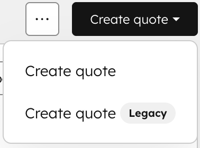
Para ativar a configuração:
- Na sua conta HubSpot, clique no ícone de
settings icon na barra de navegação superior. - No menu da barra lateral esquerda, na seção Gerenciamento de dados , clique em Objetos.
- Na página Objetos , clique no menu suspenso Selecionar um objeto e selecione Orçamentos.
- Ative a opção Habilitar criação de orçamentos antigos .
Definir o limite de atividade para a atividade de destinatário rastreada
Para definir o limite:
- Na sua conta HubSpot, clique no ícone de
settings icon na barra de navegação superior. - No menu da barra lateral esquerda, na seção Gerenciamento de dados , clique em Objetos.
- Na página Objetos , clique no menu suspenso Selecionar um objeto e selecione Orçamentos.
- Em Analisar limite de rastreamento do nível de atividade de orçamento, informe o limite máximo de atividade. Os orçamentos publicados com atividade rastreada abaixo desse limite serão definidas como Baixa atividade.
Definir um endereço de e-mail do remetente do orçamento padrão
Defina um endereço de e-mail padrão do qual enviar orçamentos. O endereço de e-mail padrão pode ser um endereço de e-mail da equipe ou um endereço de e-mail pessoal. Se nenhum e-mail padrão for definido, o orçamento será enviado do endereço de e-mail pessoal ou de e-mail da equipe que o usuário escolher ao enviar o orçamento.
Para definir um endereço de e-mail padrão:
- Na sua conta HubSpot, clique no ícone de
settings icon na barra de navegação superior. - No menu da barra lateral esquerda, na seção Gerenciamento de dados , clique em Objetos.
- Na página Objetos , clique no menu suspenso Selecionar um objeto e selecione Orçamentos.
- Clique no menu suspenso Endereço de origem padrão e selecione um endereço de e-mail.
- Se quiser permitir que os usuários enviem orçamentos manualmente de seus endereços de e-mail pessoais ou de outros endereços de e-mail da equipe aos quais têm acesso, ative a opção Permitir envio de outros endereços de e-mail .
- Clique em Salvar.
Definir senhas em orçamentos
Exija que os compradores insiram uma senha para acessar qualquer orçamento ou permita que os usuários escolham se desejam adicionar autenticação de senha a orçamentos individuais. Após salvar, a configuração de autenticação de senha selecionada será aplicada a orçamentos futuros.
- Na sua conta HubSpot, clique no ícone de
settings icon na barra de navegação superior. - No menu da barra lateral esquerda, na seção Gerenciamento de dados , clique em Objetos.
- Na página Objetos , clique no menu suspenso Selecionar um objeto e selecione Orçamentos.
- Em Autenticação do comprador,selecione uma opção:
- Sem autenticação: os compradores podem visualizar orçamentos sem autenticação de senha.
- Autenticação opcional: os usuários que criam um orçamento podem escolher se desejam adicionar autenticação de senha ao orçamento.
- Autenticação necessária: todos os orçamentos criados devem incluir autenticação por senha.
Observação: baixar o PDF de um orçamento do e-mail do orçamento não requer uma senha.
Saiba como definir senhas ao criar orçamentos.
Definir um período de expiração padrão
Defina um período de expiração padrão para cotas. Todos os novos orçamentos criados após a ativação da configuração terão automaticamente a data de expiração definida. Se um comprador não aceitar ou assinar um orçamento até a data de expiração, ele expirará. O comportamento para cada método de aceitação é o seguinte:
- Assinatura eletrônica: o orçamento não expirará se o comprador tiver assinado eletronicamente o orçamento antes da data de expiração.
- Clique para aceitar: o orçamento não expirará se o comprador tiver aceitado o orçamento antes da data de expiração.
- Imprimir e assinar: o orçamento não expirará se o orçamento tiver sido marcado como assinado.
Observação: se o orçamento for aceito ou assinado antes da data de vencimento, mas não tiver sido assinado ou pago, o orçamento não expirará.
Para definir o período de expiração padrão:
- Na sua conta HubSpot, clique no ícone de
settings icon na barra de navegação superior. - No menu da barra lateral esquerda, na seção Gerenciamento de dados , clique em Objetos.
- Na página Objetos , clique no menu suspenso Selecionar um objeto e selecione Orçamentos.
- Clique no menu suspenso Definir um período de expiração padrão e digite um período de expiração padrão entre 1 e 365 dias.
- Clique em Atualizar.
Definir o valor de orçamento padrão
Defina um valor de orçamento padrão, Orçamento valor ou Valor total do contrato (TCV).
- Na sua conta HubSpot, clique no ícone de
settings icon na barra de navegação superior. - No menu da barra lateral esquerda, na seção Gerenciamento de dados , clique em Objetos.
- Na página Objetos , clique no menu suspenso Selecionar um objeto e selecione Orçamentos.
- Clique no menu suspenso Valor de orçamento padrão e selecione Valor de orçamento ou Valor total do contrato (TCV).
Definir orçamentos a serem excluídas na exclusão do contato
Quando as configurações de privacidade de dados estão ativadas, se um contato for excluído, todos os orçamentos associados a esse contato não serão removidos após 30 dias. Ative a configuração Excluir orçamentos na exclusão do contato para excluir os orçamentos após 30 dias. Essa configuração só está disponível quando as configurações de privacidade de dados estão ativadas.
- Na sua conta HubSpot, clique no ícone de
settings icon na barra de navegação superior. - No menu da barra lateral esquerda, na seção Gerenciamento de dados , clique em Objetos.
- Na página Objetos , clique no menu suspenso Selecionar um objeto e selecione Orçamentos.
- Ativa ou desativa a opção Excluir orçamentos ao excluir contato.
Configurar assinaturas eletrônicas para orçamentos
Gerenciar configurações de verificação de identidade para assinatura eletrônica
Por padrão, as assinaturas eletrônicas não exigem verificação de identidade durante o processo de assinatura de orçamento. Se a verificação do comprador for necessária, ative essa configuração.
Observação: se os signatários não precisarem verificar, ative a configuração e aconselhe-os a assinar usando a página de índice de orçamentos.
Para ativar a verificação de identidade:
- Na sua conta HubSpot, clique no ícone de
settings icon na barra de navegação superior. - No menu da barra lateral esquerda, na seção Gerenciamento de dados , clique em Objetos.
- Na página Objetos , clique no menu suspenso Selecionar um objeto e selecione Orçamentos.
- Na parte superior, clique na guia Assinatura eletrônica.
- Para ativar a verificação, em Configurações de assinatura eletrônica, ative a opção Verificação de identidade . A verificação de identidade será necessária ao assinar as cotações depois que a configuração for ativada.
- Clique no menu suspenso Endereço de e-mail de verificação e selecione um endereço de e-mail da equipe. Endereços de e-mail pessoais não podem ser usados como padrão.
- Se nenhum e-mail padrão for definido, o e-mail será enviado de success@hubspot.com.
- Para desativar a verificação, em Configurações de assinatura eletrônica, desative a opção Verificação de identidade . A verificação de identidade não será necessária ao assinar quaisquer cotações depois que a configuração for desativada.

Definir o endereço de e-mail do remetente da assinatura eletrônica
Selecione um endereço de e-mail da equipe do qual enviar e-mails de assinatura eletrônica. Se um e-mail não for selecionado, os e-mails de assinatura eletrônica serão enviados de success@hubspot.com.
- Na sua conta HubSpot, clique no ícone de
settings icon na barra de navegação superior. - No menu da barra lateral esquerda, na seção Gerenciamento de dados , clique em Objetos.
- Na página Objetos , clique no menu suspenso Selecionar um objeto e selecione Orçamentos.
- Na parte superior, clique na guia Assinatura eletrônica.
- Clique no menu suspenso Endereço de e-mail do remetente da assinatura eletrônica e selecione um endereço de e-mail da equipe.
Ativar aprovações de orçamento
Ative as aprovações para orçamentos para inscrevê-los em um processo de aprovação. Mantenha a precisão e a consistência antes de enviar orçamentos aos compradores. Saiba mais sobre como configurar aprovações de orçamentos.
Se você estiver usando orçamentos antigos, saiba mais sobre as aprovações de orçamentos antigos.
Personalize orçamentos com branding e modelos
Personalize a aparência dos orçamentos e crie modelos de orçamento para ajudar os vendedores a criar orçamentos padronizados com mais eficiência:
-
Saiba mais sobre como personalizar a aparência padrão dos orçamentos, incluindo fontes, cores, layout e estilo.
- Saiba mais sobre como criar modelos de orçamento para configurar o layout do orçamento e os módulos pré-preenchidos.
Próximas etapas
- Saiba como criar e enviar orçamentos aos seus compradores.
- Saiba mais sobre como gerenciar orçamentos, incluindo como visualizar, gerenciar, rastrear e exportar orçamentos na sua conta.
- Saiba como gerenciar orçamentos que exigem aprovação.
- Saiba como configurar o agente de fechamento para ajudar os compradores quando eles estiverem visualizando um orçamento.
