
Ultima atualização: 12 de Maio de 2026
Disponível com qualquer uma das seguintes assinaturas, salvo menção ao contrário:
-
 Marketing Hub
Professional, Enterprise
Marketing Hub
Professional, Enterprise
-
 Sales Hub
Professional, Enterprise
Sales Hub
Professional, Enterprise
-
 Service Hub
Professional, Enterprise
Service Hub
Professional, Enterprise
-
 Data Hub
Professional, Enterprise
Data Hub
Professional, Enterprise
-
 Content Hub
Professional, Enterprise
Content Hub
Professional, Enterprise
-
 Smart CRM
Professional, Enterprise
Smart CRM
Professional, Enterprise
Depois de conectar o HubSpot e o Salesforce, você pode importar objetos do Salesforce para trazer todos os seus dados para o HubSpot. Isso permite importar registros existentes do Salesforce, incluindo leads, contatos, contas e Oportunidade, do Salesforce para sua conta da HubSpot, fornecendo uma visão geral completa das interações com os clientes.
Saiba sobre as ações e eventos que podem gatilho uma sincronização entre o HubSpot e o Salesforce.
Se os registros não forem sincronizados automaticamente após a importação, você poderá sincronizar manualmente os registros individuais para garantir que os dados estejam atualizados entre o HubSpot e o Salesforce.
Antes de começar
Antes de importar registros do Salesforce, revise os requisitos e considerações a seguir.
- Para importar uma campanha, a campanha deve ser definida como Ativa no Salesforce.
- Se você estiver importando clientes potenciais ou contatos do Salesforce, somente o endereço de email do cliente potencial ou do contato será sincronizado do Salesforce no momento da importação.
- Em contas sem segmento de inclusão, ou para contatos em um segmento de inclusão, uma sincronização é disparada automaticamente após a importação, a qual sincronizará sobre os valores de campo restantes do Salesforce.
- Para contatos que não estão no segmento de inclusão, todas as outras propriedades de contato permanecerão em branco após a importação inicial.
Importar registros do Salesforce
1. Selecione os objetos para a importação
- Na sua conta HubSpot, acesse CRM > Contatos.
- No canto superior direito, clique em Adicionar contatos > Importar.
- Na seção Importar um arquivo , clique em Importar dados.
- Selecione Objetos de um aplicativo.
- Selecione registros do Salesforce e clique em Próximo.
- Selecione o tipo de objeto e clique em Avançar.
-
- Objetos padrão: escolha o objeto você deseja importar. Você pode importar leads, contatos, contas, oportunidades, tarefas, campanhas, casos e eventos para o HubSpot.
- Objetos personalizados: selecione os objeto personalizado você deseja importar.
- Clique Análise.
2. Filtrar a importação
Você pode filtrar a importação para importar apenas registros do Salesforce com base em critérios específicos.
- No Objetos tela, clique Adicionar filtro.
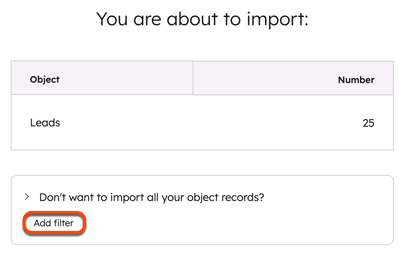
- No painel direito, clique no menu suspenso Selecionar um filtro e selecione um filtro.
- Selecione o operador propriedade .
- Clique em Aplicar filtro.
3. Revise a importação
Observação: importações grandes podem levar várias horas para otimizar o uso de suas chamadas de API do Salesforce.
- Na tela Confirmar , revise sua importação do Salesforce.
-
- Se você selecionou Leads, Contatos, Leads & , Contatos, Contas, Oportunidades ou Tarefas como objetos de importação, revise o número de registros que serão importados do Salesforce para o HubSpot.
- Se você selecionou Uma campanha, clique no menu suspenso Escolher uma campanha e selecione a campanha do Salesforce para importar no HubSpot, em seguida, clique em Revisar.
- Se você tiver selecionado Leads, Contatos ou Contatos de leads & e sua conta usar um segmento de inclusão, ative a opção Sincronização do Salesforce para adicionar esses registros ao segmento de inclusão e mantê-los sincronizados.
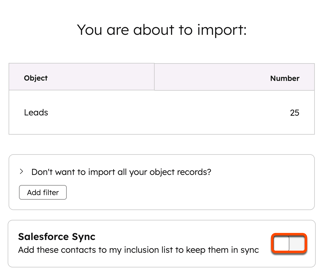
- Clique em Iniciar importação.
- Você será redirecionado à tela Importações. Quando a importação for concluída, ela aparecerá na tabela de importação.
- Na sua conta HubSpot, clique no ícone de
settings icon na barra de navegação superior. No menu da barra lateral esquerda, acesse <Integrações > Apps conectados. - Na tabela Meus aplicativos , clique em Salesforce.
- Navegue até a guia Sincronização de dados .
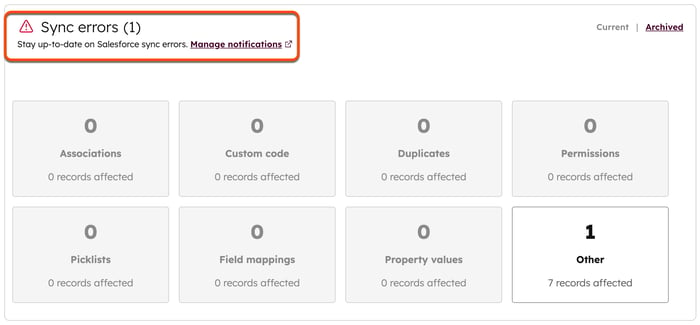
- Na guia Integridade da sincronização , na seção Erros de sincronização , visualize os erros.
Compreender os gatilhos de sincronização entre o HubSpot e o Salesforce
Para passar dados entre o HubSpot e o Salesforce, os registros precisam ser disparados para sincronização entre as duas plataformas. Várias ações e eventos podem gatilho uma sincronização entre HubSpot e Salesforce. O HubSpot também verifica novas informações que precisam ser atualizadas em suas contas HubSpot e Salesforce a cada 15 minutos e dispara uma sincronização se necessário.
Redução automática de sincronização
- Envio de formulário por um contato.
- O e-mail de marketing é enviado/aberto por/clicado por um contato (se a sincronização estiver ativada para essa atividade).
- O email de vendas é enviado para/aberto por/clicado por um contato (se a sincronização estiver ativada para essa atividade).
- A reunião está agendada com um contato (se a sincronização estiver ativada para essa atividade).
- A chamada é feita para um contato (se a sincronização estiver habilitada para essa atividade).
- A nota é criada em um registro do contato (se a sincronização estiver ativada para essa atividade).
- O documento de venda é exibido por um contato (se a sincronização estiver ativada para essa atividade).
- A tarefa é criada em um registro do contato (se a sincronização estiver ativada para essa atividade).
- O valor de Contato/empresa/propriedade de negócio é atualizado em HubSpot (sujeito às regras de atualização de mapeamento de campo ).
- O valor de Lead/contato/conta/Oportunidade é atualizado no Salesforce (sujeito às regras de atualização de mapeamento de campo ), a menos que o valor esteja em um campo de fórmula do Salesforce.
Observação: se você atualizar o valor em um campo mapeado do Salesforce que esteja incluído na fórmula, a atualização ativará uma sincronização. No entanto, as atualizações em um campo de fórmula do Salesforce não gatilho uma sincronização. Os campos incluídos na fórmula de outros registros não irão gatilho uma sincronização para o registro em que o campo de fórmula está.
- Um novo lead ou contato do Salesforce é criado (sujeito às suas configurações de integração do Salesforce).
- Um novo contato HubSpot é criado (sujeito às suas configurações de integração do Salesforce). Se você estiver usando um segmento de inclusão do Salesforce, qualquer contato HubSpot (novo ou existente) adicionado ao seu segmento de inclusão gatilho uma sincronização.
- Adição de um lead ou contato a uma campanha ativa do Salesforce por meio de um envio de formulário HubSpot.
Observação: se um lead ou contato for removido de uma campanha ativa do Salesforce, isso não ativará uma sincronização.
- Alterações na propriedade de lead/contato no HubSpot ou Salesforce.
- transições de Fases do ciclo de vida (se a configuração de transições automáticas de estágio do ciclo de vida estiver ativada).
Segmentos de Contato e contatos, empresas e negócios individuais podem ser sincronizados manualmente com o Salesforce.
Sincronize manualmente os registros no Salesforce
Se um registro não sincronizar automaticamente após a importação, você poderá sincronizá-lo manualmente a partir do registro no HubSpot.
Sincronizar manualmente segmentos de registro com o Salesforce
Assinatura necessária Uma assinatura do Marketing hub Professional ou Enterpriseogic é necessária para sincronizar manualmente os segmentos de registro com o Salesforce.
- Na sua conta HubSpot, acesse CRM > Segmentos.
- Clique no nome do segmento.
- No canto superior direito, clique no menu suspenso Ações e selecione Ressincronizar segmento com o Salesforce.
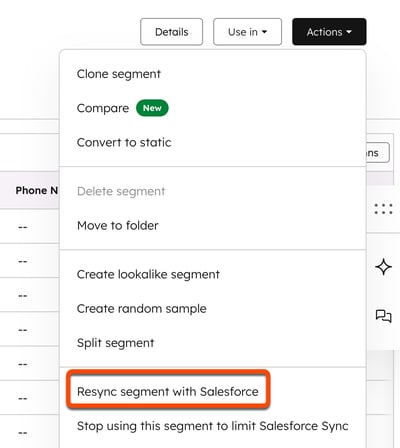
- Na caixa de diálogo, clique em Ressincronizar.
Observação: as sincronizações em lote podem exigir um grande número de chamadas de API. Verifique se você tem pelo menos [Segment number] chamadas à API x 3 disponíveis no Salesforce antes de continuar.
Sincronize manualmente os contatos, empresas ou negócios individuais no Salesforce
- Em sua conta HubSpot, navegue para seus contatos, empresas ou negócios.
- Clique no nome de um contato/empresa/negócio.
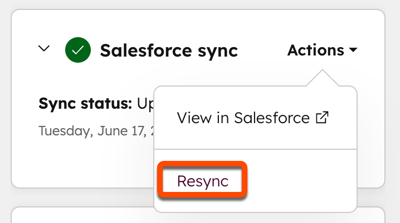
- No cartão de Sincronização do Salesforce, clique em Ações > Ressincronizar.
Observe: se você instalar o aplicativo Salesforce após 7 de outubro de 2025, deverá adicionar manualmente o cartão de integração aos seus registros do HubSpot seguindo estas etapas.
