
Ultima atualização: 18 de junho de 2026
Disponível com qualquer uma das seguintes assinaturas, salvo menção ao contrário:
-
 Marketing Hub
Professional, Enterprise
Marketing Hub
Professional, Enterprise
-
 Sales Hub
Professional, Enterprise
Sales Hub
Professional, Enterprise
-
 Service Hub
Professional, Enterprise
Service Hub
Professional, Enterprise
-
 Data Hub
Professional, Enterprise
Data Hub
Professional, Enterprise
-
 Content Hub
Professional, Enterprise
Content Hub
Professional, Enterprise
-
 Smart CRM
Professional, Enterprise
Smart CRM
Professional, Enterprise
Conecte o HubSpot e o Salesforce para sincronizar os dados entre suas equipes de marketing, vendas e atendimento ao cliente. A integração do HubSpot-Salesforce permite que contatos, empresas, negócios, atividades e outros dados suportados sejam sincronizados entre as duas plataformas, ajudando as equipes a trabalhar com informações consistentes entre os sistemas.
Ao conectar o HubSpot e o Salesforce, você pode reduzir a entrada manual de dados, manter registros de clientes alinhados e apoiar processos como transferências de leads, rastreamento de atividades e relatórios. Por exemplo, quando um contato é atualizado em uma plataforma, a alteração pode ser sincronizada com a outra plataforma com base nas configurações da sua integração.
Se você estiver mudando para uma nova organização de produção do Salesforce, saiba como conectar uma nova organização de produção.
- A integração do HubSpot-Salesforce não é afetada pela desativação das versões legadas da API da Salesforce Platform.
- O pacote gerenciado antigo do HubSpot no Salesforce que contém o módulo antigo do Visualforce do HubSpot está sendo descontinuado. Se você ainda estiver usando o módulo Visualforce herdado, é recomendável desinstalar o pacote no Salesforce e usar Hubspot embed para avançar.
Antes de começar
Antes de começar a trabalhar com esse recurso, certifique-se de compreender totalmente quais etapas devem ser executadas com antecedência, bem como as limitações do recurso e as possíveis consequências de usá-lo.
Noções básicas sobre os requisitos
Permissões necessárias Você deve ter permissões de Acesso à conta na sua conta da HubSpot, além das seguintes assinaturas, permissões e acessos na sua conta da Salesforce:
- Ter uma edição da Salesforce com acesso à API ou Salesforce Professional. A integração do HubSpot com o Salesforce também é compatível e pode se conectar à Salesforce Government Cloud. No entanto, ele não é compatível com o Salesforce Group Edition.
- Ser um administrador do sistema do Salesforce.
- Ter todas as seguintes permissões administrativas de perfil de usuário:
- API habilitada.
- Ver instalações e configurações ativadas.
- Modificar tudo em qualquer objeto (contas, campanhas, contatos, leads ou oportunidades) que você gostaria de sincronizar com o HubSpot.
- Ter a permissão para modificar metadados (para exibir dados na janela Incorporação do HubSpot nos registros de lead ou contato do Salesforce). Isso só é necessário se você quiser usar a janela da HubSpot Embed e sincronizar os registros de negócio com a HubSpot.
- Ter a permissão para baixar pacotes do AppExchange.
- Ter a permissão para personalizar perfil de aplicativo. Isso é necessário para instalar a janela da HubSpot Embed e para atualizações automáticas da janela da HubSpot Embed.
- Ter o campo Tipo de tarefa definido como Visível no seu perfil de usuário.
Observação: se estiver configurando a Sincronização Remota do Salesforce, suas configurações específicas podem variar de acordo com os requisitos, configurações e comportamento padrão descritos abaixo.
Compreender limitações e considerações
- Há um limite para o número de chamadas de API usadas pela integração por dia. Uma sincronização de contato simples pode assumir até quatro chamadas de API por registro, mas esse número pode variar.
- Para conectar várias contas do HubSpot a uma instância do Salesforce, você deverá configurar e instalar a integração em cada conta do HubSpot. Você pode conectar apenas uma instância do Salesforce por conta da HubSpot.
- se você estiver integrando várias contas da HubSpot a um ambiente do Salesforce, para a configuração Criar contatos na HubSpot , é recomendado selecionar Não criar automaticamente contatos da HubSpot. Se uma das outras opções for selecionada, os leads ou contatos do Salesforce criados por uma conta do HubSpot poderão criar contatos na outra conta do HubSpot.
- Os registros não serão sincronizados automaticamente após a instalação e a configuração da integração do Salesforce. Você pode importar seus registros do Salesforce para o HubSpot ou permitir que eles sejam sincronizados gradualmente com base nos disparadores de sincronização automática.
-
Se sua conta do Salesforce usar restrições de IP de login, o HubSpot pode não conseguir se conectar ao Salesforce. Como o HubSpot usa endereços IP dinâmicos, você não pode adicionar endereços IP da HubSpot a uma lista de permissões. Se a configuração Aplicar restrições de IP em cada solicitação for selecionada no Salesforce, a integração não poderá se conectar. Para restringir o acesso ao Salesforce e permitir o funcionamento da integração, é recomendado configurar um intervalo de IP de rede no Salesforce.
Entenda o usuário conectado
O usuário conectado ou usuário da integração é o usuário do Salesforce que você usa para conectar a integração.
As permissões do Salesforce do usuário conectado determinam o que o HubSpot pode fazer no Salesforce por meio da sincronização. Quando o HubSpot cria, atualiza ou sincroniza registros no Salesforce, essas ações são executadas de acordo com as permissões do usuário conectado.
Por exemplo, se o usuário conectado não tiver permissão para exibir o lead objeto, os leads não serão sincronizados com o HubSpot. A HubSpot também não poderá criar ou atualizar registros de leads no Salesforce através da sincronização.
Instalar o aplicativo Salesforce
- Na sua conta HubSpot, clique no ícone do Marketplace
na barra de navegação superior e selecione HubSpot Marketplace. - Na barra de pesquisa, pesquise e selecione o aplicativo Salesforce .
- Clique emInstalar.
- Se você estiver conectando o HubSpot a um sandbox do Salesforce, marque a caixa de seleção Sim, isso conectará a um sandbox.
- Clique emInstalar.
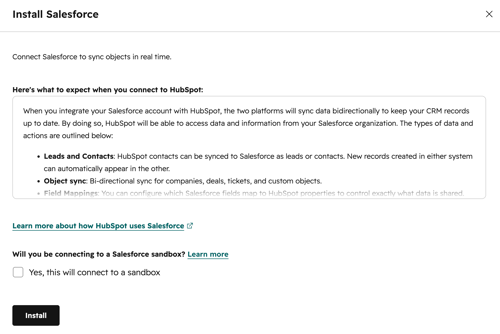
- Na janela pop-up, insira suas credenciais do Salesforce e clique em Fazer login. Depois de fazer login, você será redirecionado de volta ao HubSpot.
Conecte uma nova organização de produção do Salesforce ao HubSpot
Se você estiver migrando de uma organização de produção do Salesforce em que o pacote de integração do HubSpot foi instalado para uma nova organização de produção do Salesforce, precisará conectar a nova organização de produção do Salesforce ao HubSpot.
- Esse processo não se aplica se você estiver migrando de uma organização de produção para um ambiente de testes ou vice-versa. Saiba como conectar seu ambiente de testes do Salesforce ao HubSpot.
- Para integrar uma nova organização de produção do Salesforce ao HubSpot, será necessário desativar a integração HubSpot-Salesforce por aproximadamente uma hora.
- No momento, apenas a sincronização e o relacionamento entre os contatos existentes do HubSpot e os leads ou contatos do Salesforce podem ser mantidos ao integrar uma nova organização de produção do Salesforce ao HubSpot. A sincronização e o relacionamento entre as empresas existentes do HubSpot e as contas do Salesforce, bem como entre os negócios do HubSpot e as Oportunidades do Salesforce, serão perdidos.
- Na sua conta HubSpot, clique no ícone de
settings icon na barra de navegação superior. No menu da barra lateral esquerda, acesse <Integrações > Apps conectados. - Clique em Salesforce.
- No canto superior direito, clique para desativar o botão para desativar a integração.
- Instale o pacote de integração em sua nova organização de produção do Salesforce.
- Exporte os contatos do HubSpot que você deseja continuar sincronizando com sua nova organização de produção do Salesforce.
- Importe os contatos exportados do HubSpot para sua nova organização de produção do Salesforce.
- Crie ou edite qualquer mapeamento de campo personalizado que tenha sido mapeado anteriormente entre sua antiga organização de produção do Salesforce e a HubSpot.
Observação: os mapeamentos de campo personalizados existentes poderão ser mantidos se a propriedade HubSpot estiver mapeada para um campo do Salesforce que também exista na nova organização de produção. O nome interno do campo do Salesforce na nova organização de produção também deve corresponder ao nome interno do campo do Salesforce na organização de produção antiga. Caso contrário, crie novos mapeamentos de campo e exclua os antigos para evitar erros de sincronização.
- Depois de uma hora, conecte sua nova organização de produção do Salesforce ao HubSpot.
- No canto superior direito, clique para ativar o botão para ativar a integração.
- Importe os leads/contatos do Salesforce de volta para o HubSpot. A importação desduplicará os leads e contatos do Salesforce em relação aos contatos existentes do HubSpot. Também atualizará os IDs de registro do Salesforce dos contatos existentes do HubSpot para associá-los aos leads e contatos do Salesforce na nova organização de produção.
Alterar usuário conectado do Salesforce
Para alterar seu usuário conectado do Salesforce, você deve atualizar suas credenciais do Salesforce em suas configurações de integração.
Observe: antes de alterar os usuários de integração, verifique se o novo usuário de integração tem permissões do Salesforce iguais ou superiores ao usuário de integração anterior.
- Na sua conta HubSpot, clique no ícone de
settings icon na barra de navegação superior. No menu da barra lateral esquerda, acesse <Integrações > Apps conectados. - Clique em Salesforce.
- No canto superior direito, clique no menu suspenso Ações e em Conectar um usuário de produção diferente.

- Você será redirecionado para a página de login do Salesforce em uma nova guia do navegador. Insira suas credenciais do Salesforce e clique em Login.
- Se você já conectou anteriormente essa conta do Salesforce à HubSpot, será redirecionado para as configurações de integração do Salesforce no HubSpot.
- Se você nunca conectou essa conta do Salesforce à HubSpot, clique em Permitir para conceder acesso à HubSpot à sua conta do Salesforce.
