Ultima atualização: 16 de Dezembro de 2025
Disponível com qualquer uma das seguintes assinaturas, salvo menção ao contrário:
-
 Marketing Hub
Professional, Enterprise
Marketing Hub
Professional, Enterprise
-
 Sales Hub
Professional, Enterprise
Sales Hub
Professional, Enterprise
-
 Service Hub
Professional, Enterprise
Service Hub
Professional, Enterprise
-
 Data Hub
Professional, Enterprise
Data Hub
Professional, Enterprise
-
 Content Hub
Professional, Enterprise
Content Hub
Professional, Enterprise
-
 Smart CRM
Professional, Enterprise
Smart CRM
Professional, Enterprise
A integração do HubSpot-Salesforce permite sincronizar dados entre o HubSpot e o Salesforce sem problemas, garantindo consistência em todas as suas equipes de marketing e vendas.
- A integração do HubSpot-Salesforce não é afetada pela desativação das versões legadas da API da Salesforce Platform.
- O pacote gerenciado antigo do HubSpot no Salesforce que contém o módulo antigo do Visualforce do HubSpot está sendo descontinuado. Se você ainda estiver usando o módulo Visualforce herdado, é recomendável desinstalar o pacote no Salesforce e usar Hubspot embed para avançar.
Antes de começar
É possível desfazer a troca entre essas instruções e o Salesforce para parte da configuração de integração e do processo de instalação.
Você deve ter permissões de Acesso à conta na sua conta da HubSpot, além das seguintes assinaturas, permissões e acessos na sua conta da Salesforce:
- Ter uma edição da Salesforce com acesso à API ou Salesforce Professional. A integração do HubSpot com o Salesforce também é compatível e pode se conectar à Salesforce Government Cloud. No entanto, ele não é compatível com o Salesforce Group Edition.
- Ser um administrador do sistema do Salesforce.
- Ter todas as seguintes permissões administrativas de perfil de usuário:
- API habilitada.
- Ver instalações e configurações ativadas.
- Modificar tudo em qualquer objeto (contas, campanhas, contatos, leads ou oportunidades) que você gostaria de sincronizar com o HubSpot.
- Ter a permissão para modificar metadados (para exibir dados na janela Incorporação do HubSpot nos registros de lead ou contato do Salesforce). Isso só é necessário se você quiser usar a janela da HubSpot Embed e sincronizar os registros de negócio com a HubSpot.
- Ter a permissão para baixar pacotes do AppExchange.
- Ter a permissão para personalizar perfil de aplicativo. Isso é necessário para instalar a janela da HubSpot Embed e para atualizações automáticas da janela da HubSpot Embed.
- Tenha o campo Tipo de tarefa definido como Visível no seu perfil de usuário.
Observação: se estiver configurando a Sincronização Remota do Salesforce, suas configurações específicas podem variar de acordo com os requisitos, configurações e comportamento padrão descritos abaixo.
Expectativas gerais da integração do HubSpot-Salesforce
- Há um limite para o número de chamadas de API usadas pela integração por dia. Uma sincronização de contato simples pode assumir até quatro chamadas de API por registro, mas esse número pode variar.
- Para conectar várias contas do HubSpot a uma instância do Salesforce, você deverá configurar e instalar a integração em cada conta do HubSpot. Você pode conectar apenas uma instância do Salesforce por conta da HubSpot.
Observação: se você estiver integrando duas contas da HubSpot com um ambiente do Salesforce, para a configuração Criação de contatos no HubSpot, é recomendável selecionar Não criar automaticamente contatos do HubSpot. Se uma das outras opções for selecionada, os leads ou contatos do Salesforce criados por uma conta do HubSpot poderão criar contatos na outra conta do HubSpot.
- Os registros não serão sincronizados automaticamente após a instalação e a configuração da integração do Salesforce. Você pode importar seus registros do Salesforce para o HubSpot ou permitir que eles sejam sincronizados gradualmente com base nos disparadores de sincronização automática.
Instalar a integração do HubSpot-Salesforce
- Na sua conta HubSpot, clique no ícone do Marketplace na barra de navegação superior e selecione HubSpot Marketplace.
- Use a barra de pesquisa para localizar e selecionar a Integração do Salesforce.
- Clique emInstalar.
- Se você estiver conectando o HubSpot a um sandbox do Salesforce, marque a caixa de seleção Sim, isso conectará a um sandbox.
- Clique em Fazer login no Salesforce.
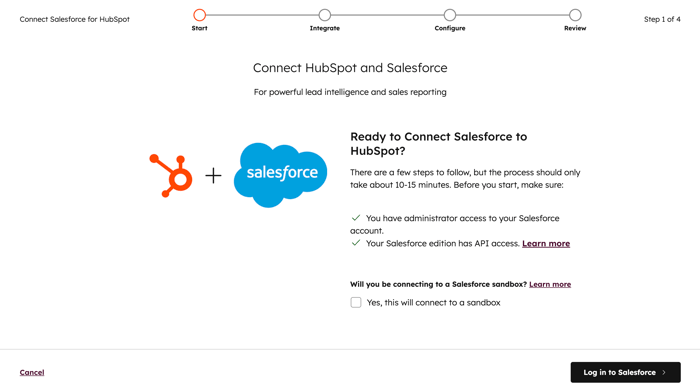
- Na janela pop-up, insira suas credenciais do Salesforce e clique em Fazer login. Depois de fazer login, você será redirecionado de volta para o processo de instalação no HubSpot.
- A seguir, instale o HubSpot no Salesforce. Clique em Iniciar a instalação do pacote do Salesforce para iniciar ou acessar o pacote de produção diretamente.
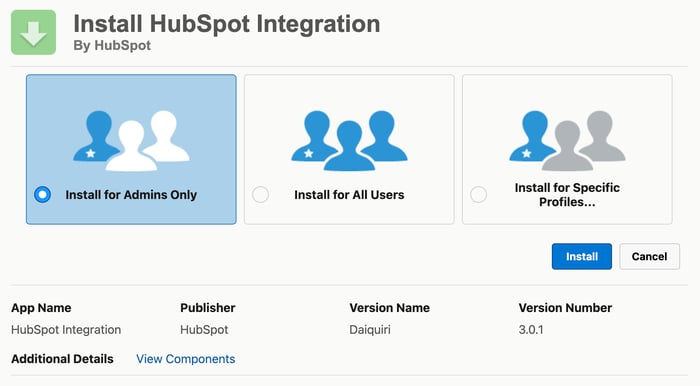
- Você será redirecionado para o Salesforce a fim de instalar o pacote de integração do HubSpot. Selecione Instalar para todos os usuários e, em seguida, clique em Instalar.
- Na caixa de diálogo, marque a caixas de seleção Sim, conceder acesso a sites de terceiros e clique em Continuar.
- O Salesforce instalará o pacote de integração do HubSpot. Esta instalação pode levar até dez minutos.
-
- Você pode ver a mensagem: A instalação desse arquivo está demorando demais. Você receberá um e-mail após a conclusão da instalação.
- Clique em Concluído e aguarde um e-mail da Salesforce com o assunto Instalação da integração do pacote do HubSpot concluída com sucesso.
- Após a instalação do pacote no Salesforce, volte para o assistente do conector do HubSpot e clique em Próximo.
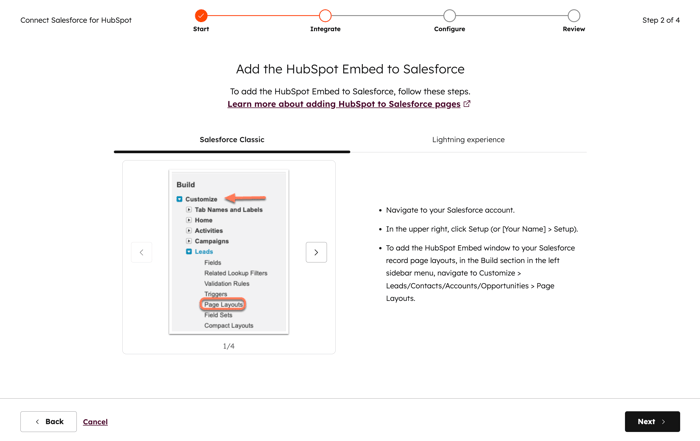
- Em seguida, adicione a janela da HubSpot Embed ao Salesforce.
-
- A janela da HubSpot Embed no Salesforce exibirá um sumário das interações e atividades da HubSpot que o registro do Salesforce tinha, além das associações de registro de objeto e histórico de propriedades.
- Você também pode inscrever registros do Salesforce no fluxos de trabalho do HubSpot e nas sequências diretamente no Salesforce.
- Clique em Adicionar a HubSpot Embed ao Salesforce. Você pode optar por clicar em Pular esta etapa e instalar a janela do HubSpot Embed mais tarde.
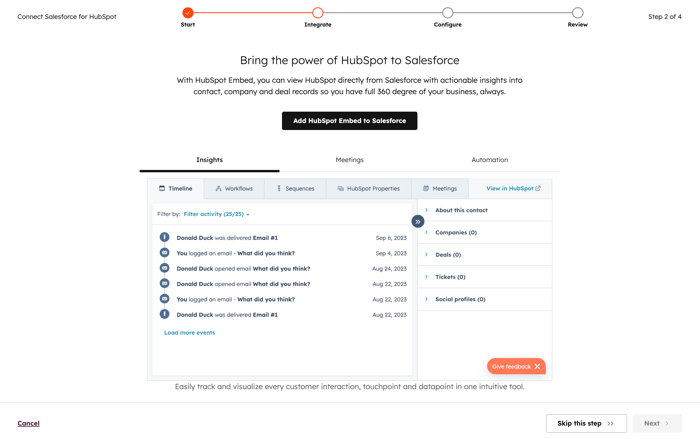
- Siga as instruções passo a passo na página de instalação para adicionar a janela da HubSpot Embed ao Salesforce ou saiba mais sobre como adicionar a janela da HubSpot Embed aos layouts da página do Salesforce.
- Quando terminar, clique em Próximo.
- Em seguida, escolha como será a sincronização dos dados entre o HubSpot e o Salesforce.
-
- O HubSpot criará mapeamentos entre as propriedades do HubSpot e os campos do Salesforce, independentemente de qual configuração você escolher.
- Se o campo do Salesforce não tiver uma propriedade correspondente do HubSpot, uma nova propriedade será criada no HubSpot por usuário desconhecido.
- Se você selecionar a Configuração recomendada, clique em Analisar configurações.
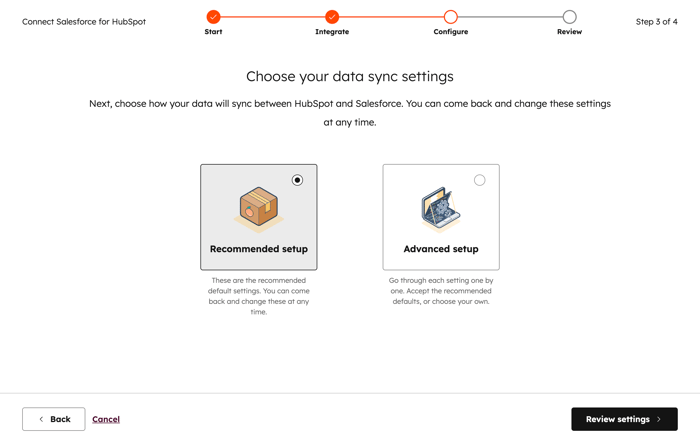
- Se você selecionar Configurações avançadas, clique em Próximo.
-
- Na tela seguinte, defina as configurações de sincronização do contato:
- Clique no menu suspenso Escolher quais contatos serão sincronizados e selecione Todos os contatos para sincronizar todos os contatos com o Salesforce, ou selecione um segmento do HubSpot para usar como um segmento de inclusão para sincronizar apenas esses contatos com o Salesforce.
- Clique em Próximo.
- Na tela seguinte, defina as configurações de sincronização de atividade e tarefa:
- Clique para ativar a Chave de sincronização de tarefas do Salesforce para criar automaticamente uma tarefa no HubSpot quando ela é criada no Salesforce.
- Na tabela Sincronização da linha de tempo, marque a caixa de seleção Sincronizar ao lado dos eventos do HubSpot a serem sincronizados com o Salesforce como tarefas e clique no menu suspenso Tipo de tarefa do Salesforce para selecionar o tipo de tarefa, e ela será criada como aparece no Salesforce.
- Clique em Próximo.
- Na tela seguinte, defina as configurações de sincronização de objeto e propriedade:
- Clique na guia Contatos, Empresas ou Ofertas para configurar o tipo de sincronização das propriedades padrão desse objeto. Nas guias Empresas e Negócios, talvez seja necessário clicar para ativar ou desativar a opção Ativar sincronização de empresa/transação para poder criar mapeamentos de campos.
- A tabela exibe as propriedades do objeto HubSpot padrão e seus equivalentes dos campos do Salesforce. Para cada sincronização de propriedade, selecione o tipo de sincronização: Preferir Salesforce (padrão), Sempre usar o Salesforce ou Bidirecional. Saiba mais sobre os tipos de sincronização para mapeamentos de campo do Salesforce.
- Clique em Próximo.
- Na tela seguinte, defina as configurações de sincronização do contato:
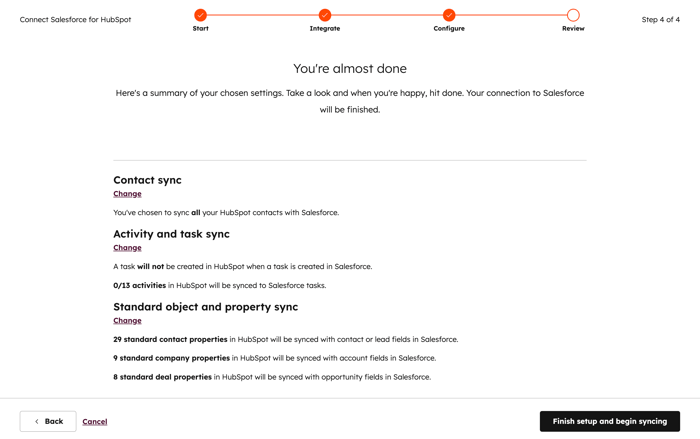
- Por último, analise as configurações de sincronização de dados selecionadas. Para alterar as configurações para um tipo de sincronização de dados, clique em Alterar.
- Quando terminar, clique em Concluir configuração e comece a sincronizar. Você será redirecionado à sua configuração de integração da Salesforce e os dados entre o HubSpot e o Salesforce começarão a ser sincronizados.