
Ultima atualização: 22 de Abril de 2026
Disponível com qualquer uma das seguintes assinaturas, salvo menção ao contrário:
-
 Marketing Hub
Professional, Enterprise
Marketing Hub
Professional, Enterprise
Crie feeds sociais para monitorar palavras-chave específicas usadas em posts do X ou atividades de concorrentes no Facebook, Instagram, X e YouTube. Use esses dados para monitorar palavras-chave relevantes para sua marca e entender o desempenho de seus concorrentes nas mídias sociais.
Para revisar menções sociais, saiba como revisar e responder às interações sociais.
Permissões necessárias Todas as contas acessíveis, suas contas conectadas ou permissões sociais somente rascunho são necessárias para criar feeds sociais.
Antes de começar
Antes de criar feeds sociais, revise os requisitos e limitações.
Requisitos
- Para criar um feed de palavras-chave, conecte sua conta do X ao HubSpot. Ao escolher quais posts deseja exibir nos relatórios, selecione Relatórios dos posts publicados de todas as fontes.
Limitações e considerações
- Os feeds de palavras-chave estão disponíveis apenas para contas do X. Ao criar um feed de palavras-chave:
- Somente postagens de mídias sociais após a criação do feed serão incluídas. As postagens em mídias sociais publicadas antes da criação do feed não serão incluídas no feed.
-
- Não é possível criar um feed com base em uma lista de X particulares.
- Seu feed do X exibirá somente publicações dos últimos sete dias.
- Pode levar até cinco minutos para que os feeds sociais sejam atualizados. Os feeds de palavras-chave podem levar até quatro horas para serem atualizados com novas atividades.
Criar feeds de palavras-chave para X
Configure feeds de palavras-chave para rastrear termos específicos usados em postagens no X. Você pode monitorar palavras-chave em toda a plataforma ou restringir o feed a listas X específicas ou segmentos da HubSpot.
- Na sua conta da HubSpot, navegue até Marketing > Social.
- Na parte superior, clique na guia Ouvir.
- Se a guia Escutar não estiver disponível, clique em Mais ferramentas e selecione Escutar.
- No menu da barra lateral esquerda, em Palavras-chave, clique em Adicionar feed .
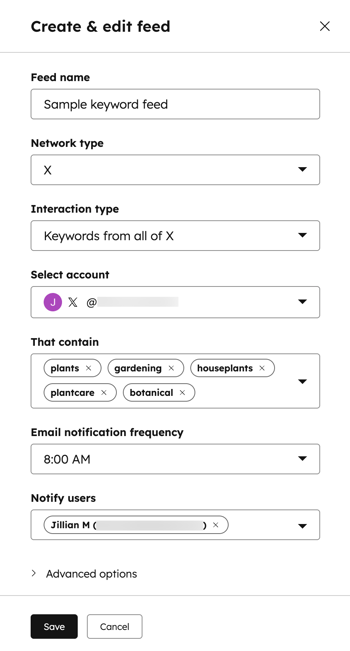
- No painel direito, insira os seguintes detalhes do feed:
- nome do Feed: o nome do seu feed.
- Tipo de rede: a rede social à qual o feed está associado. Os feeds de palavras-chave só oferecem suporte a contas X. Este campo não pode ser editado.
- Tipo de interação: selecione onde ouvir uma palavra-chave. Você pode ouvir palavras-chave de todo o X, palavras-chave de uma lista X ou palavras-chave de uma lista de contatos HubSpot.
- Selecionar conta: sua conta X conectada que será usada para interagir com postagens em seu feed. Clique no menu suspenso para selecionar a conta que você pode usar para curtir, responder, postar novamente ou postagens de orçamento em seu feed de palavra-chave.
- Que contenham: insira uma ou mais palavras-chave. Quando uma palavra-chave é usada em uma postagem X, a postagem será exibida no feed da palavra-chave.
- Frequência de notificação por e-mail: a frequência de notificação por e-mail diária para a atividade de feed.
- Clique no menu suspenso Frequência de notificação por e-mail . Em seguida, selecione Nenhum, 8h ou 8h e 16h.
- Clique no menu suspenso Notificar usuários. Em seguida, selecione um usuário de sua conta HubSpot.
- Clique para expandir Opções avançadas para especificar as postagens que preencherão seu feed com base nos seguintes detalhes:
- Palavras-chave obrigatórias: insira uma ou mais palavras-chave que uma postagem deve conter para preencher seu feed.
- Palavras-chave excluídas: insira uma ou mais palavras-chave que, se usadas, excluiriam a postagem do seu feed.
- Ocultar posts dessas contas: selecione contas X que você gostaria de excluir do seu feed.
- Escrito em: selecione o idioma das postagens a serem incluídas no seu feed.
- Ignore Reposts: marque a caixa de seleção se quiser excluir reposts do preenchimento do feed.
- No canto inferior, clique em Salvar. X posts que contêm suas palavras-chave selecionadas começarão a preencher seu feed automaticamente.
Editar ou excluir feeds de palavras-chave
- Na sua conta da HubSpot, navegue até Marketing > Social.
- Na parte superior, clique na guia Ouvir.
- Se a guia Escutar não estiver disponível, clique em Mais ferramentas e selecione Escutar.
- No menu da barra lateral esquerda, em Palavras-chave, clique em seu feed.
- Para atualizar um feed de palavra-chave, no canto superior direito, clique em Atualizar.
- Para editar um feed de palavra-chave, na parte superior direita, clique em Editar.
- No painel direito, edite suas opções de feed .
- Após editar o feed, na parte inferior esquerda, clique em Salvar.
- Para excluir um feed de palavra-chave, na parte superior direita, clique em Editar.
-
- Na parte inferior direita, clique em Excluir feed .
- Na caixa de diálogo, clique Excluir. A exclusão de um feed de palavra-chave não pode ser desfeita.
Examinar e interagir com seus feeds de palavras-chave
Depois de criar seu feed, você pode acompanhar os posts que incluem as palavras-chave especificadas.
- Na sua conta da HubSpot, navegue até Marketing > Social.
- Na parte superior, clique na guia Ouvir.
- Se a guia Escutar não estiver disponível, clique em Mais ferramentas e selecione Escutar.
- No menu da barra lateral esquerda, em Palavras-chave, clique em seu feed.
- Revise seu feed na tabela abaixo:
- Conta: o usuário que usou uma palavra-chave em uma postagem ou comentário.
- Post: o post ou comentário que contém a palavra-chave usada.
- Gosta: o número de curtidas que a postagem ou comentário tem.
- Data: a data em que a publicação que usou uma palavra-chave foi publicada.
- Para pesquisar uma postagem ou comentário específico, na seção Procurar campo, insira seu palavra-chave de pesquisa. Em seguida, pressione Enter.
- Para curtir uma postagem, navegue até uma postagem no feed e clique no como ícone. Isso vai gostar do comentário no post no X.
- Para responder a um post, clique no ícone responder.
- No painel direito, insira sua resposta ou insira uma recomendação de resposta. Então clique Responder.
- Para exibir um post diretamente na rede social, clique no ícone de resposta. No painel direito, clique em Exibir post no [rede social].
- Para repostar uma postagem e enviá-la para a base de seguidor, na parte inferior da postagem, clique no ícone repostar.
- Para orçamento um post, clique no ícone orçamento.
- No redator social, continue criando sua postagem.
Criar feeds de concorrentes
Assinatura necessária Uma assinatura do Marketing hub Enterprise é necessária para criar feeds de concorrentes.
Crie feeds sociais para ouvir as postagens de mídia social do seu concorrente no Facebook, Instagram, X e YouTube. Você pode monitorar até três concorrentes ao mesmo tempo.
- Na sua conta da HubSpot, navegue até Marketing > Social.
- Na parte superior, clique na guia Ouvir.
- Se a guia Escutar não estiver disponível, clique em Mais ferramentas e selecione Escutar.
- No menu da barra lateral esquerda, clique em Adicionar concorrente.
- No painel direito, clique em Adicionar concorrente.
- Insira o site do concorrente que você deseja monitorar em Entrar no site de um concorrente.
- Clique em Salvar. Se o concorrente tiver contas sociais do Facebook, Instagram, X ou YouTube, essas contas começarão a preencher seu feed automaticamente.
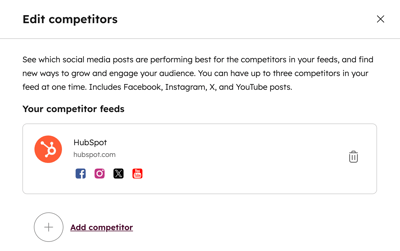
- Se você já adicionou três concorrentes e deseja remover ou substituir um concorrente, no menu da barra lateral esquerda, clique em Gerenciar concorrentes.
- Para remover um concorrente, no painel direito, clique no ícone excluir ao lado do concorrente que você gostaria de remover.
- Para substituir esse concorrente, no painel direito, clique em Adicionar concorrente para entrar em outro site do concorrente.
Observe: qualquer feed de concorrente existente que não tenha sido exibido por mais de 60 dias será removido automaticamente. Para adicionar o concorrente de volta ao seu feed, crie um novo feed de concorrente.
Revisar feeds de concorrentes
- Na sua conta da HubSpot, navegue até Marketing > Social.
- Na parte superior, clique na guia Ouvir.
- Se a guia Escutar não estiver disponível, clique em Mais ferramentas e selecione Escutar.
- No menu da barra lateral esquerda, em Concorrentes, clique em um feed.
- Revise seu feed na tabela:
- Hora da publicação: a data e a hora em que a postagem foi publicada.
- Total do Engajamento: o número total de interações da postagem.
- Taxa de Engajamento: o número de interações de postagem dividido pelo número de seguidores para esta conta. Isso é mostrado como uma porcentagem.
- Para pesquisar um post específico, no campo Pesquisar no canto superior direito, digite sua palavra-chave de pesquisa. Em seguida, pressione Enter.
- Para filtrar os posts por rede de mídia social, clique no menu suspenso no canto superior esquerdo e selecione All networks, Facebook, Instagram, X, or YouTube.
- Para filtrar os posts por data de publicação, clique no menu suspenso Intervalo de datas e selecione um intervalo de datas.
- Para exibir o post na rede social correspondente, navegue até o post e clique em Exibir no [rede social].
