
Ultima atualização: 3 de Março de 2026
Disponível com qualquer uma das seguintes assinaturas, salvo menção ao contrário:

Podem ocorrer problemas comuns ao usar o editor de conteúdo ou ao visualizar conteúdo hospedado pela HubSpot ao vivo. Este artigo descreve problemas comuns de conteúdo e as etapas para diagnosticá-los e resolvê-los.
Observação: se o suporte da HubSpot ou a página de status da HubSpot confirmar um incidente em andamento que afeta editores ou visualizações, não haverá resolução imediata enquanto o incidente estiver ativo. Monitore a página de status do HubSpot ou assine as atualizações para se manter informado. Tentar novamente depois que o incidente for marcado como resolvido. Se o problema persistir após a resolução, entre em contato com o Suporte da HubSpot.
O editor de conteúdo não salva as alterações
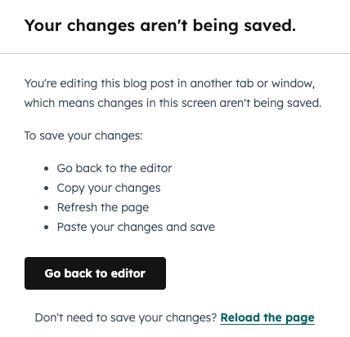
As alterações podem não ser salvas se o conteúdo estiver aberto em várias guias do navegador ou em vários dispositivos ao mesmo tempo. Uma caixa de diálogo pode alertá-lo de que as alterações não estão sendo salvas no editor de conteúdo.
Fechar sessões de editor duplicado
- Na caixa de diálogo, clique em Voltar ao editor.
- Copie qualquer conteúdo atualizado desde o último salvamento.
- Fechar todas as guias ou janelas duplicadas do navegador que exibem o mesmo conteúdo. Se não existirem duplicados, visualize o histórico de revisões para confirmar se outro utilizador editou o conteúdo num dispositivo diferente.
- Recarregue o editor de conteúdo para carregar a versão salva mais recentemente.
- Cole o conteúdo copiado de volta no editor.
- Quando terminar, clique em Salvar.
Limpe os dados do navegador se o problema persistir
-
Tente acessar o editor em um navegador diferente.
O conteúdo publicado está exibindo um erro 404
Um erro 404 aparece quando uma página ativa não existe no URL inserido no navegador.
Confirme se a página está publicada
- Verifique se o conteúdo foi publicado no HubSpot.
- Confirme se a URL inserida no navegador corresponde exatamente à URL da página.
Confirmar redirecionamentos e parâmetros de URL
- Remova todos os parâmetros de URL e teste novamente.
- Confirmar: nenhum redirecionamento de URL quebrado : use este URL como o URL original.
Confirme o DNS e as condições de rede
- Confirme se não há problemas de DNS com seu provedor de domínio.
- Teste a página em outra rede para descartar problemas de rede.
O conteúdo não será carregado em uma rede específica
Se o conteúdo hospedado no HubSpot for carregado em algumas redes, mas não em outras, o problema pode estar relacionado à configuração interna do DNS.
Testar um problema específico da rede
- Em um dispositivo móvel, desative o Wi-Fi para usar sua rede de dados celular.
- Tente acessar o conteúdo.
- Se o conteúdo for carregado, o problema provavelmente é específico da rede original. Nesse caso, os visitantes que não usam essa rede devem poder acessar o conteúdo sem problemas.
- Se o conteúdo não carregar, examine as etapas de solução de problemas 404.
Verificar configuração de DNS interno
- Trabalhe com sua equipe de TI ou administrador de rede.
- Confirme se os registros CNAME na configuração DNS interna da rede correspondem aos registros no HubSpot.
O conteúdo hospedado em SSL exibe avisos de conteúdo misto
Os avisos de conteúdo misto ocorrem em uma página segura (https) hospedada pela HubSpot com SSL quando um recurso externo (por exemplo, uma folha de estilo externa) tenta carregar a partir de uma fonte insegura (http). Para resolver isso, você pode atualizar a URL do ativo ou enviá-lo ao HubSpot.
Atualizar URLs de ativos inseguros
- No conteúdo hospedado pela HubSpot, localize a URL do ativo externo que está causando o aviso. As fontes comuns incluem:
srcatributos de imagens em rich text ou módulos HTML personalizados.@font-faceDeclarações para fontes externas.@importReferências de folhas de estilos externas.
- No URL não seguro (http), edite o prefixo para https .
- Publique as alterações e recarregue o conteúdo para confirmar que o aviso foi resolvido. Se o ativo falhar no carregamento, ele pode não estar disponível em uma URL segura (https). Nesse caso, você precisará fazer upload do ativo.
Fazer upload do ativo para o HubSpot
- Baixar ativo da fonte externa.
- Na sua conta HubSpot, acesse Conteúdo > Arquivos. Se estiver usando as ferramentas gratuitas do HubSpot, acesse Marketing > E-mail. No canto superior direito, clique em Ferramentas de e-mail e selecione Arquivos.
- Na página Arquivo , clique em Fazer upload de arquivos no canto superior direito.
- Selecione e carregue o arquivo de ativo .
- Depois de carregado, clique no nome do arquivo.
- No painel direito, clique em Copiar URL .
- Retorne ao seu conteúdo e substitua a URL insegura (http) com a nova URL (https).
- Publique as alterações e recarregue o conteúdo para confirmar que o aviso foi resolvido.
Aprender mais sobre como as folhas de estilo são anexadas ao conteúdo no HubSpot.
As atualizações de modelo não são refletidas no conteúdo existente
As alterações nos módulos bloqueados e nos módulos globais são aplicadas automaticamente ao conteúdo existente, mas as alterações em outros módulos não.
Bloqueie um módulo no gerenciador de design
- Na sua conta da HubSpot, acesse Conteúdo > Design Manager.
- No localizador, clique no nome do modelo.
- Para modelos de arrastar e soltar:
- No editor de layout, clique com o botão direito do mouse no módulo,
- No inspetor, ative a opção Impedir a edição em editores de conteúdo.
- Para modelos codificados:
- No editor de código, localize o módulo.
- Adicione o
overrideableparâmetro. Saiba mais sobre como usar parâmetros com módulos.
- No canto superior direito, clique em Publicar alterações.
Gatilho o conteúdo para renderizar novamente
Se as alterações no conteúdo bloqueado ou global não estiverem aparecendo no conteúdo ativo:
- No editor de conteúdo, faça uma pequena edição no conteúdo (por exemplo, adicione um espaço).
- Clique emPublicarou Atualizar para ativar suas alterações.
