
Senast uppdaterad: 18 december 2025
Tillgänglig med något av följande abonnemang, om inte annat anges:

Om du har ett HubSpot-konto kan du migrera dina data till ett av HubSpots andra datacenter. HubSpot stöder två typer av datamigreringar: opt-in-migreringar som du själv initierar och automatiska migreringar som HubSpot schemalägger åt dig.
- Opt-in-migreringar: efter att ha granskat kraven, logistiken och effekterna av datamigreringsverktyget kan du initiera och schemalägga migreringen direkt från ditt HubSpot-konto. Det kan finnas vissa åtgärder som måste vidtas efter migreringen beroende på vilka verktyg och funktioner du använder.
- Automatiska migreringar: II vissa situationer kan HubSpot komma fram till att ditt konto passar bättre för en annan datalagringsplats för att förbättra prestandan. I dessa fall planerar HubSpot automatiskt en migrering för ditt konto. Alla superadministratörer får ett meddelande om migreringen 30 dagar i förväg. Du kan avbryta migreringen eller boka om den.
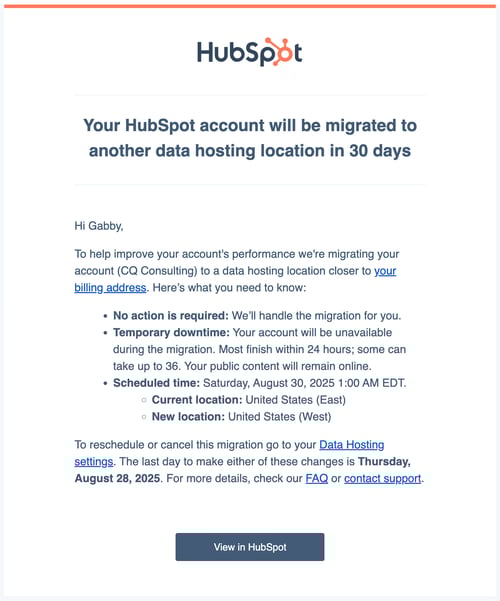
Om något oväntat inträffar under eller efter migreringen, kontakta supporten.
Läs svaren på några vanliga frågor om migrering.
Superadministratörsbehörighet krävs för att initiera, boka om eller avbryta en migrering.
Innan du börjar
Observera följande begränsningar och överväganden, som kan gälla för alla typer av datamigreringar, oavsett om de är schemalagda av dig eller automatiskt schemalagda av HubSpot:
Datacenterplatser
Se artikelnHubSpot Cloud Infrastructure and Data Hosting | Frequently Asked Questions för att förstå var kunddata kommer att lagras av HubSpot.
Förstå begränsningar och överväganden
- Datamigreringar tar vanligtvis cirka 24 timmar, men kan ta upp till 36 timmar. Ditt HubSpot-konto kommer att vara otillgängligt för alla användare under den tiden.
- Datamigreringar måste schemaläggas på ett tillgängligt datum minst en vecka i förväg.
- En migrering kan avbrytas upp till 36 timmar innan den ska påbörjas.
- Du kan endast migrera data från HubSpots datacenter på östkusten i USA (USA (öst)) till ett annat datacenter, inte tvärtom. Du kan till exempel inte migrera från HubSpots datacenter i EU till ett annat datacenter.
- Om du använder enkel inloggning (SSO) ( endast Enterprise ) omdirigeras du automatiskt till det nya datacenterets plats efter migreringen och inga ytterligare åtgärder krävs.
Förstå avbokningar
HubSpot avbokar migreringen av ett konto om ditt konto inte uppfyller de tekniska eller produktkrav som krävs för att slutföra flytten. Superadministratörer får ett e-postmeddelande om migreringen avbokas.
Beroende på om du har valt att delta i migreringen eller om ditt konto har valts ut för automatisk migrering kan olika omständigheter hindra processen från att fortsätta. Läs igenom avsnitten nedan för att ta reda på varför din migrering kan avbrytas och vilka åtgärder du kan vidta för att gå vidare.
Anledningar till avbrytande av valda eller automatiska migreringar
- HubSpot-betalningar: du kan endast migrera till ett datacenter utanför USA om du inte har några transaktioner eller testtransaktioner. En superadministratör måste kontakta supporten för att stänga av betalningsfunktionen om du vill schemalägga en datamigrering till ett datacenter utanför USA. Alla aktiva prenumerationer kommer att avbrytas och länkar som du har ställt in kommer att stängas av. Betalningar som är pågående (dvs. ACH) kommer att behandlas, men kommer inte att uppdateras till ditt HubSpot-konto. För att kunna ta emot betalningar efter migreringen måste du ställa in ett betalningsalternativ igen. Du kommer dock inte att kunna läsa tidigare betalningsdata.
- Stripe: om du har konfigurerat Stripe som betalningsalternativ i ditt konto kan du endast migrera om du inte har några transaktioner eller testtransaktioner. Du måste koppla bort Stripe-migreringen. Efter migreringen kommer dina historiska betalningsdata att vara tillgängliga som skrivskyddade.
- Känslig data: Om du har aktiverat känslig data och inte har angett lagring av HIPAA-data kan du migrera ditt konto.
- HIPPA-data: om du lagrar HIPPA-data kan du inte migrera till ett annat datacenter. För att schemalägga migreringen måste du redigera dina inställningar för känslig data för att ange att du inte lagrar HIPPA-data.
- Microsoft Teams- och Zoom-integrationer: om du använder Microsoft Teams- eller Zoom-integrationer måste de vara anslutna till ett konto. Detta måste göras innan du kan schemalägga migreringen.
- Faktureringsändringar: om ditt faktureringsdatum ändras efter att migreringen har schemalagts kan datumen komma i konflikt. Om migreringen avbryts av denna anledning måste du schemalägga migreringen till ett annat datum.
Orsaker tillautomatiskavbokning avmigreringar
Om HubSpot bedömer att ditt konto passar bättre för en annan datalagringsplats, men något av nedanstående villkor gäller, kommer din migrering att avbrytas för att förhindra störningar i verksamheten. Superadministratörer kan återaktivera kontot efter att ha granskat orsaken till avbrytandet.
- Sandlådor: Sandlådor kan inte migreras, och du kommer att förlora allt arbete som gjorts i sandlådan efter migreringen. Du måste skapa en ny sandlåda efter att migreringen är klar.
- Snowflake-integration: Snowflake-integrationen kan inte migreras. Den måste avinstalleras och installeras om efter migreringen.
- Dedikerad IP-adress: Dedikerade IP-adresser kan inte migreras. Du måste ansluta dem igen efter migreringen.
Påverkan på HubSpot-verktyg
All information i ditt HubSpot-konto, inklusive historiska data, kommer att migreras till det nya datacentret. Observera påverkan på följande verktyg, särskilt påverkan under driftstopp som kräver ytterligare åtgärder efter migreringsdatumet:
| Verktyg |
Inverkan på verktyget |
| Konto- och objekt-ID |
Ditt HubSpot-konto och dina objekt-ID kommer att förbli oförändrade efter att migreringen är klar. |
| Annonser |
Alla annonser som är schemalagda att publiceras under datamigreringen kommer att publiceras vid den schemalagda tidpunkten. Alla data som kommer in till HubSpot från ett anslutet annonskonto (Facebook, LinkedIn, Google) under migreringen kommer att behandlas när datamigreringen är klar. |
| API-anrop |
Alla API-anrop som görs till ditt HubSpot-konto från integrationer kommer att misslyckas under migreringen. Om ett anrop görs under migreringen kommer HubSpot att returnera en 477-statuskod. Efter datamigreringen kan API-anropen försökas igen eller inte, beroende på vilken app eller integration API-anropet kommer från. HubSpot har ingen insyn i om ett API-anrop kommer att försökas igen. |
| Autentisering och hemligheter |
API-autentisering fungerar främst via OAuth. Efter migreringen kommer OAuth-flödet automatiskt att uppdatera åtkomstuppgifterna. |
| Samtal |
Utgående samtal: utgående samtal som initieras direkt från ett HubSpot-konto kommer att avbrytas när migreringen startar. Utgående samtal som initieras från HubSpot men görs via en telefon kommer inte att avbrytas. Inkommande samtal: inkommande samtal kommer inte att kopplas under migreringen. HubSpot kommer att spela upp det standardmeddelande som spelas upp när du inte kan nås. All befintlig samtalsdata och alla inspelningar kommer att migreras till den nya HubSpot-datahostingplatsen. All framtida samtalsdata och aktivitet kommer att ske på den nya datahostingplatsen. Observera: Twilio lagrar HubSpot-kundernas telefonnummer på sina servrar i USA. |
| Chatbots |
Chatbots kommer att vara otillgängliga och dolda för webbplatsbesökare från och med en timme före datamigreringen. Chatbots kommer att vara tillgängliga för nya meddelanden när migreringen är klar. Om en kund har påbörjat en konversation med en chatbot innan migreringen startar kommer de att kunna avsluta den, men om chatten skriver information till HubSpot kommer det att misslyckas. |
| Kundportal |
Dina kunder kommer att kunna skapa nya ärenden och visa befintliga ärenden. De kommer inte att kunna svara på eller skicka nya meddelanden. Om de försöker svara på ett befintligt meddelande kommer de att se följande felmeddelande: Det går inte att skicka meddelanden medan systemet genomgår planerat underhåll. Försök igen senare. |
| Anpassade integrationer och integrationer från tredje part |
Under migreringen kommer anpassade och tredjepartsintegrationer inte att synkroniseras med ditt HubSpot-konto. Efter datamigreringen kan API-anropen försökas igen eller inte, beroende på vilken app eller integration API-anropet kommer från. HubSpot har ingen insyn i om ett API-anrop kommer att försökas igen. |
| CRM-importer |
Importer kommer inte att vara tillgängliga 24 timmar före ditt schemalagda migreringsdatum. |
| CTA |
CTA:er kommer att vara tillgängliga under migreringen och kommer att spåra aktivitet. CTA-analyser kommer inte att vara tillgängliga under migreringen. |
| Datasynkronisering |
All synkroniseringsaktivitet kommer att pausas under migreringen. Efter migreringen kommer all synkroniseringsaktivitet att återupptas som vanligt. |
| Dokument |
Under migreringen kommer dokumenten inte att vara synliga för någon användare. Användarna kommer att se följande felmeddelande: Detta dokument är tillfälligt otillgängligt på grund av planerade systemuppdateringar. Det kommer att vara tillgängligt igen den [datum då migreringen avslutas]. |
| Domäner |
|
| Marknadsföringsmejl |
När en datamigrering har schemalagts kan massutskick av marknadsföringsmejl inte schemaläggas samma dag. Marknadsföringsmejl som är schemalagda att skickas ut under en datamigrering kommer inte att skickas och måste schemaläggas om när migreringen är klar. Inkommande e-postmeddelanden kommer att tas emot, men arbetsflödesutlösare, RSS-e-postmeddelanden, formulär, uppföljningsmeddelanden och annan e-postbaserad automatisering kommer att pausas tills migreringen är klar. |
| Facebook Messenger-integration |
Kundtjänstmedarbetare kommer fortfarande att kunna svara på inkommande meddelanden som skickas via Facebook Messenger eller e-postkonton som inte tillhör HubSpot. |
| Feedbackenkäter |
Feedbackenkäter kommer fortfarande att kunna samla in svar, men de kommer inte att vara tillgängliga förrän efter migreringen. Påminnelsemejl som är schemalagda för migreringsdagen kommer inte att skickas och måste schemaläggas om. All automatisering baserad på inlämnade svar kommer också att pausas tills migreringen är klar. |
| Formulär |
Formulär kommer fortfarande att kunna samla in svar, men de kommer inte att vara tillgängliga förrän efter migreringen. All automatisering baserad på inlämnade svar kommer också att pausas tills migreringen är klar. Alla som skickar in ett formulär under denna tid kommer att se följande meddelande: Ditt svar har skickats. På grund av systemunderhåll kan det ta upp till en dag att slutföra bearbetningen. |
| HubSpot-byggda integrationer |
För de flesta HubSpot-byggda integrationer kommer data inte att synkroniseras under datamigreringen. Data kommer att synkroniseras efter att integrationen är klar. Se undantagen för integrationerna med Microsoft Teams, Zoom och Snowflake nedan: Microsoft Teams: Om ditt Microsoft Teams-konto för närvarande är anslutet till flera HubSpot-konton måste alla dessa HubSpot-konton finnas på samma datahostingplats. Om du vill behålla ditt Microsoft Teams-konto anslutet till flera HubSpot-konton måste du antingen migreraalla elleringa av kontona till den nya datahostingplatsen. Om du bara migrerarett anslutet HubSpot-konto kommer Microsoft Teams att kopplas bort från alla konton tills:
Zoom: Om ditt Zoom-konto för närvarande är kopplat till flera HubSpot-konton måste alla dessa HubSpot-konton finnas på samma datalagringsplats. Om du vill behålla ditt Zoom-konto kopplat till flera HubSpot-konton måste du antingen migreraalla elleringa av kontona till den nya datalagringsplatsen. Om du bara migrerarett anslutet HubSpot-konto kommer Zoom att kopplas bort från alla konton tills:
Snowflake: När migreringen är klar måste du avinstallera och omedelbart installera om och konfigurera din Snowflake-integration. Data som samlats in före, under och efter migreringen kommer att finnas tillgänglig i integrationen när den har installerats om. Observera: beroende på var ditt Snowflake-konto finns kan du uppleva en annan synkroniseringshastighet efter migreringen. Om ditt Snowflake-konto finns i samma datacenter som ditt HubSpot-konto kommer integrationen att synkronisera data var 15:e minut. Om de inte finns på samma plats kommer integrationen att synkronisera data dagligen. |
| Kunskapsbas |
Din kunskapsbas kommer att vara tillgänglig för alla besökare under datamigreringen. |
| Landningssidor och webbplatser |
Webbplats- och landningssidor kommer att vara tillgängliga för alla besökare under migreringen, men användarna kommer inte att kunna göra ändringar förrän migreringen är klar. Sidvisningar och analyser kommer fortfarande att registreras, men de kommer inte att vara tillgängliga förrän migreringen är klar. De befintliga sidorna kommer att fortsätta att finnas på det tidigare systemet under en begränsad tid, så om du modifierar sidorna måste du välja en ny domän. När du ändrar en sida till en ny systemdomän kommer det inte att ske någon automatisk omdirigering. När en webbplats eller landningssida skapas i HubSpot men finns på en tredjepartswebbplats (t.ex. Squarespace, Hostinger) måste du uppdatera sidans webbadress på tredjepartswebbplatsen efter flytten. Datamigreringen ändrar webbadressen, vilket gör att länkar till den sidan slutar fungera eftersom det inte sker någon automatisk omdirigering. Se avsnittetDomäner i tabellen. |
| Livechatt |
Alla livechattwidgets kommer att vara otillgängliga och dolda för webbplatsbesökare från och med en timme före datamigreringen. Livechattwidgets kommer att vara tillgängliga för nya meddelanden när migreringen är klar. |
| Möteslänkar |
Under migreringen kommer möteslänkar att gå in i offline-läge. Möten kan fortfarande begäras via din länk, men de läggs inte automatiskt till i din kalender. Efter migreringen kommer du att få ett e-postmeddelande för alla begärda möten. Observera: ägaren till mötes länken måste manuellt skicka mötesinbjudningar för de begärda mötena. |
| Meddelanden |
Meddelanden i sidofältet migreras inte. Dessa meddelanden löper vanligtvis ut efter 30 dagar. |
| Privata appar |
Din privata app kommer att förbli oförändrad efter migreringen. |
| Offentliga appar |
Auktoriseringen av offentliga appar påverkas inte av migreringen. Auktoriserings-URL:er ska fortfarande delas på app.hubspot.com -URL:en. |
| Offert |
Om en offert kräver flera signaturer och inte är komplett kommer antalet signaturer att återställas till noll efter migreringen. Alla signatärer måste signera offerten på nytt efter migreringen. |
| Försäljningsmejl |
1:1-e-postmeddelanden kommer att skickas efter att migreringen är klar. |
| Sandlådor |
Sandlådor migreras inte. Du kan skapa en ny sandlåda när migreringen är klar, men du kommer inte att kunna komma åt något i den tidigare sandlådan. |
| Sekvenser |
Sekvenser kommer att pausas under datamigreringen, men kontakter kan fortfarande avregistrera sig genom att svara på ett e-postmeddelande. E-postmeddelanden som är schemalagda att skickas under migreringen kommer att skickas så snart migreringen är klar. Alla andra e-postmeddelanden i sekvenserna kommer att skickas enligt schemat. |
| Sociala verktyg |
Alla sociala inlägg som är schemalagda att publiceras under migreringen kommer att publiceras efter att migreringen är klar. Du kommer fortfarande att kunna schemalägga sociala inlägg under migreringshelgen. Om du behöver publicera ett inlägg under migreringshelgen kan du publicera det med det enskilda sociala verktyget istället för via HubSpot. Om du publicerar direkt, se till att ta bort det inlägg som schemalagts av HubSpot så att du inte får dubbla inlägg. |
| Biljetter |
Biljetter som skapats via chatboten kommer inte att vara tillgängliga under migreringen. Biljetter som skapats via e-post kommer att skapas efter att migreringen är klar. Biljetter som skapats via biljettformuläret kommer att behandlas efter migreringen. |
| Videor |
Om en video är inbäddad från filhanteraren kan du inte spela upp den förrän du har valt en ny domän, om den befintliga sidan ursprungligen var hostad på en systemdomän. |
| Webhooks från HubSpot |
Webhooks från HubSpot till ett annat system kommer inte att skickas under migreringen. Efter migreringen bör de fortsätta att skickas, men det rekommenderas att du granskar din webhook-konfiguration. |
| Arbetsflöden |
Arbetsflöden kommer att pausas, men alla fördröjda åtgärder kommer att utlösas så snart migreringen är klar. Alla andra arbetsflödesåtgärder kommer att återupptas enligt schemat. |
Anmäl dig och schemalägg en datamigrering
- I ditt HubSpot-konto klickar du på inställningsikonen i det övre navigeringsfältet.
- Klicka påKontostandarder.
- Klicka på fliken Datahosting.
- HubSpot-datacentret där ditt kontos data för närvarande lagras visas under Dindatalagringsplats.
- Klicka påÄndra för att starta migreringsprocessen.
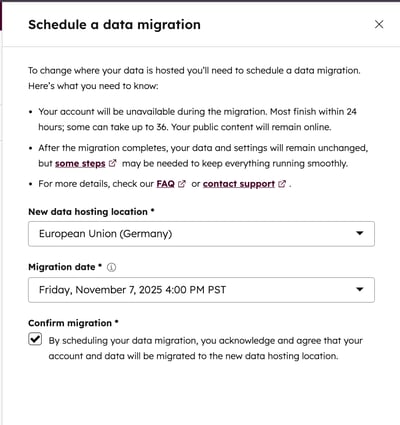
- Klicka på rullgardinsmenyn Ny datalagringsplatsoch väljen plats.
- Klicka på rullgardinsmenyn Migrationsdatumoch välj ett migreringsdatum.
Observera: följandekan påverka vilka datum du kan välja:
- Datumet måste vara minst en vecka i förväg.
- Du kan inte schemalägga en migrering tre dagar före eller efter din fakturadatum.
- Det finns en gräns för antalet migreringar som kan utföras för alla HubSpot-kunder. Om inga datum är tillgängliga kan det maximala antalet migreringar ha uppnåtts.
- Markera kryssrutan Bekräfta migrering.
- Klicka påSchemalägg datamigrering.
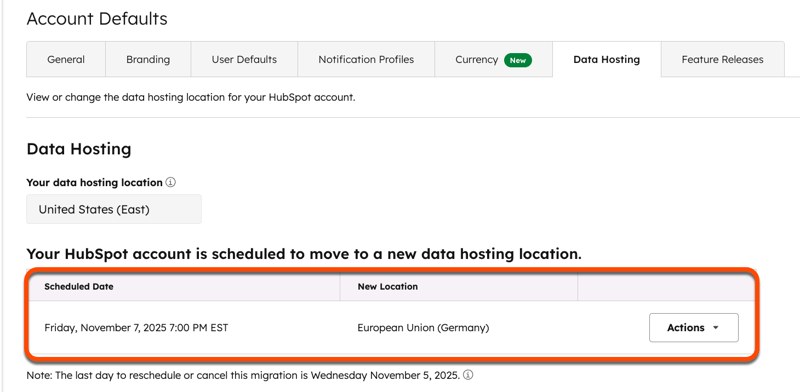
Migreringsdatumet och den nya platsen visas på fliken Datahosting.
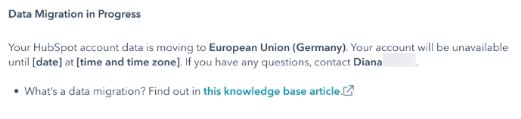
Ditt konto kommer att vara otillgängligt i upp till 36 timmar under migreringen. Om en användare försöker komma åt sitt konto under denna tid kommer följande meddelande att visas:
Dataöverföring pågår
Dina HubSpot-kontodata flyttas till [datacenterplats]. Ditt konto kommer att vara otillgängligt fram till [datum] kl. [tid och tidszon]. Om du har några frågor, kontakta [superadministratörens namn].
Alla superadministratörer i kontot kommer att få fyra e-postmeddelanden om den planerade migreringen:
- Efter att migreringen har schemalagts.
- Måndagen i den vecka som migreringen är planerad till.
- Dagen före den schemalagda migreringen.
- Efter att datamigreringen är klar.
De kommer också att få ett e-postmeddelande om datamigreringen misslyckas.
Avbryt och boka om en datamigrering
- I ditt HubSpot-konto klickar du på inställningsikonen i det övre navigeringsfältet.
- Klicka påKontoinställningar.
- Klicka på flikenDatahosting.
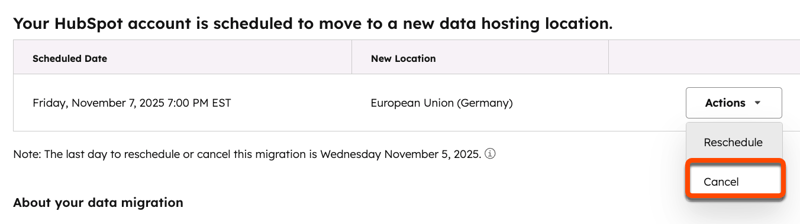
- UnderDitt HubSpot-konto är planerat att flyttas till en ny datahostingplats klickar du påÅtgärder och väljer sedan:
- Boka om för att boka om en datamigrering. I dialogrutan väljer du ett datum för datamigreringen och klickar påBoka om. Migreringar måste bokas minst en vecka i förväg.
- Avbryt för att avbryta en datamigrering. Klicka påJa, avbryt datamigrering i dialogrutan.
Checklista efter migrering
När du har planerat en datamigrering måste följande åtgärder vidtas efter migreringen för att konfigurera ditt konto fullständigt i det nya datacentret. För migreringar som initieras av HubSpot är dessa åtgärder valfria, men vi rekommenderar att du går igenom dem om du vill bekräfta att allt fungerar som förväntat.
Saker som kräver omedelbar uppmärksamhet efter migreringen
| Åtgärd som krävs | Beskrivning |
| Installera om HubSpot-byggd integration |
Snowflake Om du använder Snowflakes datadelningsfunktion måste du avinstallera och omedelbart installera om och konfigurera din Snowflake-integration. Data som samlats in före, under och efter migreringen kommer att finnas tillgänglig i integrationen när den har installerats om. Observera: beroende på var ditt Snowflake-konto finns kan du uppleva en annan synkroniseringshastighet efter migreringen. Om ditt Snowflake-konto finns i samma datacenter som ditt HubSpot-konto kommer integrationen att synkronisera data var 15:e minut. Om de inte finns på samma plats kommer integrationen att synkronisera data dagligen. |
Andra saker som behöver uppmärksammas efter migreringen
| Åtgärd som krävs | Beskrivning |
| Anslut dedikerad IP-adress |
Anslut en dedikerad IP-adress för att skicka transaktions- och/eller marknadsföringsmejl i dina domäninställningar. Om du inte gör detta kommer dina mejl att skickas med en delad IP-adress. |
| Uppdatera SMTP-värdnamn och SMTP-port |
Om du använder SMTP-API för transaktionsmeddelanden ska du uppdatera SMTP-värdnamnet och SMTP-porten. Om du inte gör detta kommer e-postmeddelanden att passera den ursprungliga datalagringsplatsen innan de bearbetas på den nya datalagringsplatsen. |
| Granska ändringar i användarkonton efter datamigrering |
Meddelandeljud återställs till standard Inställningarna för meddelandeljud för varje användare har återställts till att spela upp ett ljud för meddelandepopup-fönster. Användare kan ändra inställningarna i sina meddelandeinställningar. Webbläsaraviseringar avaktiverade Webbläsaraviseringar för varje användare har återställts till att vara avstängda. Användare kan ändra inställningarna i sina aviseringar. Möteslänkar kan ha uppdaterats Om en användares möteslänk inte var tillgänglig på den nya datalagringsplatsen tilldelas de automatiskt en ny. Användare kan ändra URL:en till sin schemaläggningssida i sina schemaläggningsinställningar. |
| Uppdatera BCC- och vidarebefordringsadress |
Dina BCC- och vidarebefordringsadresser för manuell inloggning av e-postmeddelanden i HubSpot kommer att vara olika efter migreringen. Följ stegen här för att kopiera och konfigurera dina nya BCC- och vidarebefordringsadresser. |
| Uppdatera inbäddningskoden för formuläret |
Om du använder formulär på din webbplats som inte är HubSpot måste du uppdatera inbäddningskoden för formuläret. Om du inte gör detta kommer formulären fortfarande att fungera och data kommer att lagras på den nya datalagringsplatsen, men de kommer att fortsätta att passera genom den gamla datalagringsplatsen. Uppdatera inbäddningskoden eller samarbeta med dina webbutvecklare för att se till att de uppdateras.Läsmer om HubSpot-formulär på externa webbplatser. |
| Uppdatera inbäddningskoden för uppmaningar till handling |
Om du bäddar in CTA:er på din webbplats som inte är HubSpot måste du uppdatera inbäddningskoden för CTA:er. Läs mer om CTA:er på externa webbplatser. |
| Uppdatera inbäddningskoden för HS-skript |
Om din webbplats som inte är HubSpot har några HS-skript följer du länkarna under avsnittet Uppdatera inbäddningskoden för HS-skript för att få nya inbäddningskoder. Om du inte uppdaterar inbäddningskoderna kommer data att fortsätta att passera genom den gamla datalokaliseringen och du kan uppleva fördröjningar med din målsida, webbplats och formulär. De inbäddningskoder som behöver uppdateras är:
|
| Uppdatera HS-skriptens inbäddningskod på WordPress |
Logga in på din WordPress-webbplats och följ anvisningarna för att uppdatera HS-skriptens inbäddningskod. Utan att använda nya inbäddningskoder kommer data att fortsätta att passera genom den gamla datalokaliseringen, och du kan uppleva fördröjningar med din målsida, webbplats och/eller formulär. |
