
Senast uppdaterad: 26 augusti 2026
Tillgänglig med något av följande abonnemang, om inte annat anges:
-
 Marketing Hub
Professional, Enterprise
Marketing Hub
Professional, Enterprise
-
 Sales Hub
Professional, Enterprise
Sales Hub
Professional, Enterprise
-
 Service Hub
Professional, Enterprise
Service Hub
Professional, Enterprise
-
 Data Hub
Professional, Enterprise
Data Hub
Professional, Enterprise
-
 Content Hub
Professional, Enterprise
Content Hub
Professional, Enterprise
-
 Smart CRM
Professional, Enterprise
Smart CRM
Professional, Enterprise
-
 Revenue Hub
Professional, Enterprise
Revenue Hub
Professional, Enterprise
-
 HubSpot-krediter krävs
När du har skapat din kundagent kan du från en central plats styra hur och när den ska vidarebefordra konversationer över alla kanaler. Skapa anpassade riktlinjer för vidarebefordran och välj om konversationerna ska överföras till en mänsklig agent direkt, vid ett senare tillfälle eller om kundagenten ska behålla ärendet, så att ditt team effektivt kan hantera akuta ärenden eller sköta uppföljningen när de är tillgängliga.
Dessutom kan du vidarebefordra konversationer till specifika användare eller team, eller använda ärendebaserade arbetsflöden för att vidarebefordra konversationer utifrån fördefinierade villkor. Du kan också anpassa vidarebefordringsmeddelanden för att skapa en smidig supportupplevelse.För att bygga upp mer effektiva supportprocesser med AI – läs mer om hur du skalar upp supporten till dygnet runt.
Obs! Du kan hantera åtkomst till AI-funktioner i dina AI-inställningar och konfigurera vilken data som delas. Granska HubSpots vanliga frågor om AI-förtroende och AI-modellkort för detaljerad information om AI-säkerhetskontroller, dataanvändning och efterlevnad.
Behörigheter krävs Behörigheter för redigerare av kundagenter krävs för att konfigurera och redigera kundagentens överlämningsprocess
Profiler krävs En tilldelad plats krävs för att konfigurera och redigera kundtjänstmedarbetarens överlämningsprocess.
Innan du börjar
Innan du börjar använda den här funktionen bör du se till att du fullt ut förstår vilka åtgärder som bör vidtas i förväg.
Skapa anpassade utlösare för överlämning till mänsklig hantering
Som standard överlämnar kundtjänstagenten konversationen till en mänsklig medarbetare när den inte kan besvara frågan, när besökaren begär att få tala med en mänsklig medarbetare eller när agenten är pausad.
Du kan också skapa anpassade riktlinjer för överlämning utifrån dina specifika behov. Du kan till exempel utlösa en överlämning om en besökare nämner avbokning, återbetalning eller att hen inte kan logga in. När överlämningen har utlösts kan du sedan anpassa överlämningsprocessen.
Så här ställer du in anpassade riktlinjer för överlämning:
- I ditt HubSpot-konto klickar du på Mer och navigerar sedan till Service > Kundagent. Om Mer inte visas i ditt konto navigerar du direkt till Service > Kundagent.
- Klicka på Träna > Överlämning till mänsklig hand i menyn i vänster sidfält.
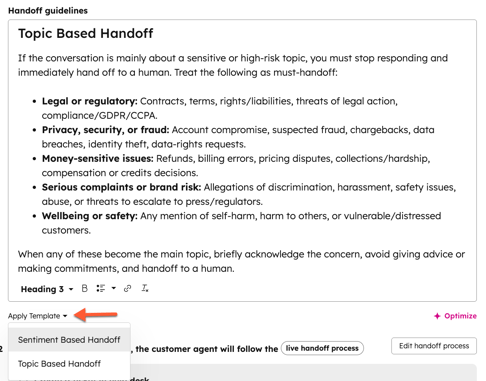
- I fältet Riktlinjer för överlämning:
- Ange riktlinjer som definierar när kundagenten ska överlämna till en mänsklig agent. Detta kan inkludera specifika villkor, ord eller fraser som utlöser en överlämning.
- Till exempel: När kunden begär att få tala med en mänsklig handläggare eller använder någon av överlämningsfraserna nedan måste du omedelbart initiera en överlämning till en mänsklig handläggare. ”Avbokning”, ”Återbetalning”.
- Om du vill använda en färdig mall klickar du på rullgardinsmenyn ”Apply Template” och väljer ett alternativ.
- Klicka på ”Publicera”.
Redigera överlämningsprocessen
Välj om du vill överlämna kundagenten till en mänsklig agent omedelbart, vid ett senare tillfälle eller behålla kundagenten tilldelad.
Du kan också vidarebefordra konversationen till användare i en inkorg eller en helpdesk, eller lägga in ärendet i ett arbetsflöde för att överlämna ärenden utifrån fördefinierade villkor.
- I ditt HubSpot-konto klickar du på Mer och navigerar sedan till Service > Kundagent. Om Mer inte visas i ditt konto navigerar du direkt till Service > Kundagent.
- I menyn i vänster sidopanel klickar du på Träna > Överlämning till mänsklig agent.
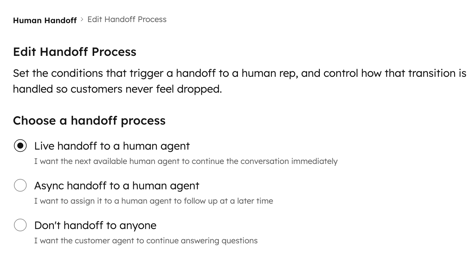
- Klicka på Redigera överlämningsprocess och välj sedan ett av följande överlämningsalternativ:
- Liveöverlämning till en mänsklig agent: tilldela konversationen omedelbart till nästa tillgängliga mänskliga agent.
- Asynkron överlämning till en mänsklig agent: tilldela konversationen till en mänsklig agent för uppföljning vid ett senare tillfälle.
- Överlämna inte till någon: konversationen kommer inte att överlämnas och kundagenten fortsätter att svara på frågor.
- Om du väljer att överlämna konversationen till en mänsklig handläggare ska du konfigurera dina tilldelnings- och meddelanderegler:
-
-
Profiler krävs endast användare med en tilldelad sälj- eller servicestol kan inkluderas i dina vidarebefordringsregler.
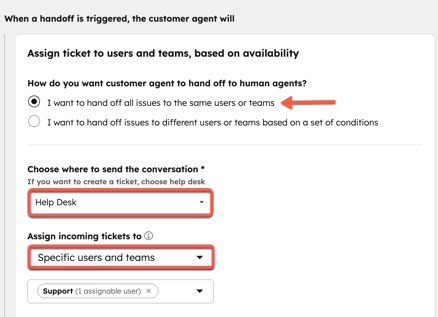
- För att vidarebefordra konversationen till en inkorg eller tilldela den till specifika användare och team, välj Jag vill vidarebefordra alla ärenden till samma användare eller team:
- Klicka på rullgardinsmenyn ”Välj vart konversationen ska skickas” och välj en inkorg eller en helpdesk.
- Klicka på rullgardinsmenyn Tilldela inkommande ärenden till och välj användare eller team.
-
-
- För att tilldela kundagenten ärenden eller konversationer med hjälp av arbetsflöden, välj Jag vill vidarebefordra ärenden till olika användare eller team utifrån en uppsättning villkor:
- Klicka på rullgardinsmenyn ”För helpdeskkanaler, använd” och välj ett ärendebaserat arbetsflöde. När detta är valt skapar kundagenten ett ärende och flyttar det automatiskt till helpdesken.
- Klicka på rullgardinsmenyn ”För inkorgskanaler, använd” och välj ett konversationsbaserat arbetsflöde.
- För att tilldela kundagenten ärenden eller konversationer med hjälp av arbetsflöden, välj Jag vill vidarebefordra ärenden till olika användare eller team utifrån en uppsättning villkor:
Observera:
-
Kundagententilldelar konversationer utifrån användarnas tillgänglighet och tar inte hänsyn till chattwidgetens tillgänglighet. Läs mer om hur du hanterar användarnas tillgänglighet.
- Om du har valt alternativet ”Endast team” kommer användarnas tillgänglighet inte att beaktas. Handläggaren kommer att genomföra en överlämning även om inga användare är tillgängliga just nu. För att undvika detta kan du istället använda alternativet ”Specifika användare och team ”.
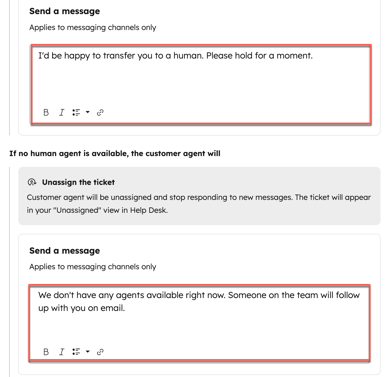
- Använd textrutorna för att skriva in ett meddelande som ska visas när ditt team är tillgängligt eller inte tillgängligt.
- Om du har valt ”Live-överlämning till mänsklig agent” och ärendet är otilldelat på grund av ett arbetsflöde, välj om du vill hålla chatten öppen eller stänga den:
- Håll chatten öppen: chattstatusen förblir Öppen medan konversationen finns kvar i vyn Ej tilldelad.
- Stäng chatten: chattstatusen ändras till ”Stängd”.
- Klicka på Spara längst ned till vänster.
Anpassa överlämningsmeddelanden
Du kan anpassa de meddelanden som besökare ser när de vidarebefordras till ditt team eller om ditt team inte är tillgängligt.
Observera: överlämningsmeddelanden översätts automatiskt utifrån besökarens språk.
- I ditt HubSpot-konto klickar du på Mer och navigerar sedan till Service > Kundagent. Om Mer inte visas i ditt konto navigerar du direkt till Service > Kundagent.
- Klicka på Utbildning > Manuell vidarebefordran i menyn till vänster.
- Använd textrutorna för att ange ett meddelande som ska visas när ditt team är tillgängligt, inte tillgängligt eller om ärendet är otilldelat till följd av ett arbetsflöde. De alternativ som visas beror på vilken överlämningsprocess du har valt.
Skapa ett överlämningsarbetsflöde med hjälp av en mall
Du kan skapa ett anpassat ärendebaserat arbetsflöde från grunden eller använda en färdig mall. Mallen ”Omfördela ärenden för överlämning mellan kundtjänstmedarbetare” omfördelar ärenden genom att rotera ansvarig utifrån den ursprungliga kanalen, vilket hjälper till att automatisera överlämningen mellan kundtjänstmedarbetare.
Så här använder du mallen ”Omfördela ärenden för överlämning mellan kundtjänstmedarbetare ”:
- I ditt HubSpot-konto klickar du på Mer och navigerar sedan till Automatisering > Arbetsflöden. Om Mer inte visas i ditt konto navigerar du direkt till Automatisering > Arbetsflöden.
- Klicka på Skapa arbetsflöde > Från mall längst upp till höger.
- Sök efter ”Omfördela ärenden vid överlämning mellan kundtjänstmedarbetare” i mallbiblioteket .
- Klicka på Använd mall. Mallen visas med platshållare för åtgärder. Du kan redigera, lägga till och ta bort åtgärder i redigeraren. Läs mer om hur du redigerar arbetsflöden.
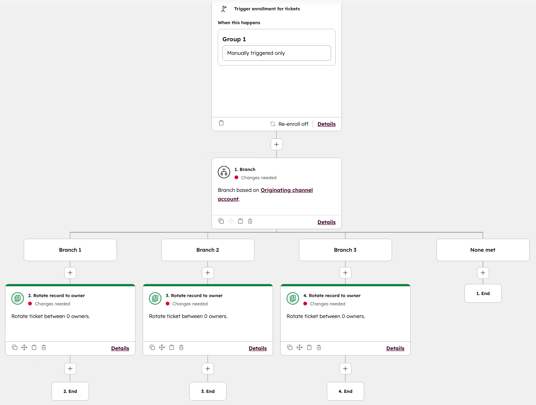
Läs mer om hur du hanterar kundagenten.
Förståstatusenföröverlämning tillkundagent
När kundagenten initierar en överlämning uppdateras egenskapen för ärendestatus för kundagenten automatiskt. Du kan använda denna egenskap för att förstå var ärendena befinner sig i överlämningsprocessen och identifiera vilka ärenden som kräver åtgärder från ditt team.
Du kan till exempel skapa anpassade helpdesk-vyer filtrerade efter status och skapa anpassade rapporter för att spåra eskaleringar och volymen av överlämningar.
-
Väntande: kundagentenhanterar aktivt ärendet och ingen överlämning har utlösts.
-
Väntar på tilldelning till medarbetare: kundagenten har utlöst en överlämning, men ingen medarbetare har tilldelats ännu. Detta kan kräva att ärendet tilldelas manuellt.
-
Överlämnat: kundtjänstmedarbetaren har framgångsrikt överlämnat ärendet och en mänsklig handläggare har nu tilldelats.
