
Senast uppdaterad: 27 juli 2026

Använd HubSpot-formulär för att samla in information från besökare och skapa eller uppdatera poster i ditt CRM-system. Registrera leads, samla in kundinformation och utlösa uppföljningsåtgärder, till exempel att skicka e-postmeddelanden eller lägga till kontakter i segment.
Lägg till exempel till ett formulär på en landningssida för att samla in e-postadresser till ett nyhetsbrev. Skicka sedan ett automatiskt uppföljningsmeddelande efter att besökaren har skickat in formuläret.
Behörigheter krävs Behörigheter för att redigera formulär krävs för att skapa och redigera formulär.
Skapa ett formulär
Skapa ett formulär för att samla in information från besökare och registrera deras uppgifter i CRM-systemet.
- I ditt HubSpot-konto klickar du på Mer och navigerar sedan till Marknadsföring > Formulär. Om Mer inte visas i ditt konto navigerar du direkt till Marknadsföring > Formulär.
- För att koppla ett formulär till ett specifikt varumärke, klicka på din profilbild, gå tillVarumärke och välj sedan varumärke som du vill koppla formuläret till. Läs mer omhur dukopplar tillgångar till varumärken.
- Klicka på Skapa formulär längst upp till höger.
- Välj Formulärredigeraren och klicka sedan på Nästa.
- Gå till en färdig mall och klicka på Använd mall. Om du vill skapa ett eget formulär använder du alternativet Börja med tom mall.
Lägg till fält i ett formulär
Formulärfält samlar in information från besökare och lagrar den i specifika CRM-egenskaper. Den egenskap som ett fält är kopplat till avgör vilket objekt data lagras på (t.ex. kontakt eller företag). Om du till exempel kopplar ett fält till standardegenskapen för företag, Företagsnamn, kan en företagspost skapas eller uppdateras och kopplas till kontakten.
- Klicka på + lägg till-ikonen.
- I Fält klickar du och drar fältet till formuläret.
- I panelen Redigera fält kopplar du fältet till en befintlig eller ny egenskap:
- Befintlig egenskap: sök efter och välj en befintlig egenskap som fältet ska kopplas till.
- Ny egenskap: Klicka på Skapa ny egenskap. I panelen till höger ställer du in din egenskap. Klicka sedan på Skapa egenskap.
När den nya egenskapen har skapats kopplas den automatiskt till det valda formulärfältet. I egenskapsinställningarna är alternativet Visa i formulär och chattflöden valt som standard. Läs mer om hur du hanterar dina egenskaper.
Observera:
- Som standard är e-postfältet obligatoriskt för att formulärinlämningar ska kunna skapa kontakter. HubSpot kontrollerar om en e-postadress är giltig innan en användare får skicka in formuläret. Läs mer om hur du tillåter formulärinlämningar utan e-postadresser för att skapa kontakter.
- Beräknings-, rich text-, HubSpot-användar- och anpassade e-postattribut kan inteanvändas i ett formulär.
- Som standard kommer landskoden i fältet Telefonnummer att motsvara besökarens enhets IP-adress. Det går inte att dölja rullgardinsmenyn för landskoder när du använder standardegenskapen för telefonnummer. Som alternativ kan du skapa en anpassad egenskap för att samla in besökarens telefonnummer utan landskod.
Redigera alternativ för formulärfält
När du har lagt till ett fält i formuläret kan du redigera fältets alternativ:
-
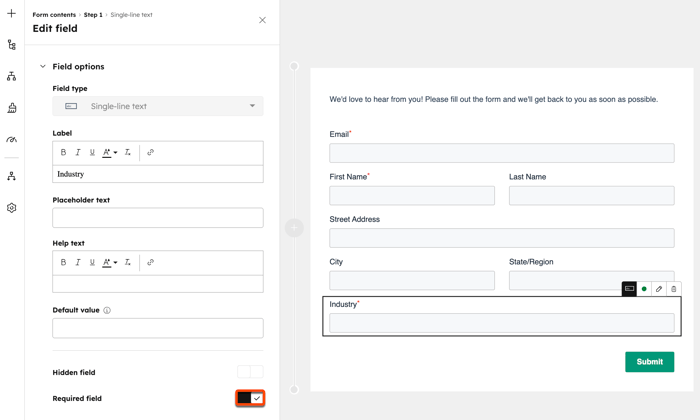
I formulärredigeraren klickar du på det fält som du vill redigera.
- I panelen Redigera fält navigerar du till avsnittet Fältalternativ. Följande alternativ kan variera beroende på fältets egenskapstyp:
- Hjälptext: informationstext som visas under fältets etikett.
- Platshållartext: text som visas inuti fältet innan något matas in. Platshållartexten raderas när besökaren matar in ett värde i fältet. Värdet skickas inte med i formuläret, även om fältet förblir tomt.
- Standardvärde: ett värde som skickas in för fältet som standard, såvida inte besökaren ändrar det.
- Dolt fält: när detta alternativ är aktiverat kommer fältets värde att fastställas genom formulärinlämningen, men fältet kommer inte att visas för besökaren. När inställningen är aktiverad anger du det standardvärde som ska överföras till fastigheten när formuläret skickas in.
- Obligatoriskt fält: när detta alternativ är aktiverat måste fältet fyllas i för att formuläret ska kunna skickas in. Om ett formulärfält har markerats som obligatoriskt kan det inte ställas in som dolt.
Lägg till text, media, säkerhets- och integritetselement
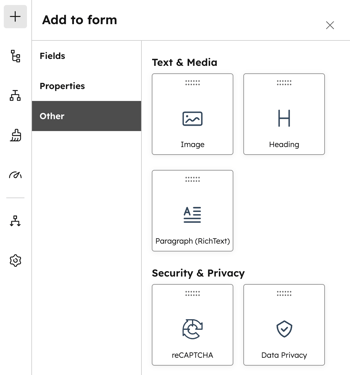
Anpassa ditt formulär genom att lägga till text, bilder och rubriker. Läs mer om hur du lägger till alternativ för dataskydd och samtycke samt reCAPTCHA i ditt formulär.
- Klicka på + lägg till-ikonen.
- Klicka på Övrigt i den vänstra panelen.
- Klicka och dra text- och medieelementen till formuläret.
- Konfigurera varje element:
- Bild: klicka på Ladda upp eller Bläddra bland bilder för att lägga till en bild, eller klicka på Generera för att skapa innehåll med Breeze.
- Rubrik: ange rubriktexten i formulärfältet.
- Formaterad text: skriv intexten i formulärfältet. För att redigera textstilen klickar du på Redigera i utökad vy i den vänstra panelen.
Skapa ett formulär med flera steg
Prenumeration krävs EttStarter-, Professional- eller Enterprise-abonnemang krävs för att lägga till formulärsteg.
Använd formulär med flera steg för att dela upp långa formulär i mindre steg och förbättra andelen ifyllda formulär. Du kan lägga till högst 20 steg per formulär.
Om du använder obligatoriska fält i ett formulär med flera steg kommer besökaren att uppmanas att fylla i det obligatoriska fältet innan hen kan gå vidare till nästa steg.
Så här lägger du till ett formulärsteg:
-
I ditt HubSpot-konto klickar du på Mer och navigerar sedan till Marknadsföring > Formulär. Om Mer inte visas i ditt konto navigerar du direkt till Marknadsföring > Formulär.
- Skapa ett nytt formulär eller håll muspekaren över ett befintligt formulär och klicka på Redigera.
- I den högra panelen håller du muspekaren mellan två befintliga steg och klickar på ikonen + Lägg till. Ett nytt steg visas. Därefter kan du ställa in formulärfält och ytterligare formulärelement i stegpanelen.
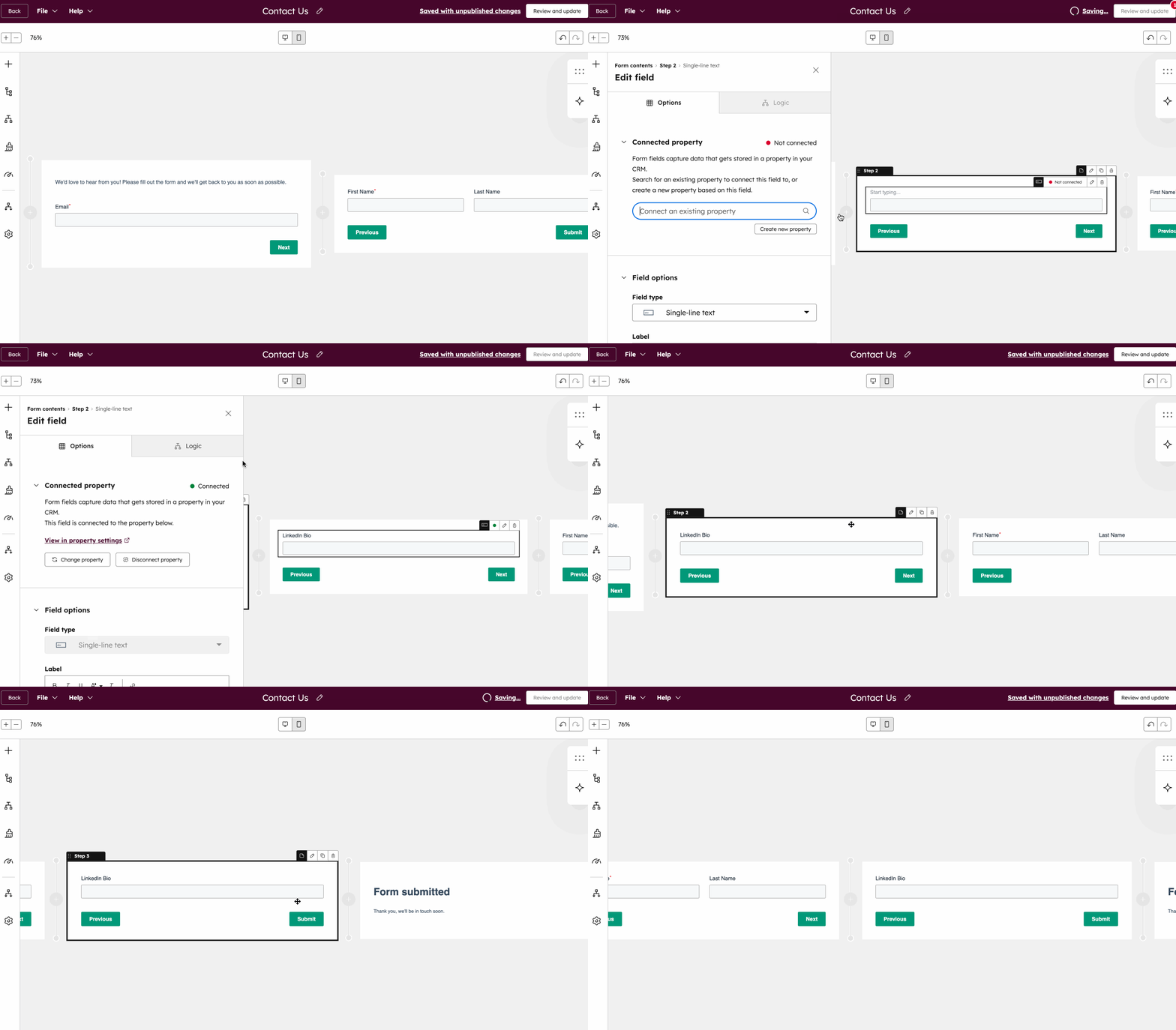
- För att ändra ordningen på ett steg, håll muspekaren över steget. Klicka sedan på och dra i Steg [x] längst upp till vänster i steget för att flytta det.
- För att klona ett steg, håll muspekaren över steget och klicka på ikonen för duplicering. Du kan inte klona steg som innehåller fält för e-post, reCAPTCHA eller dataskydd.
- För att ta bort ett steg, håll muspekaren över steget och klicka påikonen för borttagning.
Visa en förloppsindikator
Prenumeration krävs Ett Marketing Hub Starter-, Professional- eller Enterprise-abonnemang krävs för att lägga till och redigera förloppsindikatorn.
En förloppsindikator visar visuellt hur mycket av formuläret som en användare har fyllt i, vilket förbättrar andelen ifyllda formulär.
Så här aktiverar du förloppsindikatorn:
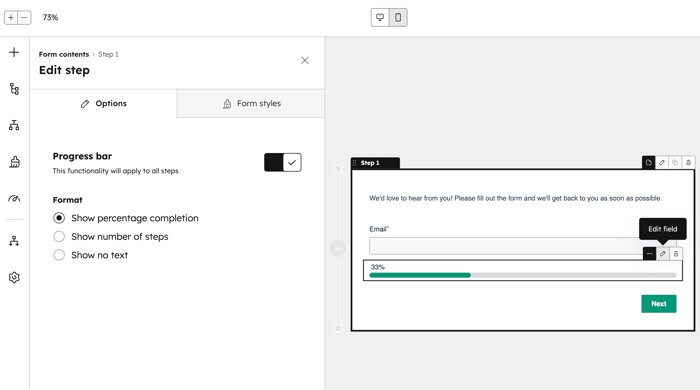
- I formulärredigeraren håller du muspekaren över ett formulärsteg och klickar på redigeringsikonen.
- I panelen Redigera steg aktiverar du växeln Förloppsindikator. Förloppsindikatorn läggs till i alla formulärsteg.
- I avsnittet väljer du framstegsindikatorn (dvs. procent eller antal steg).
Anpassa bekräftelsemeddelandet för formuläret eller omdirigera
När en besökare skickar in ditt formulär kan du visa ett tackmeddelande eller omdirigera besökaren till en sida, en möteslänk eller en betalningslänk.
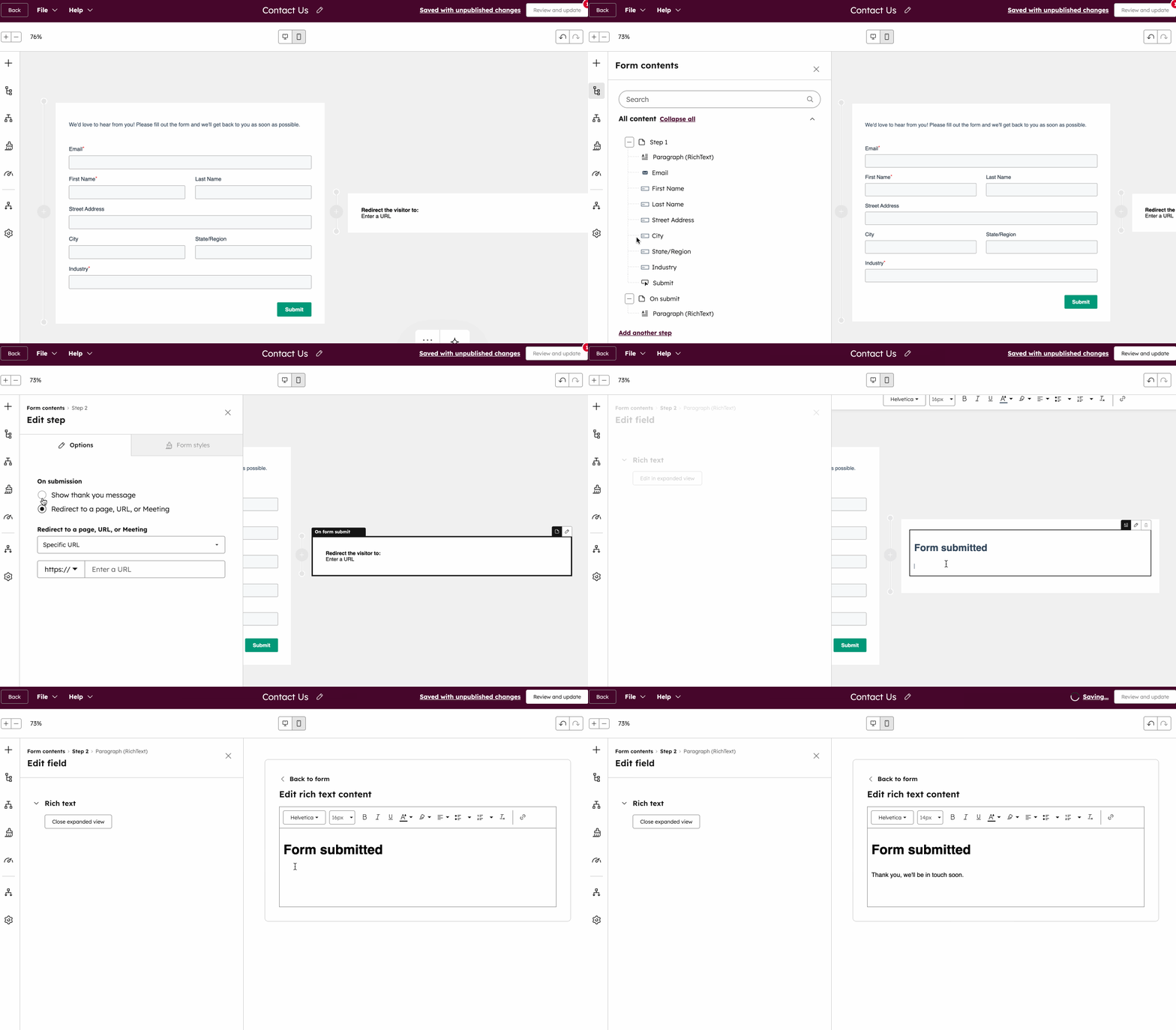
- Klicka på innehållsikonen () längst upp till vänster i formulärredigeraren.
- I den vänstra panelen klickar du på Vid inlämning. Du kan också klicka på formulärsteget i redigeraren.
- På fliken Alternativ väljer du det innehåll som ska visas när formuläret skickas in:
- Visa tackmeddelande: håll muspekaren över standardtackmeddelandet och klicka på redigeringsikonen för attlägga till eller redigera texten.
- Om du vill redigera tackmeddelandet i den utökade rich text-redigeraren klickar du i den vänstra panelen, under Rich text, på Redigera i utökad vy.
- Omdirigera till en sida, URL, möteslänk eller betalningslänk: omdirigera besökaren till en HubSpot-sida, möteslänk, betalningslänk eller specifik URL när de skickar in formuläret.
- Klicka på rullgardinsmenyn Omdirigera till en sida, URL, möteslänk eller betalningslänk och välj sedan ditt omdirigeringsinnehåll eller ange en specifik URL.
- Visa tackmeddelande: håll muspekaren över standardtackmeddelandet och klicka på redigeringsikonen för attlägga till eller redigera texten.
Om du vill ställa in villkorslogik för att omdirigera besökare till en specifik sida baserat på deras formulärsvar kan du läsa om hur du lägger till villkorslogik.
Tillämpa villkorslogik
Prenumeration krävs A Marketing Hub eller Content Hub Professional- eller Enterprise- abonnemang krävs för att lägga till villkorslogik i formulär.
Villkorslogik visar eller döljer formulärelement eller omdirigerar besökare utifrån deras svar. Detta hjälper dig att skapa mer personliga och relevanta formulärupplevelser för dina besökare. Du kan till exempel visa ytterligare fält när en besökare väljer ett specifikt alternativ, eller omdirigera besökare till olika sidor utifrån deras svar.
Använd villkorslogik för att:
- Visa eller dölja fält, text, bilder eller rubriker.
- Visa eller dölja formulärsteg i flerstegsformulär.
- Omdirigera besökare efter att formuläret har skickats in.
Villkorslogik kan inte tillämpas på reCAPTCHA eller integritetselement. För varje formulär kan du lägga till upp till 100 regler med 10 villkor per regel.
Lägg till villkorslogik i ett formulär
- I ditt HubSpot-konto klickar du på Mer och navigerar sedan till Marknadsföring > Formulär. Om Mer inte visas i ditt konto navigerar du direkt till Marknadsföring > Formulär.
- Skapa ett nytt formulär eller håll muspekaren över ett befintligt formulär och klicka på Redigera.
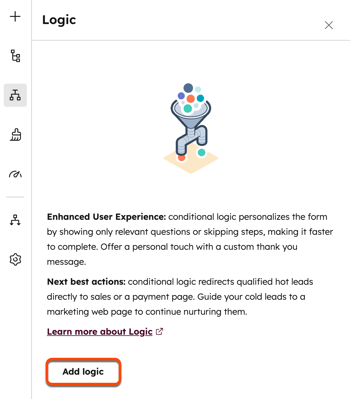
- Klicka på ikonen för arbetsflödeslogik längst upp till vänster i formulärredigeraren.
- I redigeringsfältet i sidomenyn klickar du på Lägg till logik.
Konfigurera regeln
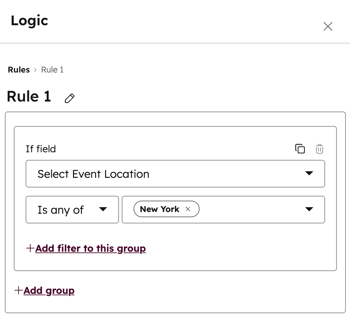
- I avsnittet Regelklickar du på rullgardinsmenyn i fältet Om och väljer det formulärfält som regeln ska tillämpas på.
- Klicka på rullgardinsmenyn för operatorn och välj operatorn (t.ex. Är någon av eller Har ett värde).
- Klicka på rullgardinsmenyn för alternativ och välj eller ange alternativ för formulärfältet.
Om din regel till exempel är”Evenemangsplatsär något av följande: New York”, gäller den villkorliga logiken endast för poster med värdet New York.
För att anpassa eller förfina din regel kan du utföra någon av följande åtgärder:
- Om du vill lägga till ytterligare filter till regeln klickar du på filter till den här gruppen.
- Om du vill lägga till en ytterligare grupp i regeln klickar du på grupp.
- Om du har lagt till flera filter eller grupper i regeln klickar du på rullgardinsmenyn ”OCH ELLER” mellan filtren och grupperna för att tillämpa OCH- eller ELLER-logik:
- OCH: Alla filter i regeln måste vara sanna för att regeln ska utlösas.
- ELLER: Endast ett filter i gruppen måste vara sant för att regeln ska utlösas. Läs mer om AND- eller OR-logik.
- För att ta bort ett filter klickar du på borttagnings ik .
- För att klona ett filter klickar du på .
Ställ in åtgärden
När du har konfigurerat regeln väljer du en åtgärd som ska tillämpas när regelns kriterier är uppfyllda.
Observera:formuläråtgärden ”Hoppa till steg”fasas ut. Om ditt formulär aktivt använder villkorslogik för att hoppa över formulärsteg kommer den befintliga logiken att fortsätta dölja dina formulärsteg. När du redigerar logiken för ett befintligt formulär rekommenderas det att du ersätter åtgärden ”Hoppa till steg
”med ”Dölj steg
”eller ”Visa steg”.
- I avsnittet ”Då” klickar du på rullgardinsmenyn för att välja en åtgärd i formuläret:
- Visa fält: om användarens svar matchar de kriterier som anges i dina regler, visa ett specifikt fält, en rich text-modul, en rubrik eller en bild.
- Dölj fält: om användarens svar matchar kriterierna i dina regler, dölj ett specifikt fält, en rich text-modul, en rubrik eller en bild.
- Hoppa till steg (föråldrad): om användarens svar uppfyller kriterierna i dina regler ska du hoppa till ett specifikt steg. För att kunna använda denna åtgärd måste ditt formulär ha minst tre steg. Läs mer om hur du lägger till formulärsteg.
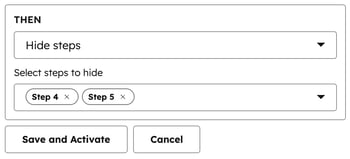
- Dölj steg: formulärsteg döljs för besökaren om villkoren är uppfyllda. För att kunna använda den här åtgärden måste ditt formulär ha två eller fler steg.
- Visa steg: formulärstegen visas för besökaren endast om de uppfyller villkoren. Om besökaren inte uppfyller villkoren förblir de valda stegen dolda i formuläret. För att kunna använda den här åtgärden måste ditt formulär ha två eller fler steg.
- Omdirigera till: om besökarens svar matchar de kriterier som anges i dina regler, omdirigerar du dem till en HubSpot-sida, en extern URL eller en betalningslänk. Användare i en Sales HubEnterprise eller Service Hub Enterprise- konto kan omdirigera formulär till en möteslänk på en schemaläggningssida.
- Beroende på vilken åtgärd du väljer fyller du i de obligatoriska fälten.
- När du har konfigurerat din regel klickar du på Spara och aktivera.
Anpassa
utseendet på
ett
formulär För att skapa ett formulär som passar ditt varumärke kan du anpassa formulärets utseende, inklusive fält, knappar och bakgrund.
Observera: det går inte att ställa in formuläret som ren HTML i formulärredigeraren. Endast formulär som skapats med den äldre redigeraren kan ställas in som ren HTML.
Så här anpassar du utseendet på ditt formulär:
- I ditt HubSpot-konto klickar du på Mer och navigerar sedan till Marknadsföring > Formulär. Om Mer inte visas i ditt konto navigerar du direkt till Marknadsföring > Formulär.
- Skapa ett nytt formulär eller håll muspekaren över ett befintligt formulär och klicka på Redigera.
- Klicka på ikonen för utformning till vänster.
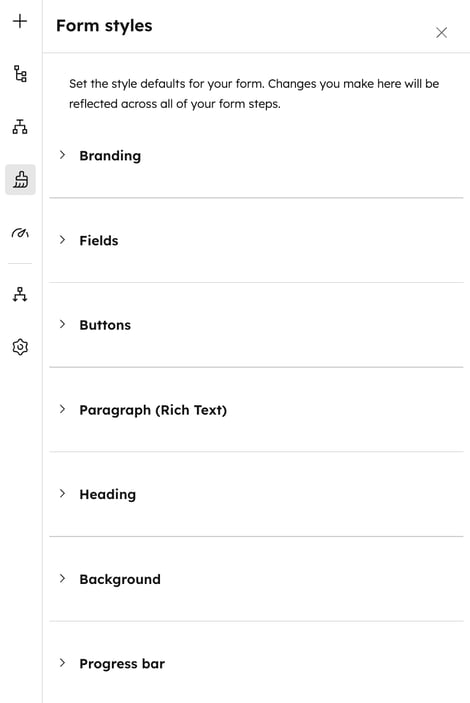
- När du anpassar text, inmatningsfält eller knappar kan du välja bland befintliga stilar med hjälp av snabbinställningarna för fält. Du kan också anpassa stilen manuellt för varje komponent i formuläret:
- Fält: anpassa fältet, inklusive bakgrund och kantlinjer. Du kan också anpassa teckensnitt, teckenstorlek och färger för dina etiketter, samt färgerna för hjälptext, platshållare och feltext.
- Knappar: Anpassa knappens höjd, rundade hörn, bakgrund och färgövergång, och lägg till en skugga på knappen. Du kan också anpassa teckensnitt, teckenstorlek och färg för knapptexten.
- Stycke (rik text): Anpassa teckensnitt, teckenstorlek och färg för brödtexten.
- Rubrik: Anpassa teckensnitt och textfärg för din rubrik. Du kan välja att lägga till en skugga till din rubriktext.
- Bakgrund: Anpassa bakgrunden för ditt formulär och formulärstegen. Du kan välja att ställa in en bakgrundsfärg eller använda en bild som bakgrund. Du kan använda AI-assistenter för att generera bilder. Du kan också välja att lägga till en ram runt ditt formulär.
- Förloppsindikator: Anpassa förloppsindikatorn i ditt formulär, inklusive färgen på förloppslinjen och teckensnittet för förloppsindikatorn.
Redigera steglayouten och bakgrundsbannern
Välj bland fördefinierade steglayouter med hjälp av snabbväljaren för layout och anpassa formulärets bakgrundsbanner.
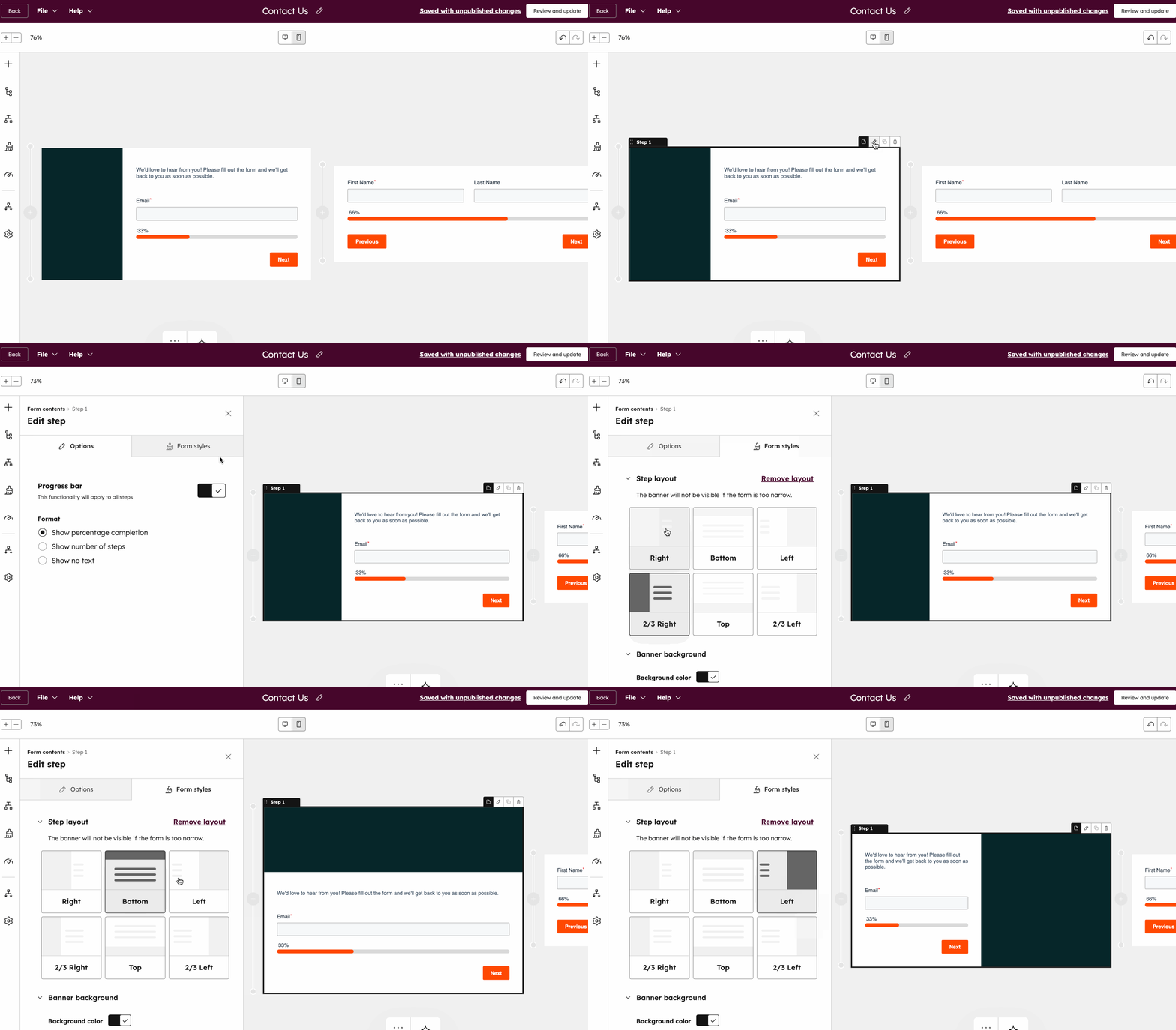
- I formulärredigeraren håller du muspekaren över formulärsteget och klickar på redigeringsikonen längst upp till höger.
- I den vänstra panelen klickar du på fliken Stil och väljer en steglayout.
- För att ta bort layouten klickar du på Ta bort layout längst upp till höger.
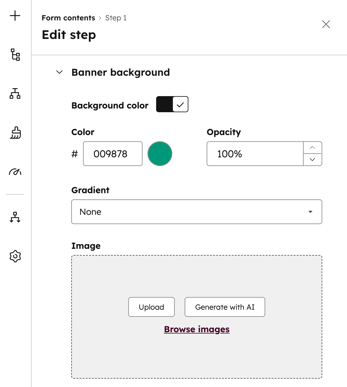
- Iavsnittet ” -bannerbakgrund” aktiverar du växeln ”Bakgrundsfärg” för att anpassa formulärets bakgrundsfärg.
- Välj en färg och opacitet.
- Klicka på rullgardinsmenyn ”Gradient” för att lägga till en färgövergång.
- Om du vill använda en bild som bakgrund för bannern klickar du på Ladda upp eller Bläddra bland bilder för att lägga till en bild, eller klicka på Generera med AI för att generera innehåll med hjälp av Breeze.
Automatisera uppföljningsåtgärder
Behörigheter krävs Behörigheter för att redigera arbetsflöden krävs för att skapa och redigera enkla arbetsflöden i formulärredigeraren.
Efter att ett formulär har skickats in kan du använda enkla arbetsflöden för att skicka e-postmeddelanden, meddela användare eller lägga till kontakter i ett segment. Läs mer om hur du använder automatisering med formulär.
Så här skapar du ett enkelt arbetsflöde i formulärredigeraren:
- I ditt HubSpot-konto klickar du på Mer och navigerar sedan till Marknadsföring > Formulär. Om Mer inte visas i ditt konto navigerar du direkt till Marknadsföring > Formulär.
- Skapa ett nytt formulär eller håll muspekaren över ett befintligt formulär och klicka på Redigera.
- I formulärredigeraren klickar ikonen för .
-
I avsnittet ”Automatisera vad som händer efter att ett formulär har skickats in” :
- För att automatiskt utlösa ett uppföljningsmejl efter varje formulärinlämning, klicka på Skapa detta arbetsflöde under Skicka ett mejl efter formulärinlämning.
- För att skapa ett eget arbetsflöde från en tom mall, klicka på Skapa nytt arbetsflöde under Skapa ditt eget enkla arbetsflöde. I det utdragbara fönstret till höger, under Utlös åtgärden/åtgärderna när, väljer du alternativet En kontakt har skickat in ett formulär.
- För att lägga till andra arbetsflödesåtgärder klickar du på plusikonen ( +).
- För att aktivera ett arbetsflöde, slå på strömbrytaren bredvid arbetsflödets namn. Klicka sedan på Okej.
Konfigurera formulärinställningar
Formulärinställningarna styr hur kontakter skapas och hur användare meddelas efter att ett formulär har skickats in. Använd dessa inställningar för att hantera skapandet av kontakter, aviseringar, språkinställningar och mer. Formuläralternativen varierar beroende på ditt HubSpot-abonnemang.
Så här kommer du åt inställningarna i formulärredigeraren:
- I ditt HubSpot-konto klickar du på Mer och navigerar sedan till Marknadsföring > Formulär. Om Mer inte visas i ditt konto navigerar du direkt till Marknadsföring > Formulär.
- Skapa ett nytt formulär eller håll muspekaren över ett befintligt formulär och klicka på Redigera.
- I formulärredigeraren klickar du på inställningsikonen.
- Använd flikarna i vänsterpanelen för att konfigurera dina formulärinställningar.
Ställ in allmänna formulärinställningar
Använd fliken Allmänt för att konfigurera hur kontakter skapas, aktivera formulärförkortning och koppla formuläret till en marknadsföringskampanj.
- Skapa automatiskt nya kontakter från okända e-postadresser: välj det här alternativet för att skapa en ny kontaktpost för varje inlämning med en unik e-postadress. Om den inlämnade e-postadressen matchar en befintlig kontaktpost i din databas kommer uppgifterna i den befintliga posten att uppdateras.
- Om detta alternativ är avstängt kommer HubSpot först att försöka koppla inlämningen till en befintlig kontakt med hjälp av den angivna e-postadressen. Om det inte finns någon kontakt med den e-postadressen kommer HubSpot att identifiera och uppdatera dina kontakter utifrån cookies i deras webbläsare. Detta kan leda till att kontakter skrivs över om samma formulär skickas in flera gånger från samma enhet.
- Om detta alternativ är aktiverat kommer HubSpot inte att använda en befintlig webbläsarkaka för att koppla inlämningen till en tidigare spårad kontakt. Alternativen Fyll i formulärfält automatiskt för återkommande besökare och Lägg till länk för att återställa formuläret kommer också att inaktiveras automatiskt.
- Om detta alternativ är avstängt kommer HubSpot först att försöka koppla inlämningen till en befintlig kontakt med hjälp av den angivna e-postadressen. Om det inte finns någon kontakt med den e-postadressen kommer HubSpot att identifiera och uppdatera dina kontakter utifrån cookies i deras webbläsare. Detta kan leda till att kontakter skrivs över om samma formulär skickas in flera gånger från samma enhet.
- Ange nya kontakter som marknadsföringskontakter: om ditt HubSpot-konto har åtkomst till marknadsföringskontakter ska alla kontakter som har skickat in formuläret automatiskt anges som marknadsföringskontakter. Detta gäller både nya och befintliga kontakter.
- Fyll i formulärfält automatiskt för återkommande besökare: om en kontakt tidigare har besökt din webbplats och skickat in ett formulär, och HubSpot har kunnat lagra och spåra deras cookies, kan alla kända fältvärden fyllas i automatiskt i formuläret. Det här alternativet är aktiverat som standard. Läs mer om förifyllda formulärfält.
- Förkorta formulär: Förkorta dina formulär genom att automatiskt dölja alla formulärfält som kan fyllas i med hjälp av databerikning. Läs mer om att förkorta formulär.
- Lägg till en länk för att återställa formuläret: om du har aktiverat alternativet Fyll i formulärfält i förväg för återkommande besökare kan du också lägga till en återställningslänk i ditt formulär. Om detta alternativ är aktiverat kan besökaren klicka på ”Inte du? Klicka här för att återställa” i formuläret för att rensa alla förifyllda formulärfält. När ett formulär återställs:
- Inaktiveras spårning via cookies för just den formulärinsändningen. Eventuella befintliga spårningscookies skrivs inte över.
- Formulärinlämningen skapar en ny kontaktpost för en e-postadress som inte matchar någon befintlig kontaktpost.
- Lägg till i marknadsföringskampanj: om du har ett Marketing Hub Professional - - eller Enterprise-abonnemang kan du koppla formuläret till en kampanj:
- För att koppla ditt formulär till en befintlig kampanj klickar du på rullgardinsmenyn Kampanj och väljer en kampanj.
- För att koppla formuläret till en ny kampanj klickar du på rullgardinsmenyn Kampanj och väljer Skapa kampanj. Fortsätt sedan med att konfigurera din kampanj.
- Uppdatera kontaktens och företagets livscykelstadium vid inlämning: Klicka på rullgardinsmenyn Ställ in livscykelstadium till och välj ett livscykelstadium. När besökare skickar in formuläret kommer alla nya eller befintliga poster att ställas in på det valda livscykelstadiet.
- Du kan inte flytta en posts livscykelstadium bakåt. Om en befintlig kontakt eller ett befintligt företag med ett senare livscykelstadium skickar in ett formulär kommer livscykelstadiet inte att uppdateras.
- Det livscykelstadium som anges i ett formulär kommer att skriva över det standardlivscykelstadium som konfigurerats i dina HubSpot-inställningar.
Konfigurera inställningar för inlämning och aviseringar
På fliken Inställningar för inlämning kan du konfigurera hur användare ska meddelas när ett formulär skickas in och hantera blockerade e-postdomäner.
- Meddela kontaktens ägare: skickaautomatiskt ett meddelande till kontaktens ägare. Om en kontakt inte har någon ägare skickas inga meddelanden. Läs mer om objektsägande i HubSpot.
- Lägg till användare som ska meddelas: i rullgardinsmenyn markerar du kryssrutorna bredvid de användare eller team som ska få meddelanden när formuläret skickas in, oavsett vem som äger kontakten. Alla mottagare som anges i formulärredigeraren kommer att skrivas över av mottagare som anges i formulärmodulen på HubSpot-sidor.
-
E-postdomäner som ska blockeras: ange specifika e-postdomäner som ska blockeras från formulärinlämning. Om du till exempel vill blockera inlämningar från email@domain.com kan du lägga till domain.com. För att blockera inlämningar från alla gratis e-postleverantörer aktiverar du växeln Blockera gratis e-postleverantörer.
Anslut formuläret till en inkorg eller helpdesk
Prenumeration krävs A Service Hub Professional- eller Enterprise -abonnemang krävs för att koppla ett formulär till helpdesken.
Behörigheter krävs Åtkomstbehörigheter för kontot krävs för att koppla ett formulär till en inkorg eller helpdesk.
På fliken Ärenden kopplar du formuläret till en inkorg eller helpdesk för att skapa ett ärende varje gång formuläret skickas in.
Så här kopplar du ditt formulär till en inkorg eller helpdesk:
-
Aktivera alternativet slå på .
-
I dialogrutan klickar du på rullgardinsmenyn och välj en inkorg eller helpdesk, klicka sedan på Anslut.
Ställ in språk- och översättningsinställningar
Prenumeration krävs En Marketing Hub eller Content Hub Professional- eller Enterprise -abonnemang krävs för att översätta formulär med hjälp av AI.
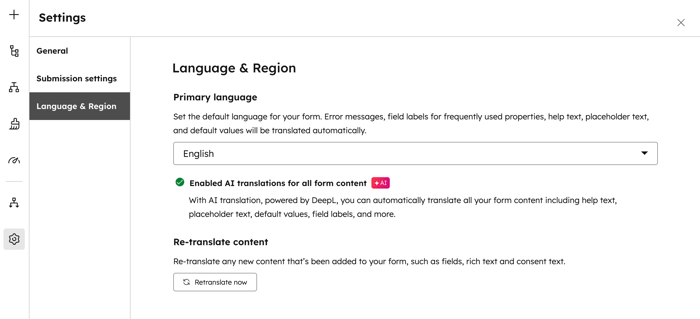
På fliken Språk och region kan du ställa in standardspråket och hantera AI-översättningar för ditt formulär.
- Primärt språk: klicka på rullgardinsmenyn och välj ett standardspråk språk för ditt formulär. Felmeddelanden, etiketter för standardegenskaper, hjälptext, platshållartext och standardvärden kommer att översättas till detta språk.
- Översätt innehållet på nytt: Klicka på ”Översätt på nytt nu” för att uppdatera översättningen om du har uppdaterat formuläret sedan den senaste översättningen.
Förhandsgranska ett formulär
Förhandsgranska ett formulär innan du publicerar det för att testa hur det kommer att se ut och fungera för besökarna. Förhandsgranskningen av formuläret visar hur besökarna kommer att uppleva formuläret, inklusive flerstegsnavigering, villkorslogik och obligatoriska fält. Detta hjälper dig att bekräfta layouten, validera logiken och granska flödet för leadinsamling utan att generera inlämningar.
Så här förhandsgranskar du ditt formulär:
- I ditt HubSpot-konto klickar du på Mer och navigerar sedan till Marknadsföring > Formulär. Om Mer inte visas i ditt konto navigerar du direkt till Marknadsföring > Formulär.
- Skapa ett nytt formulär eller håll muspekaren över ett befintligt formulär och klicka på Redigera.
- Klicka på Förhandsgranska längst upp till höger i formulärredigeraren. Formuläret öppnas som standard i förhandsgranskningsläge för stationära datorer.
- Så här förhandsgranskar du formuläret på olika typer av enheter: Klicka på ikonen för surfplatta eller mobil högst upp.
- Så här förhandsgranskar du ett specifikt steg i ett flerstegsformulär: Klicka på rullgardinsmenyn Förhandsgranska steg längst upp till vänster. Välj sedan det steg du vill visa.
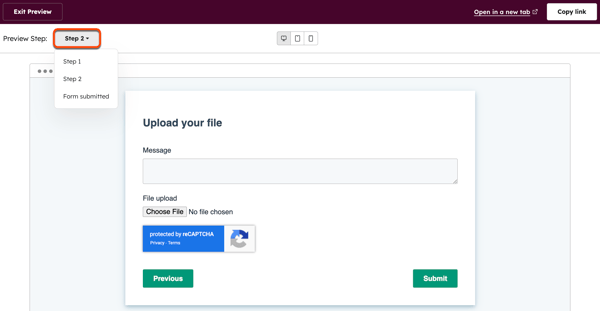
- Om du vill förhandsgranska formuläret i en ny flik klickar du på Öppna i en ny flik längst upp till höger.
- Om du vill dela förhandsgranskningen med medarbetare klickar du på Kopiera länk längst upp till höger.
- För att testa besökarnas beteende kan du fylla i fält eller gå igenom formulärstegen i förhandsgranskningsläget. Formulär kan inte skickas in i förhandsgranskningsläget, och inga inlämningsdata samlas in.
- För att återgå till formulärredigeraren klickar du på Avsluta förhandsgranskning uppe till vänster och fortsätter sedan att redigera eller publicera ditt formulär.
Observera: om du använder formulärförkortning visar förhandsgranskningen av formuläret inledningsvis endast fältet E-post. När besökaren har angett sin e-postadress kontrolleras berikningsdata för att avgöra vilka ytterligare fält som behöver visas.
Publicera och dela ett formulär
När du har skapat ett nytt formulär eller uppdaterat ditt befintliga formulär måste du publicera det för att ändringarna ska träda i kraft. Därefter kan du bädda in formuläret på en HubSpot-sida eller i en CTA. Om du har innehåll som ligger utanför HubSpot kan du kopiera inbäddningskoden för formuläret eller använda delningslänken för att dela en fristående formulärsida.
Så här publicerar och delar du ditt formulär:
- I ditt HubSpot-konto klickar du på Mer och navigerar sedan till Marknadsföring > Formulär. Om Mer inte visas i ditt konto navigerar du direkt till Marknadsföring > Formulär.
- Skapa ett nytt formulär eller håll muspekaren över ett befintligt formulär och klicka på Redigera.
- Klicka på Granska och uppdatera längst upp till höger för att publicera dina formulärändringar.
- Klicka på Uppdatera längst ned i den högra panelen.
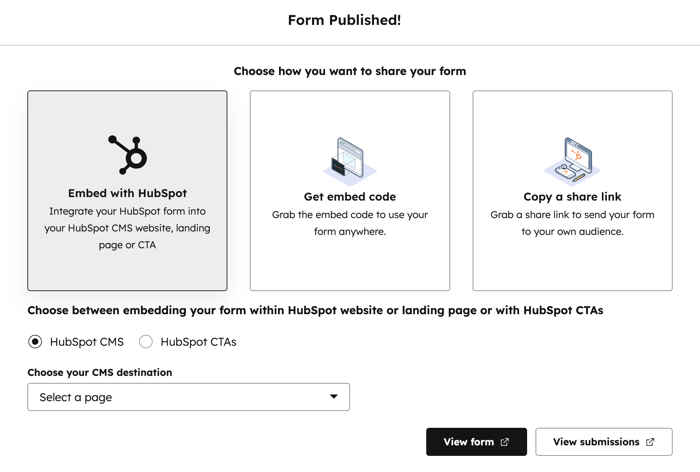
- Så här bäddar du in eller delar ditt formulär:
- Bädda in med HubSpot: bädda in ditt formulär på en HubSpot CMS-webbsida, en landningssida eller med HubSpot-CTA:er.
- I avsnittet Välj mellan att bädda in ditt formulär på en HubSpot-webbplats eller landningssida eller med HubSpot-CTA:er väljer du ett innehållsalternativ.
- Klicka på rullgardinsmenyn och välj den målsida eller CTA där formuläret ska bäddas in.
- Hämta inbäddningskod: använd en inbäddningskod för att lägga till ditt formulär på en externt hostad sida. För att spåra statistik för ditt formulär på en extern sida måste din HubSpot-spårningskod vara installerad på sidan. Läs mer om hur du lägger till ett HubSpot-formulär på en extern webbplats.
- Klicka på Kopiera längst ned.
- Klistra in inbäddningskoden i HTML-modulen på din sida.
- Kopiera en delningslänk: använd en URL för att dela formuläret som en fristående sida.
- Bädda in med HubSpot: bädda in ditt formulär på en HubSpot CMS-webbsida, en landningssida eller med HubSpot-CTA:er.
Nästa steg
