
Senast uppdaterad: 27 juli 2026

Använd formulärautomatiseringar för att utlösa åtgärder som ska utföras efter att en besökare har skickat in ett formulär. När en kontakt till exempel har skickat in ett formulär för att begära en demo kan du skicka ett bekräftelsemejl eller lägga till kontakten i ett segment.
Formulärautomatiseringar hjälper dig att svara på leads omedelbart och standardisera uppföljningsprocesserna direkt i formulärredigeraren. För mer avancerad automatisering kan du läsa mer om hur du skapar arbetsflöden.
Behörigheter krävs Följande behörigheter krävs:
-
Behörigheter för attredigera formulär krävs för att skapa och redigera formulär.
- Behörigheterför att redigera arbetsflöden krävs för att skapa och redigera enkla arbetsflöden i formulärredigeraren.
Innan du börjar
Innan du börjar använda automatiseringar med formulär bör du ta del av hur enkla arbetsflöden fungerar och vilka abonnemangsbegränsningar som gäller.
Förstå hur enkla arbetsflöden fungerar
Konfigurera ett enkelt arbetsflöde direkt från formulärredigeraren för att automatisera uppföljningsåtgärder, till exempel att skicka ett e-postmeddelande eller skapa en uppgift. När du skapar ett enkelt arbetsflöde:
- Som standard är den enkla arbetsflödets registreringsutlösare inställd på formulärinlämning. Denna registreringsutlösare kan inte ändras.
- Kontakter registreras i det enkla arbetsflödet varje gång formuläret skickas in, även om de har registrerats tidigare.
- Om du har en Marketing Hub -abonnemang som inkluderar marknadsföringskontakter måste dina kontakter vara inställda som marknadsföringskontakter för att kunna ta emot e-postmeddelanden som skickas från arbetsflöden. Läs mer om hur du ställer in kontakter som marknadsföringskontakter.
När en kontakt har skickat in ett formulär utlöses de åtgärder du har konfigurerat. Du kan till exempel ställa in ett arbetsflöde så att ett internt e-postmeddelande automatiskt skickas till en teammedlem.
Förstå begränsningarna
för
enkla arbetsflöden
Antalet enkla arbetsflöden du kan skapa, antalet åtgärder och vilken typ av åtgärder du kan lägga till beror på ditt abonnemang. Läs mer om abonnemangsbegränsningar för formulärautomatisering i HubSpots produkt- och tjänstekatalog.
- Om du använder HubSpots kostnadsfria verktyg kan du skapa ett enkelt arbetsflöde av typen ”Skicka ett e-postmeddelande efter formulärinlämning” för varje formulär. Det finns en begränsning på en åtgärd per enkelt arbetsflöde.
- Om du har ett Starter-, Professionaleller Enterprise -konto som inte inkluderar Marketing Hub kan du skapa ett enkelt arbetsflöde för varje formulär. Det finns en begränsning på tre åtgärder per enkelt arbetsflöde.
- I ett Marketing Hub Starter -konto kan du lägga till upp till 10 åtgärder i ett enkelt arbetsflöde och skapa ett enkelt arbetsflöde för varje formulär.
- I ett Marketing Hub Professional - eller Enterprise-konto kan du lägga till så många åtgärder som du behöver i ditt enkla arbetsflöde och lägga till flera enkla arbetsflöden för varje formulär. Om du har behörigheter för arbetsflödesvyn kan du också visa enkla arbetsflöden på indexsidan för arbetsflöden. Du kan filtrera dessa enkla arbetsflöden på indexsidan för arbetsflöden genom att använda filtret Skapat den och välja Formulär.
Om du behöver skapa fler arbetsflöden eller lägga till fler åtgärder och har ett Marketing Hub Professional- eller Enterprise-abonnemang kan du skapa anpassade arbetsflöden i arbetsflödesverktyget.
Välj åtgärder för ditt enkla arbetsflöde
Följande åtgärder är tillgängliga i enkla arbetsflöden:- Kommunikation: skicka ett marknadsföringsmejl, ett internt e-postmeddelande eller ett internt marknadsföringsmejl.
- CRM: skapa en ny post, en ny uppgift eller tilldela den registrerade kontakten till ett valt team eller mellan angivna användare. Denna åtgärd är endast kompatibel med aktiverade, betalande användare.
- Marknadsföring: lägg till eller ta bort från en annonsmålgrupp eller en statisk lista.
- Dataops: skicka en webhook till en extern applikation. Webhooks kan till exempel skicka information om ett HubSpot-företag (formaterad i JSON) till ett externt CRM-system. Läs mer om hur du aktiverar webhooks.
Om du har ett Marketing Hub Professional- eller Enterprise-abonnemang kan du få tillgång till fler åtgärder genom att skapa ett arbetsflöde med hjälp av arbetsflödesverktyget. Läs mer om de tillgängliga arbetsflödesåtgärderna.
Skapa ett enkelt arbetsflöde i formulärredigeraren
- I ditt HubSpot-konto klickar du på Mer och navigerar sedan till Marknadsföring > Formulär. Om Mer inte visas i ditt konto navigerar du direkt till Marknadsföring > Formulär.
- Håll muspekaren över namnet på ett befintligt formulär och klicka på Redigera. Eller skapa ett nytt formulär.
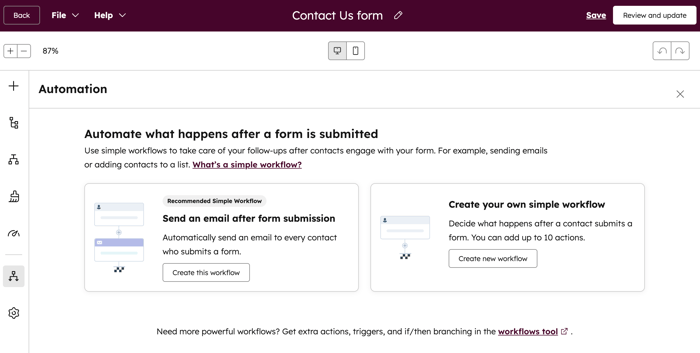
- I formulärredigeraren klickar du på ikonen för automatisering av i den vänstra panelen. Om du redigerar ett äldre formulär navigerar du till fliken Automatisering.
- Skapa ett arbetsflöde för att skicka ett e-postmeddelande efter att ett formulär har skickats in, eller skapa ett anpassat arbetsflöde och välj vilka åtgärder som ska vidtas efter att ett formulär har skickats in.
-
- För att automatiskt utlösa ett uppföljningsmejl efter varje formulärinlämning klickar du på Skapa detta arbetsflöde under Skicka ett mejl efter formulärinlämning.
- Om du vill skapa ett eget arbetsflöde från en tom mall klickar du på Skapa nytt arbetsflöde under Skapa ditt eget enkla arbetsflöde. I den högra utdragbara panelen väljer du alternativet En kontakt har skickat in ett formulär under Utlös åtgärden/åtgärderna när.
- För att lägga till andra arbetsflödesåtgärder klickar du på + plus-ikonen.
- Om du vill redigera en åtgärd klickar du på arbetsflödesåtgärden och gör sedan ändringarna i panelen till vänster.
- För att ta bort arbetsflödesåtgärder klickar du på borttagningsikonen på den aktuella arbetsflödesåtgärden. Välj Denna åtgärd för att endast ta bort den markerade åtgärden, eller välj Denna åtgärd och alla efterföljande för att ta bort den markerade åtgärden och alla efterföljande åtgärder.
- Om du vill lämna en anteckning om en arbetsflödesåtgärd som referens för dig själv eller ditt team, håll muspekaren över åtgärden och klicka på ikonen för kommentarer. Läs mer om hur du lägger till kommentarer till arbetsflödesåtgärder.
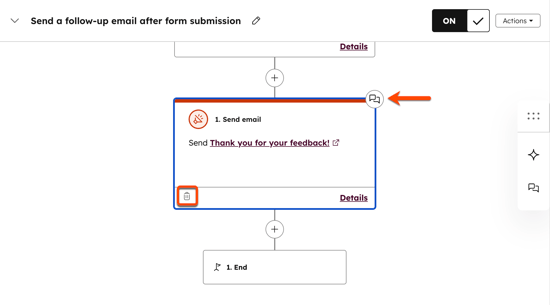
- För att redigera arbetsflödets namn klickar du påredigeringsikonen i arbetsflödets rubrik.
- För att ta bort ett arbetsflöde klickar du på Åtgärder högst upp. Välj sedan Ta bort arbetsflöde.
- För att aktivera ett arbetsflöde, slå på strömbrytaren bredvid arbetsflödets namn. Klicka sedan på Okej. När du har publicerat ditt enkla arbetsflöde kommer alla ändringar som görs i arbetsflödet automatiskt att tillämpas på de kontakter som för närvarande är registrerade.
Lägg till ytterligare ett enkelt arbetsflöde
Så här lägger du till ytterligare ett enkelt arbetsflöde i ditt formulär:
- I ditt HubSpot-konto klickar du på Mer och navigerar sedan till Marknadsföring > Formulär. Om Mer inte visas i ditt konto navigerar du direkt till Marknadsföring > Formulär.
- Klicka på namnet på ett befintligt formulär och klicka sedan på Redigera . Om du inte har något befintligt formulär kan du läsa om hur du skapar ett nytt formulär.
- I formulärredigeraren klickar du på ikonen för arbetsflödesautomatisering i den vänstra panelen. Om du redigerar ett äldre formulär navigerar du till fliken Automatisering.
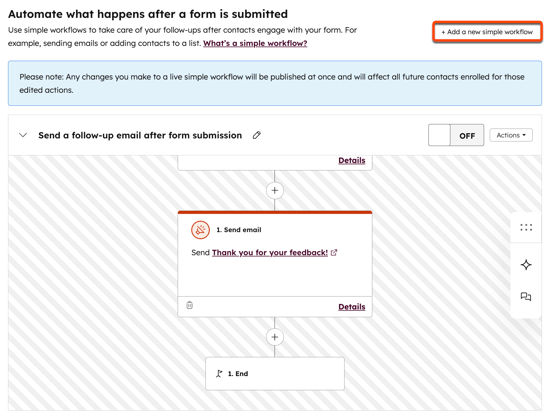
- Klicka på + Lägg till ett nytt enkelt arbetsflöde längst upp till höger.
- I den högra panelen, under Utlös åtgärden/åtgärderna när, väljer du alternativet En kontakt har skickat in ett formulär .
- Klicka på Skapa och konfigurera sedan ditt arbetsflöde.
Du kan också använda enkla arbetsflöden med annonskampanjer på Facebook, Google eller LinkedIn. Läs mer om hur du använder automatisering med HubSpots annonsverktyg.
Aktivera aviseringar för formulärautomatisering
Prenumeration krävs Ett Enterprise-abonnemang krävs för att aktivera aviseringar för formulärautomatisering.
Observera: om du är superadministratör kan du anmäla ditt konto till betaversionen av meddelanden för formulärautomatisering.
När du har aktiverat ett enkelt arbetsflöde i formulärredigeraren kan du meddela användare när formulärautomatiseringen behöver granskas eller när registreringsgraden ändras.
- I formulärredigeraren klickar ikonen för .
- Klicka på Åtgärder längst upp till höger i det enkla arbetsflödet och välj Redigera aviseringar.
- I den högra panelen aktiverar du växeln ”Få meddelande när denna automatisering har problem” för att få meddelanden om det finns några fel som kräver åtgärd.
- För att få meddelanden när anmälningsgraden fluktuerar, slå på knappen Få meddelande om anmälningsgraden ändras. Välj sedan bland följande alternativ:
-
- Använd Breeze Intelligence: slå på denna knapp för att automatiskt upptäcka eventuella förändringar i anmälningsgraden baserat på data från de senaste 30 dagarna.
- Använd ett manuellt intervall: Slå på denna knapp för att manuellt ställa in ett fast tröskelvärde för andelen anmälningar som utlöser aviseringar när det överskrids.
- I avsnittet Mottagare av aviseringar klickar du på rullgardinsmenyerna Användare och Team och väljer de mottagare som aviseringarna ska skickas till. Endast användare som har aktiverat HubSpot-aviseringar för minst en kanal kan ta emot dessa aviseringar.
