
Senast uppdaterad: 13 januari 2026
Tillgänglig med något av följande abonnemang, om inte annat anges:
-
 Marketing Hub
Professional, Enterprise
Marketing Hub
Professional, Enterprise
-
 Sales Hub
Professional, Enterprise
Sales Hub
Professional, Enterprise
-
 Service Hub
Professional, Enterprise
Service Hub
Professional, Enterprise
Mål hjälper företag att följa sina prestationer över tid och skapa mål för sina anställda att sträva mot och hålla dem på rätt spår. Försäljnings-, service- och marknadsföringsaktiviteter kan rapporteras i förhållande till målen för att utvärdera resultatet.
Nedan kan du läsa mer om vilka typer av mål du kan skapa i HubSpot, hur du följer upp deras resultat och hur du hanterar dem för ditt företag.
Skapa mål
Mål för försäljning, service, marknadsföring och anpassade mål kan skapas i HubSpot. Målen kan skapas från mallar eller från grunden:
Försäljningsmål
Försäljningsmål kan användas för att skapa användarspecifika kvoter för sina säljteam och användare. Mål som kan mätas är t.ex. skapade affärer, ringda samtal, skapade intäkter och bokade möten.
Observera: När du skapar mål ska du välja mallen Prognostiserbara intäkter om du vill att målet ska visas i instrumentpanelen Försäljning > Prognos. Standardmål för "Intäkter" visas bara i rapporteringen och i översikten över mål.
Läs mer om hur du skapar försäljningsmål.
Mål för tjänster
Servicemål kan användas för att skapa användarspecifika kvoter för serviceteam och användare. Mål som kan mätas är bland annat genomsnittlig svarstid för ärenden, genomsnittlig lösningstid för ärenden och avslutade ärenden.
Läs mer om hur du skapar servicemål.
Mål för marknadsföring
Marknadsföringsmål kan användas för att skapa användarspecifika kvoter för deras marknadsföringsteam och användare relaterade till deras annonskampanjer. Mål som kan mätas inkluderar nätverkskonverteringar, kostnad per kontakt i ett livscykelstadium, antal kontakter i ett livscykelstadium och kontakter från första formulärinlämningen.
Läs mer om hur du skapar marknadsföringsmål.
Anpassade mål
Anpassade mål kan användas för att skapa mål för användare eller team baserat på hundratals kombinationer av egenskaper och aggregering. Anpassade mål kan baseras på följande objekt: samtal, företag, kontakter, konversationer, erbjudanden, möten och biljetter.
Läs mer om hur du skapar anpassade mål.
Hantera mål
När du har skapat dina mål kan du visa en översikt över alla dina mål och redigera eller ta bort dina mål. Visa alla dina mål på ett ställe så att du kan se en översikt på hög nivå över dina mål och deras framsteg.
Om du skapar ett mål för en framtida period kan det visas som Inga användarmål hittades om ditt målspecifika rapportfilter är inställt på den aktuella månaden. Justera ditt filter för datumintervall till den framtida perioden för att visa och hantera dessa mål.
Du kan också hantera dina mål genom att redigera befintliga mål och ta bort mål som inte längre används.
Läs mer om hur du hanterar dina mål.
Rapportera om mål
När du har skapat dina sälj-, service-, marknadsförings- eller anpassade mål kan du rapportera om deras prestanda. Måldata kan användas i rapportbyggaren för enskilda objekt, eller så kan en referenslinje för försäljningsmål läggas till i rapporter för att mäta påverkan över tid.
Målen kan också granskas per mål. Mått som total utveckling, pågående användarmål, uppnådda användarmål och missade användarmål kan visas för varje mål.
Läs mer om hur du rapporterar om dina mål.
Exempel på mål
Mål kan användas för att följa upp prestationer och sätta upp mål för ditt team. Nedan visas ett exempel på hur du skapar ett mål för antalet samtal som görs av säljare under ett helt kalenderår:
- I ditt HubSpot-konto navigerar du till Rapportering > Mål.
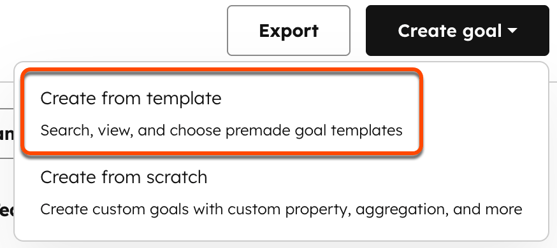
- Klicka på Skapa mål längst upp till höger och välj sedan Skapa från mall.
- Navigera till mallen Ringda samtal. Klicka sedan på Ställ in mål.
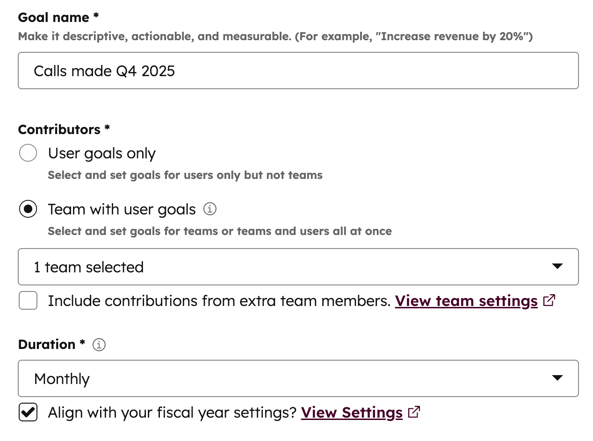
- Ange ett namn på målet.
- Under Bidragsgivare väljer du Team med användarmål. Välj sedan ett team.
- Klicka på rullgardinsmenyn Varaktighet och välj Månadsvis.
- Klicka på Nästa.
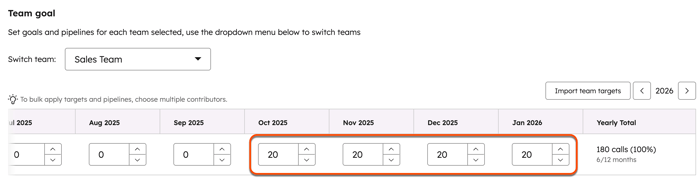
- Ange ett mål för varje månad.
- Klicka på Nästa.
- Ange dina inställningar för aviseringar.
- Klicka på Klar.
