
Senast uppdaterad: 13 maj 2026
Tillgänglig med något av följande abonnemang, om inte annat anges:
-
 Service Hub
Professional, Enterprise
Service Hub
Professional, Enterprise
-
 Profiler krävs för vissa funktioner
När du har konfigurerat din arbetsyta för kundframgång kan du skapa hälsobetyg för att utvärdera kontakter eller företag utifrån definierade attribut och beteendedata. Hälsobetygen tilldelar poster numeriska värden baserat på valda egenskapsvärden och spårade händelser som är relevanta för din verksamhet.
Genom att effektivisera mätningen av kunddata ger hälsobetyg ett konsekvent ramverk för att bedöma kundernas hälsa enligt dina affärsprioriteringar. Detta hjälper ditt kundframgångsteam att identifiera risker, möjligheter och trender mer effektivt.
Användningsfall
Du kan skapa hälsopoäng för följande användningsfall:
-
Identifiera riskkunder: dra av poäng för riskindikatorer som olösta ärenden, låga NPS-poäng eller riskfyllda CSM-åsikter. Med hjälp avegenskapen ” ” för kundhälsopoäng kan du utlösa ett arbetsflöde som meddelar den tilldelade CSM:en när en kunds hälsostatus uppdateras till ”At-risk”.
-
Markera tillväxtmöjligheter: tilldela poäng för positiva engagemangssignaler såsom genomförda möten, höga NPS-poäng eller en sund CSM-inställning. Skapa ett segment av kontakter eller företag med höga poäng, baserat på ditt poängtröskelvärde, för att identifiera kunder som kan vara bra kandidater för merförsäljning.
-
Övervaka den övergripande hälsan i kundportföljen: användanpassade rapporter för att spåra genomsnittliga hälsopoäng över segment (t.ex. efter bransch, CSM eller region) för att identifiera trender och proaktivt hantera nya risker. Lär dig hur du lägger till rapporter i arbetsytan för kundframgång.
Behörigheter krävs Behörigheter för att hantera inställningar för kundframgång krävs för att skapa ett hälsobetyg.
Profiler krävs En servicelicens krävs för att skapa ett hälsobetyg.
Skapa ett hälsobetyg
Innan du ställer in dina poängkriterier och poäng måste du skapa ett hälsobetyg och välja det segment av kontakter eller företag som det ska tillämpas på.
Om poängen gäller kontakter eller företag beror på det objekt du valde för att representera dina kundkonton när du ställer in arbetsytan för kundframgång.
Observera: du kan skapa upp till 50 hälsopoäng.
- I ditt HubSpot-konto navigerar du till Tjänst > Kundframgång.
- Klicka på ikonen för för arbetsytan längst upp till höger.
- Gå till fliken Hälsopoäng . Klicka sedan på Skapa en hälsopoäng.
- Om du vill använda fördefinierade poänggrupper klickar du på Gå till inställningar längst upp till höger. Om du vill ställa in egna poänggrupper klickar du istället på Börja från början.
- På fliken Företag eller Kontakter klickar du på rullgardinsmenyn för att välja upp till fem företags- eller kontaktsegmentsom poängen ska tillämpas på. Du kan också klicka på Skapa nytt segment för att skapa ett nytt segment och sedan återgå till inställningsprocessen för hälsopoängen.
- Om du gör ändringar i de valda segmentenoch lämnar poänggeneratorn utan att aktivera poängen kommer dina ändringar att sparas som ett utkast.
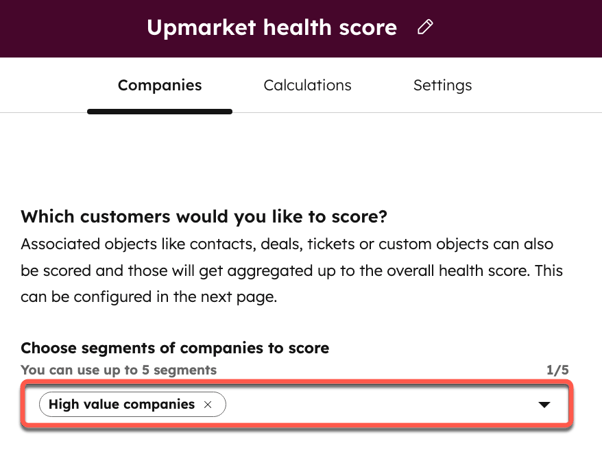
När du aktiverar ett hälsobetyg skapas automatiskt en kontakt- eller företagsegenskap med samma namn som betyget. Om du till exempel skapar ett betyg med namnet Hälsobetyg för exklusiva kunder och tillämpar det på ett segment av företag, skapas en företagsegenskap som heter Hälsobetyg för exklusiva kunder .
Konfigurera poängkriterier och poäng
För att kvalificera dina kontakter, företag eller anpassade objekt med hjälp av ett hälsobetyg, ställer du in kriterier för att lägga till eller dra ifrån poäng för varje post. Vilka kriterier som är tillgängliga beror på vilken typ av betyg du har skapat.
- I ditt HubSpot-konto navigerar du till Tjänst > Kundframgång.
- Klicka på inställningsikonen.
- Klicka på Hälsopoäng .
- Skapa eller redigera ett befintligt hälsobetyg.
- Klicka på fliken Beräkningar .
- Flera händelse- och egenskapsgrupper fylls i automatiskt som standard.
Du kan välja mellan följandefördefinierade poänggrupper:- 1:1-engagemang
- 1:1-samtalsengagemang
- Supportärenden
- CSM-sentiment
- NPS
- Klicka på Ta mig till inställningar eller, om du vill skapa poänggrupper från grunden, klickaistället påBörja från grunden .
- Klicka på + Lägg till händelsegrupp eller + Lägg till egenskapsgrupp och följ stegen för att konfigurera poänggrupper.
- Varje händelse- och egenskapsgrupp har sitt maxpoängantal angivet till höger. Du kan ange ett nytt maxpoängantal för den gruppen.
- För att redigera en händelsegrupp eller egenskapsgrupp, klicka på redigeringsikonen (pennan) bredvid namnet och ange ett nytt namn. För att klona eller ta bort en grupp, klicka på ikonen för vertikal meny och välj sedan det tillhörande alternativet.

Ställ in poänggrupper
När du har ställt in dina poängkriterier och poäng ställer du in poänggrupper.Hälsopoäng byggs upp med hjälp av händelsegrupper eller egenskapsgrupper. Varje grupp innehåller relaterade kriterier som lägger till eller drar ifrån poäng när en post uppfyller de definierade villkoren.En grupp kan innehålla antingen händelser eller egenskaper, men inte båda.
Inom varje grupp kan du:
- Definiera kriterier som ger poäng för att återspegla ett hälsosamt engagemang. Till exempel, om sista aktivitetsdatumet är mindre än 30 dagar sedan, lägg till 10 poäng.
- Definiera kriterier som drar av poäng för att indikera risk. Till exempel, om sista aktivitetsdatumet är mindre än 60 dagar sedan, dra av 10 poäng.
- Ställ in en maximal poänggräns för gruppen för att förhindra för hög poäng.
Ställa in kriterier baserade på händelser
- I ditt HubSpot-konto navigerar du till Tjänst > Kundframgång.
- Håll muspekaren över en befintlig poäng och klicka på Redigera. Eller läs om hur du skapar en hälsopoäng.
- Klicka på fliken Beräkningar .
- Så här lägger du till en händelsegrupp:
- Klicka på + Lägg till händelsegrupp.
- Välj händelsetyp (t.ex. Möten, Samtal).
- Klicka på filterikonen och välj sedan en händelseegenskap (t.ex. Samtal avslutat).
- Välj en operator (t.ex. är lika med någon av).
- Välj eller ange händelseegenskapsvärden baserat på den valda operatorn. Lär dig hur du poängsätter flera värden individuellt eller tillsammans.
- Om du vill lägga till ytterligare ett villkor klickar du på + Lägg till villkor. Du kan endast lägga till villkor för samma händelsetyp (t.ex. möten, samtal). Det här alternativetföljer OCH-logik, vilket innebär att poängen endast uppdateras om alla kriterier är uppfyllda. Lägg till exempelvis 10 poäng om samtalstyp och mötestyp är kända och samtalets varaktighet är längre än 15 minuter.
- Klicka på Lägg till tidsram och välj sedan den tidsram inom vilken händelserna ska inkluderas.
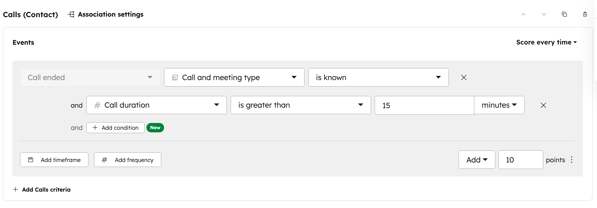
- Klicka på Lägg till frekvens och ange sedan hur många gånger en händelse ska inträffa för att poängsättas (t.ex. att läsa ett e-postmeddelande mellan 1 och 3 gånger ger två poäng och 4 eller fler gånger ger fem poäng). Du kan använda operatorerna Exakt, Mellan och Minst för att ställa in frekvensintervall.
- Välj om regeln ska lägga till eller dra ifrån poäng.
- Ange antalet poäng som ska läggas till eller dras ifrån poängen för händelsen.
- Klicka på + Lägg till händelse för att lägga till en ny händelse av samma typ (t.ex. lägg till en ny samtalshändelse till händelsegruppen 1:1-samtalsengagemang ).
- Klicka på ikonen för att klona eller ikonen för att ta bort ovanför en uppsättning händelser för att klona eller ta bort uppsättningen.
- Om du har valt Associerat [objekt] och vill anpassa hur associerade poster ska räknas in i poängen klickar du på Associeringsinställningar. I dialogrutan:

- För att välja poster baserat på deras associeringsetikett, klicka på rullgardinsmenyn Valfri [post] och välj sedan etiketten.
- Om du vill välja poster utifrån andra kriterier klickar du på + Lägg till filter och anger sedan dina kriterier.
- Om du vill välja hur poängen för den associerade posten ska aggregeras i den ursprungliga postens poäng klickar du på rullgardinsmenyn Aggregering. Välj ett alternativ:
- Summa: inkluderar den totala poängen från varje associerad händelse som uppfyller kriterierna i poängen.
- Genomsnitt: inkluderar den totala poängen från varje associerad händelse som uppfyller kriterierna, dividerat med antalet händelser som uppfyller kriterierna i poängen.
- Min: inkluderar det lägsta värdet för den associerade händelsen som uppfyller kriterierna i poängen.
- Max: inkluderar det högsta värdet för den associerade händelsen som uppfyller kriterierna i poängen.
- Om du har valt flera händelseegenskapsvärden (t.ex. formulären Kontakta oss och Nyhetsbrev ) kan du välja att poängsätta dem individuellt eller tillsammans. Läs mer om hur dessa alternativ påverkar poängen för varje typ av kriterium.
- För att poängsätta varje alternativ separat, klicka på Poängsätt individuellt. Ange antalet poäng som ska läggas till eller dras ifrån poängen för händelsen.
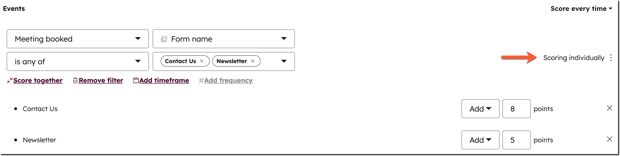
- ”Betygsätt tillsammans” är standardinställningen. Om du har betygsatt ” ” individuellt klickar du på ”Betygsätt tillsammans” för att återgå till standardinställningen. Ange ett antal poäng som ska läggas till eller dras ifrån poängen för händelsen för något av alternativen.

- För att poängsätta varje alternativ separat, klicka på Poängsätt individuellt. Ange antalet poäng som ska läggas till eller dras ifrån poängen för händelsen.
- För att ställa in poängförfall, vilket automatiskt minskar en poäng baserat på hur länge sedan en poängsatt händelse inträffade, slå på omkopplaren Förfallspoäng. Välj den procentandel som poängen ska minskas med och den tidsperiod som måste gå för att poängen ska minskas. Läs mer om hur poängförfall fungerar.
- För att lägga till en annan regel för samma händelsetyp (t.ex. två regler för Möten), klicka på + Lägg till händelsekriterier, välj händelsen och ställ sedan in kriterier och hur poängen ska påverkas.
- Som standard poängsätts en kontakt eller ett företag varje gång en vald händelsetyp inträffar. För att begränsa hur många poäng som kan uppnås för den händelsen, klicka på Poängsätt varje gång, välj sedan Begränsa till och ange ett antal poäng. Till exempel kan en kontakt skicka in ett formulär värt en poäng fem gånger, men om du har begränsat regeln till två poäng räknas endast de två första gångerna.
- För att klona reglerna för en händelsetyp (t.ex. alla regler för möten) klickar du på ikonen för duplicering/kloning. Den klonade versionen läggs automatiskt till längst ner i gruppen.
- För att radera alla regler för en händelsetyp (t.ex. alla regler för möten), klicka påraderingsikonen.
- För att klona eller ta bort en enskild händelseregel (t.ex. regeln för bokade möten ), klicka på ikonen tre vertikala punkter bredvid poängen och välj sedan Klona eller Ta bort.
- För att lägga till andra händelser till gruppen, klicka på + Lägg till fler händelser och välj sedan typ, händelse och hur poängen ska påverkas.
Ställa in kriterier baserade på egenskapsvärden
- I ditt HubSpot-konto navigerar du till Tjänst > Kundframgång.
- Håll muspekaren över ett befintligt betyg och klicka på Redigera. Eller läs om hur du skapar ett hälsobetyg.
- Klicka på fliken Beräkningar .
- Så här lägger du till en egenskapsregel:
- Klicka på + Lägg till egenskapsgrupp, klicka sedan på + Lägg till objekt och välj en kontakt- eller företagsegenskap, eller klicka på Associerat [objekt]för att välja en egenskap för en associerad post.Lär dig hur du anpassar inställningarna när du poängsätter baserat på associationer.
- Välj en egenskap (t.ex. Delstat/Region).
- Välj en operator (t.ex. är lika med någon av).
- Välj värden baserat på den valda operatorn. Lär dig hur du poängsätter flera värden individuellt eller tillsammans.
- Så här lägger du till fler kriterier som också måste uppfyllas för samma regel: Klicka på + Lägg till villkor. Det här alternativet följer OCH-logik vilket innebär att poängen endast uppdateras om alla kriterier är uppfyllda. Lägg till exempel till 10 poäng om ett företagsdelstat/region är lika med någon av Nordost och antalet anställda är större än 50.
- Välj om regeln ska lägga till eller dra ifrån poäng.
- Ange antalet poäng som ska läggas till eller dras ifrån poängen för händelsen.
- Om du har valt Associerat [objekt] klickar du på Associeringsinställningar för att välja vilken associerad post som ska poängsättas och hur poängen ska läggas till. Anpassa inställningarna i dialogrutan:
- För att välja associerade poster baserat på deras associeringsetikett klickar du på rullgardinsmenyn Valfritt [objekt] och väljer sedan etiketten.
- Om du vill välja poster utifrån andra kriterier klickar du på + Lägg till filter och anger sedan dina kriterier.
Om du vill välja hur poängen för den associerade posten ska läggas till i den ursprungliga postens poäng klickar du på rullgardinsmenyn Aggregering. Välj ett alternativ:
- Summa: inkluderar den totala poängen från varje associerad post som uppfyller kriterierna i poängen.
- Genomsnitt: inkluderar den totala poängen från varje associerad post som uppfyller kriterierna, dividerat med antalet poster som uppfyller kriterierna i poängen.
- Min: inkluderar det lägsta värdet för den associerade posten som uppfyller kriterierna i poängen.
- Max: inkluderar det högsta värdet för den associerade posten som uppfyller kriterierna i poängen.
- Klicka på Bekräfta för att tillämpa inställningarna .
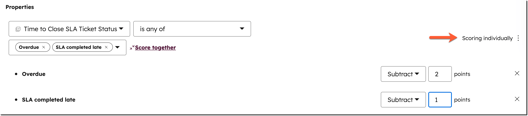
- Om du har valt flera värden för en egenskap (t.ex. Tid till stängning av SLA-ärendestatus) kandu välja att poängsätta dem individuellt eller tillsammans. Läs mer om hur dessa alternativ påverkar poängen för varje typ av kriterium.
-
- För att poängsätta varje alternativ separat, klicka på Poängsätt individuellt. Ange antalet poäng som ska läggas till eller dras ifrån poängen för varje värde.
-
- Betygsätt tillsammans är standardinställningen. Om du har betygsatt individuellt klickar du på Betygsätt tillsammans för att återgå till standardinställningen. Ange antalet poäng som ska läggas till eller dras ifrån poängen när något av värdena uppfylls.

- För att lägga till andra kriterier från det valda objektet, klicka på + Lägg till egenskapskriterier eller + Lägg till listmedlemskapskriterier.
- För att lägga till egenskaper från associerade objekt till gruppen, klicka på + Lägg till objekt och välj sedan objektet. Dessa kriterier kommer att gälla för samma grupp.
- För att klona reglerna för en egenskapssektion, klicka påikonen för duplicering. Den klonade versionen läggs automatiskt till längst ner i gruppen.
- För att ta bort alla regler för en egenskapssektion, klicka på ikonen för borttagning.
- För att klona eller ta bort en enskild egenskapsregel, klicka på ikonen verticalMenu tre vertikala punkter och välj sedan Klona eller Ta bort.
Ställa in poängetiketter och tröskelvärden
Konfigurera hur poängtrösklar ska kopplas till associerade etiketter så att ditt team kan vidta åtgärder.
- I ditt HubSpot-konto navigerar du till Tjänst > Kundframgång.
- Håll muspekaren över ett befintligt betyg och klicka på Redigera. Eller lär dig hur du skapar ett hälsobetyg.
- Klicka på fliken Inställningar.
- I avsnittet Tröskelvärde för hälsopoäng anger du ett tröskelvärde, en färg och en poängetikett.
- För att ställa in de egenskaper där poängen ska lagras redigerar du egenskapernas etiketter, interna namn, beskrivningar och egenskapsgrupper i avsnittet Poängegenskaper.
- Ändringar du gör i poängens inställningar sparas inte som utkast. Om du skapar en ny poäng, granska dina inställningar och aktivera poängen. Om du redigerar en befintlig poäng klickar dupå Uppdatera längst upp till höger.
Granska och aktivera poängen
När du är klar med att skapa din poäng aktiverar du den så här:
- I ditt HubSpot-konto navigerar du till Tjänst > Kundframgång..
- Håll muspekaren över ett befintligt betyg och klicka på Redigera. Eller läs om hur du skapar ett hälsobetyg.
- Om du vill testa poster innan du aktiverar poängen klickar du påTesta en [kontakt/företag/anpassat objekt] längst upp till höger.
- Om du vill se information om poängfördelningen för flera poster klickar du på Förhandsgranska fördelning uppe till höger .
- När du är klar med att skapa poängen klickar du på Granska och aktivera.
- Granska poängens detaljer och vad som händer när poängen aktiveras, och klicka sedan på Aktivera. Om du lämnar poängverktyget utan att aktivera poängen sparas den som ett utkast som du kan återkomma till.
- När du aktiverar hälsopoängenskapas egenskaperna Hälsopoäng och Hälsostatus automatiskti ditt konto. Om du har skapat flera poäng ( endast Service Hub Enterprise ) kommer varje poäng att ha sina egna associerade egenskaper. Dessa egenskaper uppdateras baserat på dina definierade beräkningskriterier och poängtrösklar:
-
- Hälsopoäng: summan av poäng som tilldelats en kontakt eller ett företag baserat på dina beräkningskriterier.
- Hälsostatus: poängetiketten som är kopplad till kontaktens eller företagets poäng, baserat på ditt poängtröskelvärde. Till exempel Nöjd, Neutral, Missnöjd.
