
Senast uppdaterad: 21 augusti 2026
Tillgänglig med något av följande abonnemang, om inte annat anges:

-
 Profiler krävs
Som standard förblir inkommande konversationer otilldelade i din inkorg så att ditt team kan sortera dem. I den här artikeln kan du lära dig hur du ställer in vidarebefordringsregler så att inkommande konversationer automatiskt vidarebefordras till specifika användare och team i ditt konto.
Profiler krävs En tilldelad sälj- eller servicellicens krävs både för att skapa vidarebefordringsregler och för att ingå i dem.
Tilldela konversationer manuellt
Du kan sortera icke tilldelade konversationer eller manuellt omfördela en konversation till en annan användare eller ett annat team.- I ditt Hubspot-konto klickar du på Mer och navigerar sedan till CRM > Inkorg. Om Mer inte visas i ditt konto navigerar du direkt till CRM > Inkorg.
- I menyn i vänster sidfält väljer du vyn Oallokerade och klickar sedan på en oallokerad konversation för att öppna den.
- Klicka på rullgardinsmenyn Ägare uppe till vänster och välj ditt namn. Alternativt kan du skriva ditt svar i svarsredigeraren och sedan klicka på Skicka för att automatiskt tilldela konversationen till dig själv.
- Om du vill tilldela en konversation till en annan användare, ett team eller kundtjänstmedarbetaren klickar du på en konversation för att öppna den. Klicka på rullgardinsmenyn Ägare uppe till vänster och välj en användare, ett team eller en kundtjänstmedarbetare.
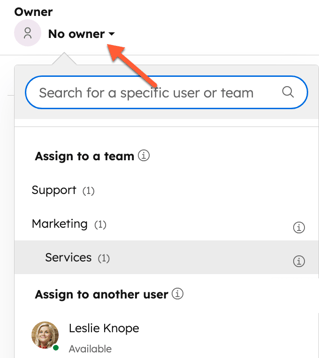
Observera: om endast vissa team har åtkomst till inkorgen kan du endast manuellt omtilldela konversationer till huvud- eller extra teammedlemmar i de associerade teamen. Om ett konto har anmält sig till betaversionen av ”Stöd för flera huvudteam för full funktionalitet” kan du manuellt omtilldela konversationer till valfria teammedlemmar.
Tilldela konversationer automatiskt
Du kan ställa in vidarebefordringsregler för inkommande meddelanden som skickas till din anslutna team-e-postkanal, chattflöden, samtalskanaler eller ditt anslutna formulär.
Konfigurera automatisk tilldelning av konversationer för teamets e-postkanaler
- I ditt HubSpot-konto klickar du på
inställningsikonen i det övre navigeringsfältet. - I menyn i vänster sidfält navigerar du till Inkorgen och helpdesken och klickar sedan på Inkorgen.
- Håll muspekaren över teamets e-post och klicka på Redigera.
- Gå till fliken Automatisering.
- Klicka på rullgardinsmenyn Tilldela till och välj ett vidarebefordringsalternativ:
- Kundagent: tilldela en AI-driven kundagent för att svara på supportfrågor. Läs mer om kundagenten.
- Specifika användare och team: tilldela inkommande konversationer från formulärinlämningar till de valda användarna eller teamen. Välj användare eller team från rullgardinsmenyn ”Specifika användare och team ”.
- Kontaktägare: tilldela inkommande konversationer till en kontaktägare. Kontakten måste ha en ägare tilldelad till sin post och spåras med en cookie.
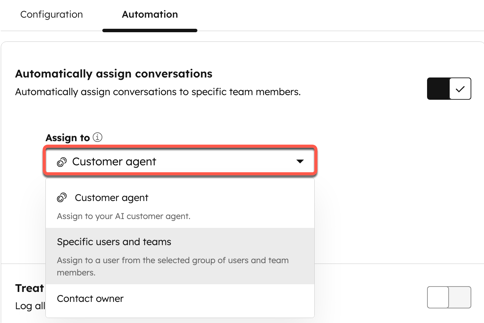
- Som standard tilldelas inkommande konversationer endast till agenter som är tillgängliga. Om inga agenter är tillgängliga kommer konversationen att vara otilldelad. Du kan avmarkera kryssrutan Tilldela endast tillgängliga användare för att inaktivera denna inställning.
- Klicka på Spara längst ned till vänster.
Konfigurera automatisk tilldelning av konversationer för formulärkanaler
- I ditt HubSpot-konto klickar du på
inställningsikonen i det övre navigeringsfältet. - I menyn i vänster sidfält navigerar du till Inkorgen och helpdesken > Inkorgen
- Håll muspekaren över formulärkanalen och klicka på Redigera.
- Klicka på rullgardinsmenyn Tilldela till och välj ett vidarebefordringsalternativ:
- Kundagent: tilldela en AI-driven kundagent för att svara på supportfrågor. Läs mer om kundagenten
- Specifika användare och team: tilldela inkommande konversationer från formulärinlämningar till de användare eller team som valts. Välj användare eller team från rullgardinsmenyn ”Specifika användare och team ”.
- Kontaktägare: tilldela inkommande konversationer från formulärinlämningar till en kontakts ägare. Kontakten måste ha en ägare tilldelad till sin post och spåras med en cookie. Om ägaren är offline skickas inlämningen via e-post till besökarens ägare.
- Som standard tilldelas inkommande konversationer endast till agenter som är tillgängliga. Om inga agenter är tillgängliga kommer konversationen inte att tilldelas. Du kan avmarkera kryssrutan Tilldela endast tillgängliga användare för att inaktivera tilldelning baserad på agenternas tillgänglighet.
- Klicka på Spara längst ned till vänster.
Konfigurera automatisk konversationstilldelning för chatflow-kanaler
Observera: vid vidarebefordran av inkommande meddelanden från chattflöden:
- Måste användaren ha åtkomst till den inkorg där chatflödet är konfigurerat.
- Användaren måste väljas i rullgardinsmenyn Tilldela till när du konfigurerar åtgärden Skicka till teammedlem för ditt chatflow.
- Om tillgängligheten för chatflödet baseras på användarnas tillgänglighet kan besökare chatta med ditt team om minst en tilldelad teammedlem är tillgänglig. Om inga tilldelade teammedlemmar är tillgängliga kan besökare inte skicka meddelanden.
- Om flera användare är valda vidarebefordras konversationerna till den tillgängliga användaren som är minst upptagen. När två eller flera användare är lika minst upptagna går chatten till den användare som senast tilldelades en konversation. Om inga valda användare eller team är tillgängliga förblir konversationen otilldelad så att ditt team kan prioritera den.
- I ditt HubSpot-konto klickar du på Mer och navigerar sedan till Service > Chattflöden. Om Mer inte visas i ditt konto navigerar du direkt till Service > Chattflöden.
- Håll muspekaren över chattflödet och klicka på Redigera.
- På fliken Chatt klickar du för att slå på knappen Tilldelning . Använd rullgardinsmenyerna för att välja vilka användare eller team som konversationerna ska tilldelas till.
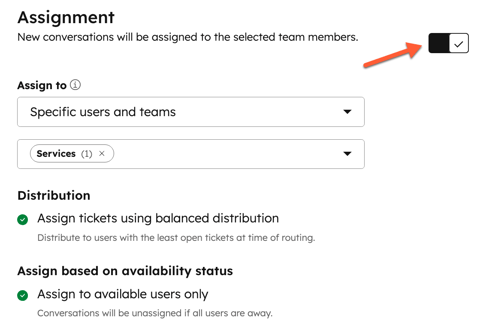
- Klicka på Spara längst ned till vänster.
Konfigurera automatisk tilldelning av konversationer för samtalskanaler
- I ditt HubSpot-konto klickar du på
inställningsikonen i det övre navigeringsfältet. - I menyn i vänster sidopanel navigerar du till Inkorgen och helpdesken > Inkorgen
- Håll muspekaren över samtalskanalen och klicka på Redigera.
- Under Vidarekoppling under öppettider klickar du på rullgardinsmenyn Specifika användare och team och markerar kryssrutorna bredvid varje användare eller team som du vill vidarekoppla samtal till under arbetstid. Läs mer om hur du ställer in arbetstider.
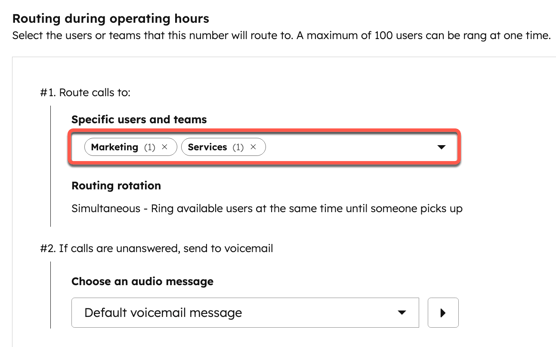
- Under Om samtal inte besvaras, skicka till röstbrevlådan klickar du på rullgardinsmenyn Välj ett röstmeddelande och väljer ett röstmeddelande . Klicka på Spara.
- Under Vidarekoppling efter arbetstid klickar du på rullgardinsmenyn Välj ett röstmeddelande och väljer ett röstmeddelande för samtal som inte besvaras efter arbetstid. Klicka på Spara.
Läs mer om hur du konfigurerar en samtalskanal i konversationsinkorgen.
