
Senast uppdaterad: 20 augusti 2026
Tillgänglig med något av följande abonnemang, om inte annat anges:

Anslut Slack-appen till HubSpot för att få tillgång till information i HubSpot och utföra åtgärder direkt från Slack. När du har anslutit appen kan du hantera HubSpot-poster, ta emot aviseringar och dela HubSpot-data med ditt team i Slack, vilket gör att du kan arbeta med CRM-information utan att behöva växla mellan olika verktyg.
Du kan också använda Breeze Assistant i Slack för att sammanfatta CRM-poster och Slack-trådar, skapa uppgifter och anteckningar samt förbereda dig inför möten.
Behörigheter krävs Du måste vara superadministratör eller ha behörigheter för App Marketplace i ditt HubSpot-konto.
Du måste också vara administratör för den Slack-arbetsplats som du vill installera integrationen för. Om du inte är Slack-administratör måste du kontakta din Slack-administratör för att få åtkomst.Koppla ihop HubSpot och Slack
- I ditt HubSpot-konto klickar du på Marketplace-ikonen
i det övre navigeringsfältet och väljer sedan HubSpot Marketplace. - Sök efter och välj Slack.
- Klicka på Installera. Du omdirigeras till Slack i en ny webbläsarflik.
- Granska de begärda behörigheterna och klicka sedan på Tillåt.
När du har godkänt de begärda behörigheterna omdirigeras du tillbaka till HubSpot. Du får också ett e-postmeddelande från Slack som bekräftar att du har installerat HubSpot-appen för ditt Slack-arbetsutrymme.
- Endast en Slack-arbetsplats kan kopplas till HubSpot via denna integration.
- Åtkomst till innehåll i offentliga och privata kanaler begärs för att stödja livechatt med webbplatsbesökare.
- Information om Slack-medlemmar krävs för att koppla åtgärder i Slack till rätt HubSpot-användare i din portal.
- HubSpot-appen i Slack använder reaktioner för att ge kontext om meddelandestatus för livechattfunktionen i konversationsverktyget.
- Du kan använda Slack Connect i integrationen.
Koppla ihop e-postadresser i HubSpot och Slack
Om din HubSpot-användares e-postadress inte stämmer överens med din Slack-användares e-postadress kommer du att få ett e-postmeddelande och en avisering i appen om att koppla din HubSpot-användares e-postadress till din Slack-användare när HubSpot försöker skicka en avisering till Slack.
- När du har fått e-postmeddelandet klickar du på Visa i HubSpot. HubSpot öppnas då i en ny flik eller ett nytt fönster i webbläsaren och tar dig till fliken Integrationsinställningar för just den typ av avisering som inte kunde skickas till Slack.
- I HubSpot håller du muspekaren över varningsikonen bredvid Slack uppe till höger och klickar sedan på Klicka här för att koppla e-postadresser.
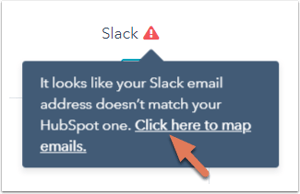
- I dialogrutan anger du din e-postadress för Slack och klickar sedan på Verifiera i Slack.
- Ett popup-fönster kommer att uppmana dig att bekräfta din e-postadress i Slack inom de närmaste 24 timmarna. Klicka på Klar och gå till Slack.
- I Slack får du ett snabbmeddelande från HubSpot-appen där du ombeds bekräfta att du vill koppla din HubSpot-användare till din Slack-användare. Klicka på Verifiera för att fortsätta.

- Du kommer då till integrationsinställningarna för meddelandetypen i HubSpot. Klicka på Klar i dialogrutan för att avsluta.
Koppla bort integrationen för Slack
Så här avinstallerar du Slack-appen:
- I ditt HubSpot-konto klickar du på
inställningsikonen i det övre navigeringsfältet. I den vänstra sidomenyn går du till Integreringar > Anslutna appar. - Klicka på Slack.
- Klicka på Avinstallera längst upp till höger.
- Ange den begärda texten i dialogrutan och klicka på Avinstallera.
För att förhindra att integrationen kopplas bort oväntat aktiverar du inställningenGodkända appar i Slack. Detta hindrar användare som inte är administratörer från att ta bort HubSpot-appen från Slack-arbetsytan.
Nästa steg
När Slack-appen är installerad kan du börja hantera dina poster, ta emot aviseringar och utföra åtgärder i HubSpot medan du använder Slack. Du kan också använda Slack Connect för att effektivisera dina kommunikationsprocesser. Läs mer om hur du använder integrationen mellan Slack och HubSpot:
- Använd Breeze Assistant i Slack.
- Hantera dina poster i Slack.
- Hantera dina aviseringar i Slack.
- Visa och dela marknadsföringsmejl i Slack.
- Skapa en Slack-kanal via arbetsflöden.
- Dela instrumentpaneler och rapporter via Slack
- Svara på meddelanden från WhatsApp, Facebook Messenger och livechatt direkt från konversationsinkorgen.
