
Senast uppdaterad: 26 november 2025

När du har anslutit Zoom synkroniserar du registrerings- och närvarouppgifter för webbseminarier från Zoom till HubSpot och använder den här informationen för att segmentera dina kontakter. Du kan också lägga till deltagare i ett Zoom-webbinarium med hjälp av HubSpot-arbetsflöden.
Om du upplever synkroniseringsfel för Zoom-webbseminarier kan du lära dig hur du felsöker vanliga synkroniseringsfel.
Innan du kommer igång
Innan du börjar bör du notera följande:
- Zoom-integrationen stöder inte Zoom-evenemang eller webbseminarier som skapas som en del av ett Zoom-evenemang.
- Zoom tar bort e-postadressen för användare som flaggas som gäster i Zoom om de inte uppfyller dessa villkor. Därför kommer deltagare i webbseminarier utan e-postadresser inte att synkroniseras till HubSpot. För att säkerställa att alla deltagare synkroniseras till HubSpot, aktivera registrering av webbseminarium.
- Zoom-integrationen accepterar och synkroniserar endast med tre obligatoriska fält i Zoom-registreringslänken: Förnamn, Efternamn och E-post. Om registreringslänken har några andra obligatoriska fält kommer registreringen att misslyckas.
- Användare i kontot kommer inte att skapas som kontaktposter i HubSpot om de registrerar sig för eller deltar i ett Zoom-webinarium. Om en kontaktpost redan har skapats för dem i HubSpot kommer Zoom-aktiviteten inte att synkroniseras med deras kontaktpost.
- Tidslinjehändelser skapas inte för kontakter som har registrerat sig för ett webbseminarium med sin sekundära e-postadress. Endast den primära e-postadressen används för att skapa och uppdatera kontaktposter.
- Kontaktposter som tidigare har tagits bort återskapas inte automatiskt av Zoom-integrationen.
Synkronisera Zoom-webbinarier till HubSpot
När du har anslutit Zoom-integrationen kan du ställa in ditt HubSpot-kontos inställningar för synkronisering av webbseminarier och välja hur nya kontakter ska skapas i HubSpot.
- I ditt HubSpot-konto klickar du på inställningsikonen i det övre navigeringsfältet. I den vänstra sidomenyn går du till Integreringar > Anslutna appar.
- Klicka på Zoom.
- Klicka på fliken Hem.
- Klicka på fliken Globala inställningar.
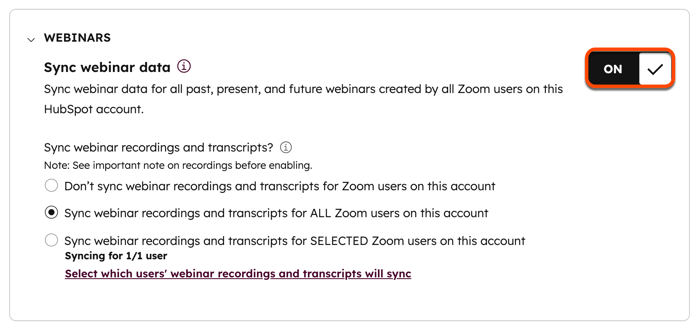
- I avsnittet Webbinarier klickar du på Synkronisera webbinariedata för att synkronisera webbinariedata från Zoom till HubSpot. Detta kommer att synkronisera Zoom-webinarregistranter och deltagare, och kommer också att synkronisera data till marknadsföringsevenemang.
-
- I avsnittet Synkronisera inspelningar och utskrifter av webbseminarier väljer du om du vill synkronisera inspelningar och utskrifter av webbseminarier för ingen, utvalda eller alla Zoom-användare i ditt HubSpot-konto.
- I avsnittet Undantag lägger du till domäner för att förhindra att webbseminarier synkroniseras till HubSpot av användare med en viss domän i sin e-postadress.
-
- I avsnittet Inspelningsundantag klickar du på Ange domän eller välj från listan.
- I avsnittet Kontaktundantag anger du ditt företags domännamn för att förhindra att interna anställda skapas som nya kontakter i HubSpot.

- Du kan också hantera inställningar för webinarier för enskilda användare:
-
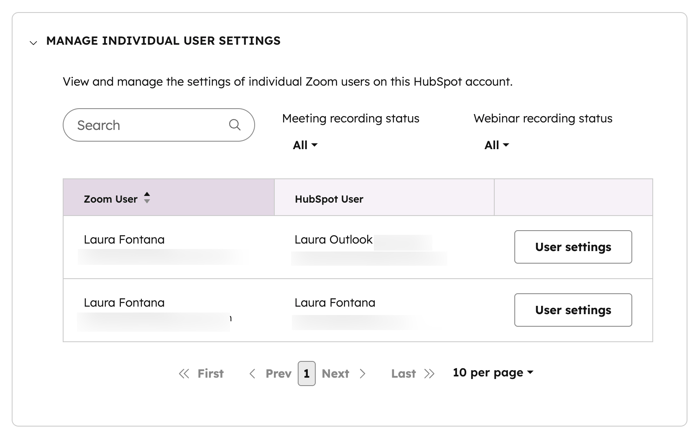
- I avsnittet Hantera enskilda användarinställningar klickar du på Användarinställningar bredvid den användare som du vill hantera inställningarna för.
- I den högra panelen, i avsnittet Inspelning och utskrifter av webbseminarium:
- Markera rutan Synkronisera data från nyligen schemalagda webbseminarier som standard för att automatiskt synkronisera alla data från ett nytt webbseminarium som skapats av den användaren.
- Markera rutan Synkronisera den här användarens insp elningar och utskrifter av webbseminarier för att synkronisera inspelningar och utskrifter från alla webbseminarier.
- Klicka på Hantera enskilda webbinarier för den här användaren för att hantera synkroniseringsinställningar för ett enskilt webbinarium.
Segmentera kontakter för Zoom-webbinarier
Segmentera med hjälp av Zoom-egenskaper
Observera: från och med den 8 januari 2025 kan Zoom-kontaktbaserade egenskaper inte längre användas för att segmentera kontakter. Du kan fortfarande använda dessa egenskaper för kontakter med Zoom-aktivitet från före detta datum. Om du vill segmentera kontakter efter den 8 januari 2025 använder du filter för marknadsföringshändelser.
Du kan filtrera kontaktposter med hjälp av följande egenskaper, som automatiskt skapas i ditt HubSpot-konto efter att du har anslutit Zoom-integrationen:- Average Zoom webinar attendance duration: den genomsnittliga procentandelen av varje webinar som kontakten deltar i. Ett värde på 100% för den här egenskapen skulle till exempel innebära att kontakten deltog under hela tiden för varje webbseminarium.
- Senast registrerade Zoom-webbseminarium: URL:en till det webbseminarium som kontakten senast registrerade sig för. Detta fylls i om kontakten lades till som en registrant till Zoom-webbseminariet manuellt eller via ett HubSpot-arbetsflöde.
- Totalt antal Zoom-webbinarieregistreringar: det totala antalet webbinarier som kontakten har registrerat sig för.
- Totalt antal Zoom-webbinarier som deltagits: det totala antalet webbinarier som kontakten deltagit i.
Observera: egenskapen Totalt antal Zoom-webbseminarier som deltagits kommer inte att uppdateras för kontakter som deltar i samma återkommande webbseminarium.
Segmentera med hjälp av filter för marknadsföringshändelser
Du kan också segmentera dina kontakter med hjälp av filter för marknadshändelser:
- Närvaroperiod : hur länge kontakten deltog i webbinariet.
- Registrerad för marknadsföringsevenemang: om de registrerade sig eller inte registrerade sig för ett webbseminarium.
- Avbokadregistrering av marknadsföringsevent: om de avbokade sin registrering av webbseminariet.
- Deltog i marknadsföringsevenemang: om de deltog i eller inte deltog i ett webbseminarium.
Du kan också segmentera dina kontakter baserat på attributen för ett specifikt Zoom-event med hjälp av följande filter:
- Zoom: Recording Available Event: om du har spelat in ett av dina Zoom-evenemang kan du välja det här filtret och sedan förfina med evenemangsämne, evenemangets starttid eller inspelningens URL.
- Zoom: Webinar At tendanceEvent: för att filtrera baserat på närvaro, välj det här filtret för att segmentera dina kontakter baserat på närvarotid, närvarotid i procent, webinar-id eller webinar-namn.
- Zoom: Webinar Registration Event: för att filtrera baserat på registrering, välj detta filter för att segmentera dina kontakter baserat på webinar-id eller webinar-namn.
Visa registreringar av webbinarier i Zoom
När en kontakt registrerar, deltar eller avbryter en registrering för ett Zoom-evenemang skapas eller uppdateras kontakten automatiskt i HubSpots objekt för marknadsföringsevenemang.
Zoom-webbinariehändelser visas också på HubSpots tidslinjer för kontaktposter, vilket visar webbinariets datum, när en kontakt gick med och lämnade webbinariet.
Observera att de som registrerar sig för ett webbseminarium måste använda sin primära e-postadress. Webinarregistreringar som görs med en kontakts sekundära e-postadress kommer inte att registreras i HubSpot eller läggas till i en kontakts tidslinje.
Lägg till kontakter till ett Zoom-webbinarium med hjälp av ett arbetsflöde
Prenumeration krävs En Professional- eller Enterprise-prenumeration krävs för att använda arbetsflöden.
Du kan använda arbetsflödesåtgärdenLägg till kontakt i Zoom-webbseminarium för att automatisera registreringen av webbseminarier. Om du har separata Zoom-konton kopplade till flera varumärken kan den här åtgärden bara registrera kontakter för webbseminarier som är kopplade till det Zoom-konto som är kopplat till det primära varumärket Account i HubSpot. Om du använder åtgärden för att lägga till kontakter till ett Zoom-webbseminarium som inte är kopplat till det primära kontovarumärket kommer kontakten inte att registreras för webbseminariet.
Så här ställer du in ett arbetsflöde för att automatisera Zoom-webbinarieregistrering:
- I ditt HubSpot-konto navigerar du till Automatisering > Arbetsflöden.
- Skapa ett nytt arbetsflöde eller håll muspekaren över ett befintligt arbetsflöde och klicka på Redigera.
- När du har ställt in dina registreringskriterier i arbetsflödesredigeraren klickar du på ikonen + för att lägga till en åtgärd.
- I den högra panelen under Zoom väljer du åtgärden Add Contact to Zoom webinar .
- Ange webbinarie-ID utan mellanslag eller bindestreck. Om du har ställt in en kontaktegenskap som innehåller webbinarie-ID:t kan du söka efter och välja motsvarande egenskap i panelen Alla datatokens .

Kontakten registreras för webbinariet med hjälp av kontaktegenskaperna förnamn, efternamn och e-post. Läs mer om åtgärdenLägg till kontakt i ett Zoom-webbinarium .
Observera: du kommer att få felet Webinar host cannot register for the webinar om du försöker registrera webinarvärden eller den anslutna användaren till ett Zoom-webinar med hjälp av ett arbetsflöde.
