
Senast uppdaterad: 23 juli 2026
Tillgänglig med något av följande abonnemang, om inte annat anges:
-
 Revenue Hub
Professional, Enterprise
Revenue Hub
Professional, Enterprise
-
 Profiler krävs för vissa funktioner
Skapa en avslutningsagent som drivs av HubSpots AIoch som använder kontextuella filer för att besvara köparnas frågor om offerter.
Tilldela avslutningsagenten till ett chattflöde som en livechattkanal. Agenten besvarar frågor om en offert med hjälp av den kunskap du tillhandahåller. Alla som är involverade i köpprocessen kan ställa frågor till agenten om offerten när de tittar på den.
Avslutningsagenten genererar antingen ett svar som stöds av en verifierbar källa eller ställer uppföljningsfrågor för att ytterligare klargöra köparens förfrågan. Om avslutningsagenten upptäcker att mänsklig hjälp behövs överlämnar den konversationen till offertansvarig eller tilldelade team, baserat på överlämningsreglerna.
Innan du börjar
Innan du börjar använda Closing Agent bör du tänka på följande överväganden och bästa praxis.
Förstå begränsningar och överväganden
-
Avslutningsagenten svarar på samma språk som offerten.
- Ange inte känslig information i dina inmatningar. Avslutningsagenten använder artificiell intelligens för att generera svar, vilket kan innehålla fel.
Bästa praxis
När du arbetar med avslutningsagenten ska du använda innehållskällor som:
- Innehåll vanliga användarfrågor, omfattande information och uppdateras regelbundet. Till exempel vanliga frågor och artiklar i kunskapsbasen.
- Använd tydliga rubriker och underrubriker för att dela upp innehållet i avsnitt.
- Använd punktlistor och listor för att underlätta läsbarheten.
- Använd ett enkelt språk och undvik alltför komplexa meningar.
- Inkludera vanliga sökfraser som användarna sannolikt kommer att använda.
-
Använd varianter av vanliga sökfraser för att förbättra träffsäkerheten i svaren och täcka fler söktermer som användarna använder.
Observera: genom att använda detta verktyg samtycker du till att följa OpenAI:sanvändarvillkor,innehållspolicy ochpolicy för delning och publicering. Läs mer om hur HubSpots AI-funktioner utnyttjar data.
Skapa och aktivera Closing Agent
Konfigurera och aktivera avslutningsagenten för användning i offerter.
Behörigheter krävs Superadministratörsbehörighet krävs för att skapa, aktivera och konfigurera avslutningsagenten.
Profiler krävs För att konfigurera avslutningsagenten måste du ha tilldelats en kärnlicens. Avslutningsagenten kan endast användas i konton med Revenue Hub Professional eller Revenue Hub Enterprise.
Skapa avslutningsagenten
- I ditt HubSpot-konto klickar du på Mer och navigerar sedan till Agenter > Agent Marketplace. Om Mer inte visas i ditt konto navigerar du direkt till Agenter > Agent Marketplace.
- Skriv inClosing agent i sökfältet.
- Klicka påClosing Agent.

- Klicka på”Lägg till mäklare”.
- Klicka påSkapa mäklare.
- I fältetAgentnamn anger du ettnamn på agenten. Namnet visas i livechattfönstret.
- Klicka påNästa.
- Välj den inkorg som användarna ska vidarebefordras till om agenten inte kan svara på frågor. Användarna kan hantera svaren via den valda inkorg:
- Om du vill använda en befintlig inkorg klickar du påVälj en befintlig inkorg. Klicka på rullgardinsmenynVälj en inkorg och välj en inkorg. Inkorgens måste vara tillgänglig dygnet runt.
- Om du vill skapa en ny inkorg klickar du påSkapa en ny chattinkorg. I fältetInkorgnamn anger du namnet på inkorgen.
- Klicka påNästa.
- Kunskapskällor ger din agent den information som behövs för att svara användarna. Minst en kunskapskälla krävs.
- Klicka påLägg till filer.
- Välj hur du vill lägga till dina filer:
- I den högra panelen använder du sökfältet för att söka efter en fil som redan har laddats upp till filverktyget. Klicka påfilen för att markera den och klicka sedan på Infoga filer för att lägga till den i offerten.
- Under Nyligen uppdaterade markerar du kryssrutorna bredvid de filer du vill lägga till. Klicka påVisa alla för att se alla filer. Klicka påInfoga filer för att lägga till filerna i offerten.
- Klicka på Ladda upp för att ladda upp filer från din enhet. Klicka påInfoga filer för att lägga till filerna i offerten.
- I fältet Lägg till offentliga URL:er anger du en URL till en offentlig källa (t.ex. din webbplats, artiklar i kunskapsbasen eller vanliga frågor) och klickar påLägg till URL.
- Klicka påSkapa agent.
Aktivera avslutningsagenten
När agenten har skapats aktiverar du den för användning i offerter.
- I ditt HubSpot-konto klickar du på Mer och navigerar sedan till Intäkter > Stängningsagent. Om Mer inte visas i ditt konto navigerar du direkt till Intäkter > Stängningsagent.
- Klicka på”Aktivera agent”.
- Klicka påAktivera avslutningsagent.
Redigera inställningarna för avslutningsagenten
Redigera och uppdatera avslutningsagentens identitet, kunskapskällor, överlämningsregler och standardinställningar för meddelanden.
Redigera agentens identitet
- I ditt HubSpot-konto klickar du på Mer och navigerar sedan till Intäkter > Stängningsagent. Om Mer inte visas i ditt konto navigerar du direkt till Intäkter > Stängningsagent.
- Klicka på fliken Hantera högst upp.
- Under Avatar klickar du på den aktuellaavataren för att byta avatarbild:
-
I den högra panelen klickar du på bilden för att lägga till den i mallen.
-
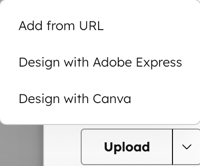
Om du vill lägga till en bild från en URL, skapa en bild med Adobe Express eller skapa en bild med Canva, klickar du pånedåtpilen på knappenLadda upp och väljer ettalternativ.
-
För att lägga till en bild från din enhet klickar du på Ladda upp.
-
- I fältetAgentnamn anger dunamnet på agenten.
- Klicka påSpara.
Visa, lägg till och ta bort kunskapskällor
- I ditt HubSpot-konto klickar du på Mer och navigerar sedan till Intäkter > Stängningsagent. Om Mer inte visas i ditt konto navigerar du direkt till Intäkter > Stängningsagent.
- Klicka på fliken Hantera högst upp.
- Klicka på Kunskapskällor till vänster.
- Befintliga kunskapskällor visas i tabellen.
- Klicka på ”Lägg till innehåll” längst upp till höger i tabellen för att lägga till fler kunskapskällor. I den högra panelen:
- Klicka påKunskapsbas för att lägga till innehåll från din kunskapsbas.
- Klicka påFiler för att lägga till innehåll från filverktyget.
- I den högra panelen använder du sökfältet för att söka efter en fil som redan har laddats upp till filverktyget. När du har hittatfilen klickar du påden för att markera den och klickar sedan på Infoga filer för att lägga till den i offerten.
- Under Nyligen uppdaterade markerar du kryssrutorna bredvid de filer du vill lägga till. Klickapå Visa alla för att visa alla filer. Klicka påInfoga filer för att lägga till filerna i offerten.
- Klicka på Ladda upp för att ladda upp filer från din enhet. Klicka påInfoga filer för att lägga till filerna i offerten.
- Klicka påOffentliga webbadresser för att lägga till en webbadress till offentligt innehåll.
- Ange en URL i fältetLägg till offentliga URL:er.
- Klicka på Lägg till URL.
- Så här tar du bort kunskapskällor:
- Användsökfältet för att söka efter innehåll eller klicka på rullgardinsmenyn Alla kategorier längst upp till höger i tabellen och välj en kategori:
- Filer
- URL:er
- Artiklar i kunskapsbasen
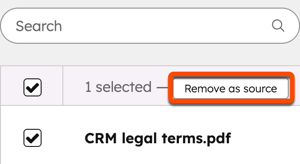
- Markera kryssrutorna bredvidkunskapskällorna och klicka påTa bort som källa högst upp i tabellen.
- Användsökfältet för att söka efter innehåll eller klicka på rullgardinsmenyn Alla kategorier längst upp till höger i tabellen och välj en kategori:
Konfigurera överlämningsregler
När agenten upptäcker att mänsklig hjälp behövs överlämnar den ärendet till offertansvarig eller till de team du valt.
Så här konfigurerar du dina överlämningsregler:
- I ditt HubSpot-konto klickar du på Mer och navigerar sedan till Intäkter > Stängningsagent. Om Mer inte visas i ditt konto navigerar du direkt till Intäkter > Stängningsagent.
- Klicka på flikenHantera högst upp.
- Klicka påÖverlämningsregler till vänster.
- För att ange vem agenten ska överlämna ärendet till, klickapå rullgardinsmenynTilldela överlämning under Tilldelning och välj ett alternativ:
- Offertansvarig: agenten tilldelar överlämningen till offertansvarig. Klicka pårullgardinsmenyn Om det inte finns någon offertansvarig tillgänglig, tilldela överlämningen till specifika teamoch välj ett team.
- Specifika team: agententilldelar överlämningen till ett team.
- Klicka på rullgardinsmenyn under Specifika team.
- Välj ett team.
- Meddelanden skickas till de tilldelade personerna i appen och via e-post. För att skicka meddelanden via andra appar (t.ex. Slack, Microsoft Teams) klickar du på enapp under Meddelanden för att koppla den till HubSpot.
- För att ställa in de meddelanden som besökare ser när offertägaren eller teamen inte är tillgängliga, gör så här under ”Meddelanden till köparen”:
- I fältetOm offertansvarig eller valda team är tillgängliga, visa detta meddelande anger du det meddelande som visas för besökare när offertansvarig eller teamen är tillgängliga.
- I fältet”Om alla representanter är upptagna, visa detta meddelande” anger du detmeddelande som visas för besökare när representanterna är upptagna.
- Klicka påSpara.
Konfigurera standardinställningar för agentmeddelanden
Ställ in agentens välkomstmeddelande, första åtgärd och snabbsvar.
- I ditt HubSpot-konto klickar du på Mer och navigerar sedan till Intäkter > Stängningsagent. Om Mer inte visas i ditt konto navigerar du direkt till Intäkter > Stängningsagent.
- Klicka på flikenHantera högst upp.
- Klicka på Standardinställningar för meddelanden till vänster.
- Så här ställer du in agentens välkomstmeddelande och meddelande för första åtgärd under Agentmeddelanden:
- I fältetVälkomstmeddelande anger du detmeddelande som agenten skickar för att presentera sig.
- I fältetFörsta åtgärd anger du detmeddelande som agenten skickar som sin första åtgärd till besökarna (t.ex. Jag kan svara på frågor om denna offert, hur kan jag hjälpa till?).
- Så här ställer du in de snabbsvar som besökarna kan välja när de använder agenten, under”Besökarens svar”:
- Klicka på rullgardinsmenyn”Snabbsvar ”.
- För att använda befintliga snabbsvar väljer du ettsnabbsvar.
- För att skapa ett nytt snabbsvar anger dutexten till snabbsvaret och klickar sedan påalternativet Skapa.
- Klicka påSpara.
Inaktivera avslutningsagenten
Om du inte längre vill att köpare ska använda avslutningsagenten för offerter, inaktivera den i agentinställningarna.
- I ditt HubSpot-konto klickar du på Mer och navigerar sedan till Intäkter > Stängningsagent. Om Mer inte visas i ditt konto navigerar du direkt till Intäkter > Stängningsagent.
- Klicka på flikenHantera högst upp.
- Klicka på Agentaktivering till vänster.
- Klicka påAvaktivera avslutningsagent.
Använd avslutningsagenten i en offert
Profiler krävs A Revenue Hub -licens krävs för att aktivera avslutningsagenten i en offert.
Lär dig hur du använder avslutningsagenten när du skapar en offert.
Nästa steg
- Läs mer om hur du skapar offerter.
- Läs mer om hur du skapar och skickar offerter.
- Läs mer om hur du hanterar offerter.
