
Senast uppdaterad: 18 maj 2026
Tillgänglig med något av följande abonnemang, om inte annat anges:
-
 Commerce Hub
Professional, Enterprise
Commerce Hub
Professional, Enterprise
-
 Profiler krävs
Använd e-signaturer för att få en köpare att godkänna enoffert. En elektronisk signatur, eller e-signatur, är en persons elektroniska bekräftelse på att hen godkänner villkoren i ett visst dokument.
E-signaturer är giltiga och lagliga i USA, Kanada, EU, Storbritannien och många andra länder. De har samma juridiska värde som skriftliga signaturer. HubSpots e-signaturfunktion drivs av Dropbox Sign (tidigare HelloSign). Rådfråga din egen juridiska avdelning för att förstå giltigheten av att använda e-signaturer med dina kunder.
Observera:
- Den här artikeln hänvisar till offertverktyget, som ingår i HubSpots nya AI-drivna CPQ och är tillgängligt med ett Commerce Hub Professional- eller Enterprise-konto.
- Om du inte har ettCommerce Hub Professional- eller Enterprise-konto kan du läsa mer om äldre offerter.
- Om du har tillgång till äldre offerter och har tilldelats en Commerce Hub-licens kommer du att förlora tillgången till äldre offerter och mallar. Ändra licensen till en Core -licens eller en läslicens för att återfå tillgången till äldre offerter och mallar.
Innan du börjar
- Du behöver inte skapa ett konto hos Dropbox Sign för att kunna använda e-signatur som en del av den vanliga processen för att skapa offerter i HubSpot.
- En användare med en tilldeladCommerceHub-licens kan konfigurera en offert så att den inkluderar ett alternativ för e-signatur.
- Användare med en tilldelad Core-licens kan inte konfigurera en offert, men kan anges som avsändare av en annan användare eller som medundertecknare.
Förstå begränsningarna för e-signaturer
Ditt HubSpot-konto har en samlad månatlig gräns för e-signaturer baserat på ditt abonnemang och antalet användare med en tilldelad Commerce Hub-licens.
Använd tabellen nedan för att se exempel på gränser för e-signaturer:
| Prenumeration | Tillgängliga e-signaturer per användare | Antal användare | Månatlig gräns för e-signaturer för alla användare i kontot |
| Commerce Hub Professional | 25 | 2 | 50 |
| Commerce Hub Enterprise | 50 | 5 | 250 |
- Om en användare använde 30 e-signaturer under en månad i Commerce Hub Professional-kontot, skulle 20 e-signaturer återstå och kunna användas av vilken användare som helst på kontot under resten av månaden.
- Om en användare använde 50 e-signaturer under en månad i Commerce Hub Enterprise-kontot skulle 200 e-signaturer återstå och kunna användas av vilken som helst av de andra användarna på kontot under resten av månaden. Gränsen skulle återställas i början av nästa månad.
Tänk på följande när du granskar gränserna för e-signaturer:
- En e-signatur räknas in i gränsen så snart alternativet för e-signatur är aktiverat för en publicerad offert. Offert behöverintevara signerad för att räknas in i signaturgränsen.
- En offert som kräver flera signaturer räknas som en e-signatur mot din gräns. Om en publicerad offert med aktiverade e-signaturer till exempel kräver tre signaturer räknas detta endast som en användning mot din gräns, oavsett vem som har undertecknat offerten.
- Om en offert med en begäran om e-signatur löper ut eller återkallas, räknas ett nytt utskick av offerten som en ytterligare e-signatur mot din gräns (en e-signatur för första gången offerten skickas, en till när offerten skickas på nytt).
Granska gränserna för e-signaturer för ditt abonnemang i HubSpots produkt- och tjänstekatalog och genom att kontrollera ditt kontos användning av e-signaturer.
Övervaka användningen av e-signaturer
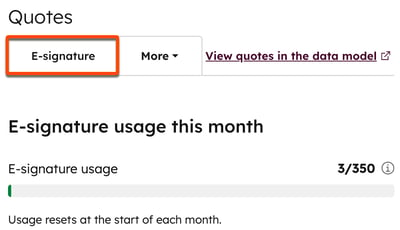
I dina offertinställningar kan du se hur många e-signaturer du har använt hittills denna månad, samt hur nära din månadsgräns du är. Månadsgränsen återställs den första dagen i varje månad.
- I ditt HubSpot-konto klickar du på
inställningsikonen i det övre navigeringsfältet. - I vänster sidomeny navigerar du tillObjekt >Offert.
- Klicka på fliken E-signaturhögst upp.
- Din användning av e-signaturer visas underAnvändning av e-signaturer denna månad.
Öka gränsen
för
e-signaturer
För att öka antalet tillgängliga e-signaturer på ditt konto, kontakta dinkundansvarige.
Aktivera e-signaturer på en offert
Profiler krävs A Commerce Hub -licens krävs för att aktivera e-signaturer på en offert.
För att inkludera ett fält för e-signatur i en offert väljer du e-signatur som ett godkännandealternativ.
Ansvarsfriskrivning: HubSpots implementering av Dropbox Sign bör vara eIDAS-kompatibel, eftersom Dropbox Sign är eIDAS-kompatibelt. Detta är inte avsett att vara juridisk rådgivning och bör inte ersätta professionell juridisk rådgivning, för vilken du bör konsultera en auktoriserad advokat.
Dropbox Sign använder en betrodd partner för efterlevnad av e-signaturer i EU och kommer inte att visas explicit påeIDAS-webbplatsen för betrodda partners.
Omfördela en e-undertecknare
E-undertecknaren av en offert kan omfördela kravet på att underteckna till någon annan i sin organisation. Läs mer om hur du aktiverar omfördelning av e-signaturer
.
Granska aktiviteter för omfördelning av offerter
När en offert omfördelas till en ny undertecknare loggas ändringen som en aktivitet på offerten.
-
I ditt HubSpot-konto:
-
Omfördelningen visas i förhandsgranskningspanelen för offerten under Offertaktiviteter.
-
Endast användare med åtkomst till offerten kan se denna aktivitet.
-
Aktiviteten visas inte i kopplade poster (t.ex. kontakt och företag).
-
-
API-åtkomst: Aktiviteten för omfördelning av offerter kan vara tillgänglig via API:er beroende på hur händelsen är konfigurerad och behörigheterna för API-begäran.
E-signera en offert
När e-signatur är aktiverat för en offert kan köpare och medundertecknare lägga till sina signaturer på offerten.
-
Aktivera identitetsverifiering för ökad säkerhet. När identitetsverifiering är aktiverad kommer HubSpot att inkludera ett preliminärt e-postverifieringssteg för att bekräfta undertecknarens identitet innan denne tillåts underteckna offerten.
-
Medundertecknarekan valfritt starta signaturprocessen från sitt HubSpot-konto, vilket eliminerar behovet av verifiering.
Både köpare och medundertecknare kan påbörja processen för elektronisk signatur från en delad offert. Medundertecknare får ett e-postmeddelande om köparen e-signerar offerten först:
- Öppna offerten för att e-signera:
- Köpare bör klicka på länken till den offert som delats med dem.
- Medundertecknare kan visa och medunderteckna en publicerad offert från offersidan.
- Om ett lösenord har angetts för offerten (BETA) måste köparen ange sin e-postadress och offertlösenordet.
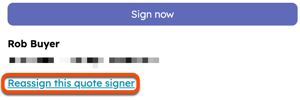
- Om offerten tillåter att den elektroniska undertecknaren omfördelas kan köparen klicka påOmfördela denna offertundertecknare för att tilldela offerten till en annan undertecknare.
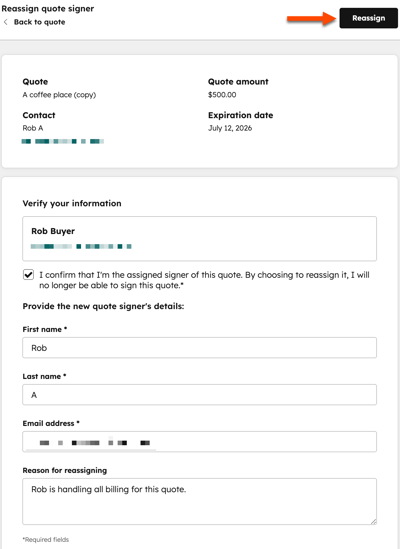
- Köparen kan fylla i uppgifterna för den nya undertecknaren och klickapåTilldela uppe till höger.
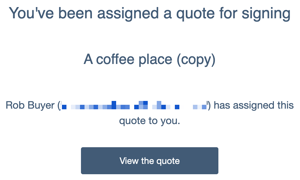
- Både den tidigare och den nya offertundertecknaren kommer att meddelas via e-post. Den nya undertecknaren kan klicka på Visa offerten i e-postmeddelandet för att öppna offerten för undertecknande.
- Köparen kan fylla i uppgifterna för den nya undertecknaren och klickapåTilldela uppe till höger.
- Om identitetsverifiering är avstängd klickar du på Signera nu längst ned på offerten.
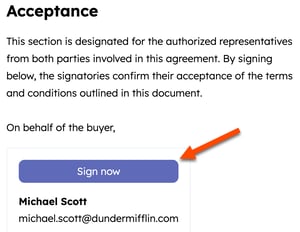
- Om identitetsverifiering är aktiverad, verifiera din identitet via e-post:
- I den delade offerten bläddrar du till avsnittet Godkännande och klickar på Verifiera e-post ovanför ditt namn och din e-postadress. Verifiering skickad visas för att bekräfta att ett verifieringsmejl har skickats. Du har en timme på dig att slutföra signaturprocessen efter att du har klickat på Verifiera e-post. Om du inte signerar offerten inom en timme efter att du har klickat på Verifiera e-post, går du tillbaka till den delade offerten och klickar på Verifiera e-post igen för att generera ett nytt verifieringsmejl.
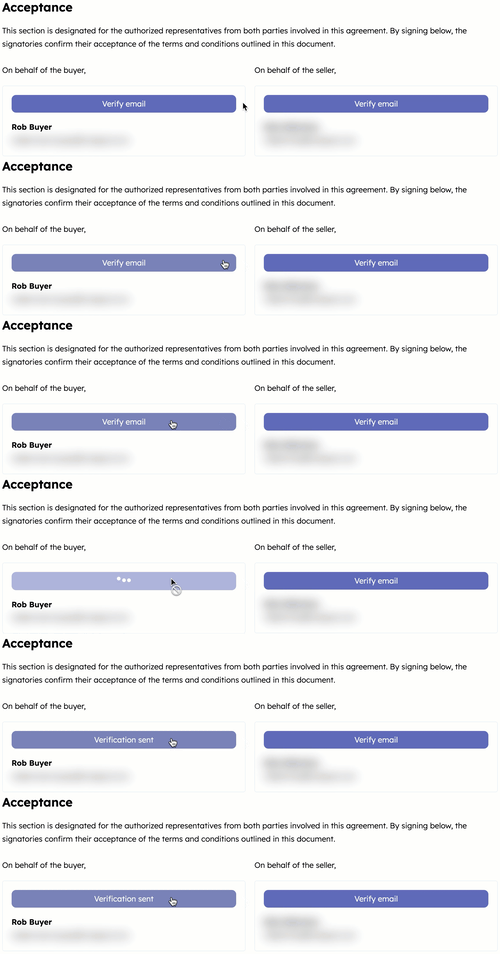
- Öppna din e-postinkorg och leta reda på e-postmeddelandet med ämnesraden Verifiera din identitet för att underteckna din offert. Klicka på Verifiera din identitet och underteckna offerten för att starta signaturprocessen.
- I den delade offerten bläddrar du till avsnittet Godkännande och klickar på Verifiera e-post ovanför ditt namn och din e-postadress. Verifiering skickad visas för att bekräfta att ett verifieringsmejl har skickats. Du har en timme på dig att slutföra signaturprocessen efter att du har klickat på Verifiera e-post. Om du inte signerar offerten inom en timme efter att du har klickat på Verifiera e-post, går du tillbaka till den delade offerten och klickar på Verifiera e-post igen för att generera ett nytt verifieringsmejl.
-
- En ny flik öppnas i webbläsaren med en dialogruta som bekräftar din identitet. Klicka på Starta signeringen.
Observera: om du får ett felmeddelande när du klickar påBörja underteckna, klicka påVerifiera e-post i e-postmeddelandet en timme efter att du har mottagit det för att starta om verifieringsprocessen.
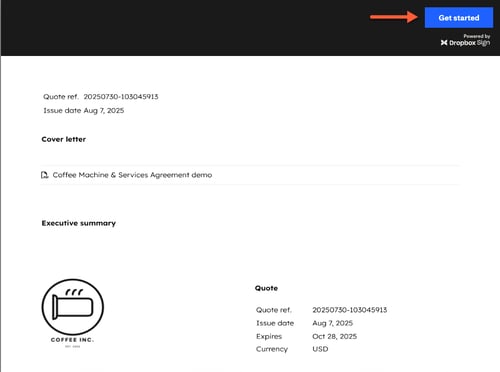
- Klicka på Kom igång längst upp till höger.
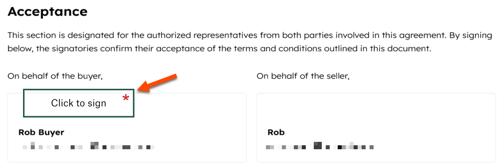
- Under Godkännande klickar du på Klicka för att signera ovanför ditt namn.
- I dialogrutan klickar du på flikarna Rita, Skriv eller Ladda upp och lägger till din signatur. Klicka på Infoga för att lägga till signaturen.
- Klicka på Fortsätt längst upp till höger.
- Klicka på Redigera längst upp till höger för att redigera din signatur. Klicka på Jag godkänner för att spara din signatur på offerten.
- Klicka på Stäng.
- Medundertecknare får ett e-postmeddelande om att offerten har undertecknats. Om de inte redan har medundertecknat offerten kan de klicka på Granska och medunderteckna offerten för att starta medunderteckningsprocessen.
- Offert är undertecknad men ännu inte betald. Om onlinebetalningar är aktiverade för offerten kan köparen klicka på Ställ in betalning högst upp på offerten. De kan också stänga och återkomma till offerten senare för att ställa in betalningen.
Medunderteckna en offert från
offersidan Medundertecknare kan också medunderteckna en offert från offersidan:
- I ditt HubSpot-konto navigerar du till Handel > Offerter.
- Offert som kräver en signatur har statusen Väntar på signatur. Håll muspekaren över offerten och klicka på Förhandsgranska.
- Klicka på Åtgärder längst upp till höger och välj sedanKontrasignera.
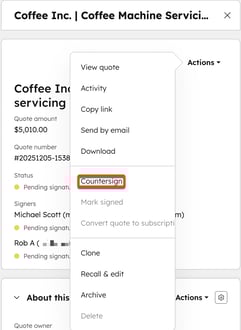
- Fortsättatt underteckna offerten.
Granska signaturstatusen för ett citat
- I ditt HubSpot-konto navigerar du till Handel > Offerter.
- Håll muspekaren över en offert med väntande signaturer och klicka på Förhandsgranska.
- I den högra panelen kan du se signeringsaktiviteten under Signatörer.
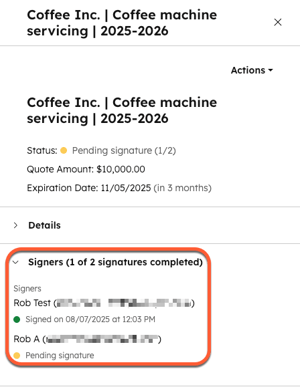
- När offerten har undertecknats kan duladda ner en PDF-fil med den elektroniskt undertecknade offerten.
Observera: om du laddar ner en signerad offert tar Dropbox Sign bort länkar från all hyperlänkad text som ingår i avsnitten Följebrev, Sammanfattning eller Villkor i PDF-versionen av offerten. Vi rekommenderar att du inkluderar den fullständiga URL:en för den länkade texten i offertavsnitten, så att länken fortfarande är klickbar efter att offerten har laddats ner.
Kunden får en kopia av det dokument som de har undertecknat när alla nödvändiga underskrifter och medunderskrifter har gjorts. Meddelandet som de får innehåller en länk till det dokument som de har undertecknat, som upphör att gälla när offerten löper ut, samt en PDF-kopia av det undertecknade dokumentet för deras arkiv.
Nästa steg
