
Senast uppdaterad: 27 maj 2026
Tillgänglig med något av följande abonnemang, om inte annat anges:
-
 Commerce Hub
Professional, Enterprise
Commerce Hub
Professional, Enterprise
-
 Profiler krävs
Använd avtal för att följa upp och hantera överenskommelser kopplade till offerter i HubSpot. Avtalen fungerar som en centraliserad källa till korrekta uppgifter om bekräftade intäkter.
Den här artikeln beskriver hur du visar och hanterar kontrakt och tillhörande poster. Lär dig hur du granskar kontraktsdetaljer, tillhörande intäkter, aktiviteter och historik, samt hur du gör ändringar under kontraktets löptid med hjälp av ändrings- eller förnyelseofferter, säger upp kontrakt eller exporterar kontrakt.
För att komma igång, läs mer om hur kontrakt används och hur du skapar kontrakt.
Innan du börjar
- Om du är superadministratör kan du anmäla ditt konto till HubSpot Contracts med Commerce Hub .
- Det går inte att anmäla sig till betaversionen om du använder HubSpot Payments eller Stripe som betalningshanteringsalternativ.
Visa kontraktsposter
Behörigheter krävs Behörigheterna Superadministratör eller Visa krävs för att visa kontrakt.
Visa avtal på indexsidan
Använd avtalsindexsidan för att visa alla avtal och för att skapa och använda sparade vyer för att filtrera avtal efter specifika kriterier. Så här visar du alla avtal:
- I ditt HubSpot-konto, navigera till Handel > Contracts.
- För att redigera kolumnerna som visas i tabellen, klicka på Redigera kolumner längst upp till höger i tabellen.
- För att filtrera indexsidan, klicka på filtermenyn (t.ex. Status) och ställ in dina filterkriterier. Kontrakt kan ha följande statusar:
- Planerat: när ett avtal skapas med ett framtida ikraftträdandedatum ställs statusen in påPlanerat. På ikraftträdandedatumet ställs statusen in påAktivt.
- Aktiv: ett kontrakt som för närvarande är i kraft.
- Avslutat: ett avtal som har nått sitt slutdatum.
- Uppsagt: ett avtal som har sagts upp.
- Utkast: ett avtal som inte är slutgiltigt.
- För att ställa in anpassade filter klickar du på Avancerade filter högst upp i tabellen.
- För att spara en vy för framtida bruk, klicka på ikonen Spara längst upp till höger i tabellen.
- För att förhandsgranska avtalsuppgifterna, håll muspekaren över avtalet och klicka på Förhandsgranska. Visa uppgifterna i den högra panelen.
- För att visa kontraktsposten klickar du på kontraktsnamnet.
Läs mer om kontraktets layout.
Visa kontrakt i associerade CRM-poster
Så här visar du ett kontrakt från en av dess associerade poster (till exempel en kontakt, ett företag eller en faktura):
- Navigera till dina poster. Till exempel:
- I ditt HubSpot-konto navigerar du till CRM > Kontakter.
- I ditt HubSpot-konto navigerar du till CRM > Företag.
- I ditt HubSpot-konto navigerar du till Handel > Fakturor.
- I ditt HubSpot-konto navigerar du till Handel > Offerter.
- Öppna höger sidofält genom att klicka på namnet på en post eller genom att klicka på Förhandsgranska. Beteendet beror på vilken objektsida du befinner dig på.
- I höger sidofält navigerar du till kortet Kontrakt för att visa kontraktets status. Om kortet Kontrakt inte visas på din post som standard kan du lägga till kortet manuellt.
- För mer information, håll muspekaren över kontraktet och klicka på ikonen Förhandsgranska, eller klicka på kontraktets namn för att navigera till kontraktet.
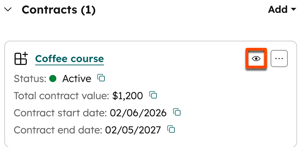
- Granska kontraktsuppgifterna i den högra panelen.
Visa kontraktsöversikten, aktiviteterna och historiken
Använd kontraktsposten för att förstå kontraktsinformationen, inklusive prestanda, tillhörande poster, faktureringsschema, förnyelseinformation, tidslinje för aktiviteter och historik.
- I ditt HubSpot-konto, navigera till Handel > Contracts.
- I den mellersta kolumnen klickar du på fliken Översikt för att visa en översikt över kontraktets resultat, poster, faktureringsschema och förnyelseinformation.
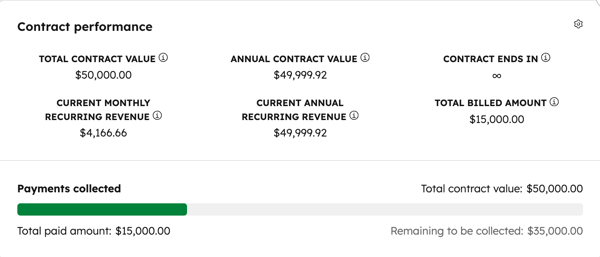
- Kortet Kontraktsprestanda visar kontraktsvärdet, information om återkommande intäkter, kontraktets slutdatum och det fakturerade beloppet.
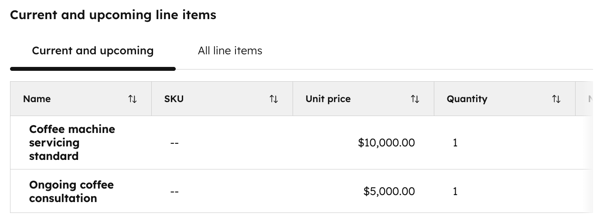
- Kortet Aktuella och kommande poster listar varje post i kontraktet och deras egenskaper (t.ex. pris, kvantitet, faktureringsschema, löptid, prismodell).
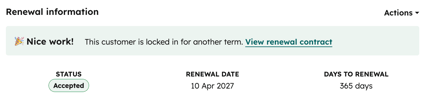
- Kortet Förnyelseinformation visar förnyelsestatusen, baserat på eventuella förnyelseofferter som skapats för kontraktet.
- Kortet Kontraktsprestanda visar kontraktsvärdet, information om återkommande intäkter, kontraktets slutdatum och det fakturerade beloppet.
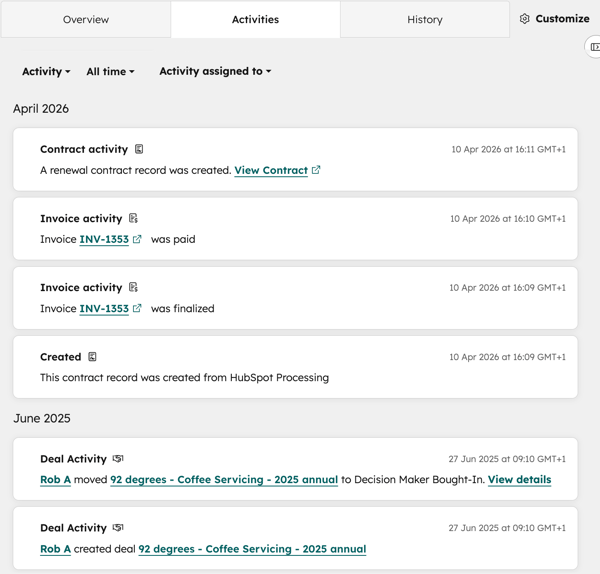
- Klicka på fliken Aktiviteter för att visa en tidslinje över kommunikation (t.ex. e-postmeddelanden och samtal), teamaktivitet (möten, anteckningar, uppgifter) samt uppdateringar av kontraktet och tillhörande fakturor, affärer och ärenden.
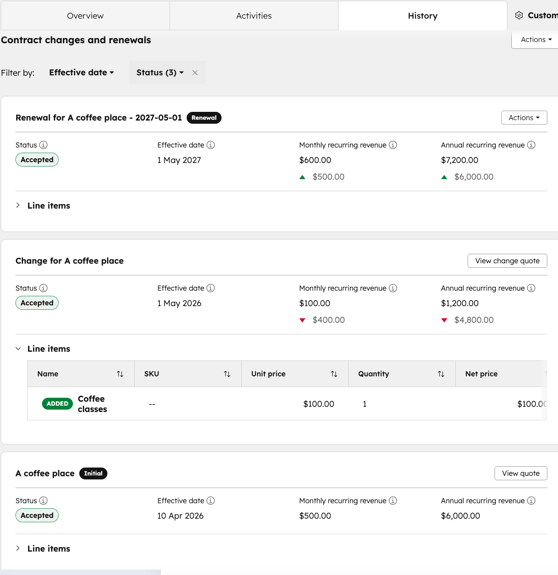
- Klicka på fliken Historik för att visa detaljer om kontraktsändringar och förnyelser, inklusive ändringar i återkommande intäkter samt tillägg eller borttagningar av poster.
Hantera avtal
I en avtalspost kan du hantera avtalets detaljer. Skapa ändrings- och förnyelseofferter, uppdatera betalningsmetoder, säga upp avtal och hantera kopplingar.
Skapa en ändringsoffert för ett avtal
Behörigheter krävs Behörigheterna Superadministratör eller Skapa krävs för att skapa kontrakt.
Profiler krävs En Commerce Hub -licens krävs för att skapa ändringsofferter.
Skapa en ändringsoffert för att ändra ett aktivt avtal. Läs mer om hur du skapar ändringsofferter.
Skapa en förnyelseoffert för ett avtal
Behörigheter krävs Superadministratörsbehörighet eller behörighet att skapa kontrakt krävs för att skapa kontrakt.
Profiler krävs En Commerce Hub -licens krävs för att skapa förnyelseofferter.
Använd en förnyelseoffert när en kund närmar sig slutet av sitt nuvarande avtal. Läs mer om att skapa förnyelseofferter.
Uppdatera betalningsmetoden för ett avtal
Skicka en länk till avtalets kontaktperson för att uppdatera betalningsmetoden.
- I ditt HubSpot-konto, navigera till Handel > Contracts.
- Klicka på kontraktets namn.
- Klicka påÅtgärder uppe till vänster och välj sedanUppdatera betalningsmetod.
- Klicka påSkicka länk i dialogrutan.
- Köparen får en länk som hen kan klicka på för att uppdatera sin betalningsmetod.
Säg upp ett avtal
Behörigheter krävs Superadministratörs- eller redigeringsbehörighet för avtal krävs för att säga upp avtal.
Kontrakt kan sägas upp omedelbart eller på ett schemalagt datum. Så här säger du upp ett kontrakt:
- I ditt HubSpot-konto, navigera till Handel > Contracts.
- Klicka på kontraktets namn.
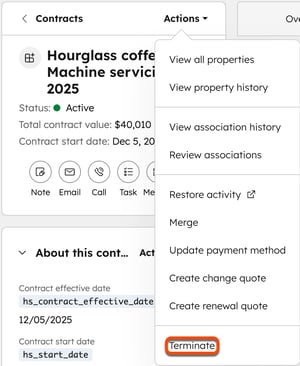
- Klicka på Åtgärder längst upp till höger i vänster sidofält och välj sedan Avsluta.
- I dialogrutan klickar du pådatumväljaren och väljer ett uppsägningsdatum. Välj dagens datum för att säga upp avtalet omedelbart, eller ett framtida datum för att schemalägga uppsägningen.
- Klicka på Säg upp avtalet om du säger upp det omedelbart, eller Planera uppsägning om du har valt ett framtida datum.
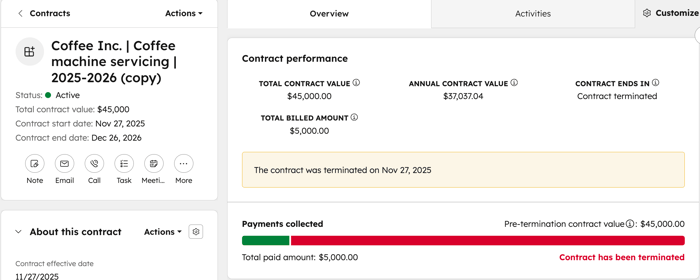
- Kontraktsposten uppdateras med uppsägningsinformationen.
Ändra eller avbryt uppsägningen av ett avtal
Behörigheter krävs Superadministratörs- eller redigeringsbehörighet för kontrakt krävs för att ändra eller avbryta uppsägningar av kontrakt.
Om du har schemalagt en uppsägning av ett kontrakt kan du ändra eller avbryta uppsägningen.
- I ditt HubSpot-konto, navigera till Handel > Contracts.
- Håll muspekaren över ett avtal och klicka på Förhandsgranska.
- Klicka på Åtgärder längst upp till höger i vänster sidofält och välj ett alternativ:
- Ändra uppsägningsdatum: ändra kontraktets uppsägningsdatum. I dialogrutan klickar du på datumväljaren och väljer ett nytt uppsägningsdatum. Klicka på Uppdatera datum.
- Avbryt uppsägning: avbryt uppsägningen av avtalet. I dialogrutan klickar du på Avbryt uppsägning för att bekräfta.
Koppla poster till kontrakt
Behörigheter krävs Superadministratörer eller användare med behörighet att redigera kopplingar kan hantera kopplingar mellan poster.
Lägg till kopplingar till avtal från avtalsindexsidan. Du kan koppla avtal till kontakter, företag, affärer, ärenden, offerter, fakturor och andra avtal.
- I ditt HubSpot-konto, navigera till Handel > Contracts.
- Håll muspekaren över ett avtal och klicka på Förhandsgranska.
- I höger sidofält klickar du på + Lägg till på ett kopplingskort (t.ex. Kontakter).
- I den högra panelen söker du efter och markerar kryssrutorna bredvid de poster du vill koppla samman. Klicka på Spara för att koppla dem till avtalet. Eller klicka på fliken Skapa nytt för att skapa en ny post att koppla till avtalet. Ange uppgifterna för den nya posten och klicka på Skapa för att koppla den till avtalet, eller Skapa och lägg till en till för att skapa en ny post.
Exportera avtal
Behörigheter krävs Superadministratörs- eller exportbehörighet krävs för att exportera kontrakt.
- I ditt HubSpot-konto, navigera till Handel > Contracts.
- Klicka på Exportera längst upp till höger i tabellen.
- I dialogrutan:
- Ange ett exportnamn i textrutan Exportnamn.
- Klicka på rullgardinsmenyn Filformat och välj ett format.
- Klicka på rullgardinsmenyn Språk för kolumnrubriker och välj ett språk.
- Klicka på Anpassa för att anpassa exporten ytterligare.
- Under Egenskaper som ingår i exporten väljer du ett alternativ för vilka egenskaper som ska ingå i exporten.
- Under Associationer som ingår i exporten markerar du kryssrutan Inkludera namn på associerade poster för att inkludera namn på associerade poster (t.ex. fakturanamnet).
- Under Associationer som ingår i exporten väljer du om du vill inkludera upp till 1 000 associerade poster eller alla associerade poster.
- Klicka på Exportera.
