
Senast uppdaterad: 17 augusti 2026
Tillgänglig med något av följande abonnemang, om inte annat anges:
-
 Sales Hub
Starter, Professional, Enterprise
Sales Hub
Starter, Professional, Enterprise
För varje affärsvy finns en sammanfattning av belopp, fas och varaktighet, där du kan granska data och framsteg för dina affärer. Navigera mellan olika pipeline-vyer för att granska mätvärden för specifika delmängder av affärer. Dessa uppgifter kan hjälpa dig att identifiera trender och förbättringsområden i dina processer, samt att prioritera vilka affärer du ska fokusera på. Läs mer om hur du anpassar mätvärdena i anpassade affärsvyer på.
Innan du börjar
Förstå kraven:- För att kunna visa datamätvärden i affärsvyerna måste användarna ha behörigheterna Rapporter – åtkomst och Visa för affärer.
Visa datamätvärden i en affärsvy
- I ditt HubSpot-konto klickar du på Mer och navigerar sedan till CRM > Affärer. Om Mer inte visas i ditt konto navigerar du direkt till CRM > Affärer.
- Gå till den pipeline och den vy där du vill granska dataanalyserna.
- Som standard visas dataanalyserna automatiskt i alla vyer i tabell- och översiktsvyn.
- Klicka på Dölj mätvärden för att dölja sammanfattningen.
- Följande information ingår på kortet med datamätvärden:
- Totalt affärsbelopp: summan av beloppen för alla affärer i vyn, inklusive avslutade affärer. Det genomsnittliga beloppet per affär visas också, vilket beräknas genom att dividera det totala beloppet med antalet affärer med beloppsvärden.
- Vägt affärsbelopp: summan av det vägda beloppet för alla affärer i vyn. Det genomsnittliga vägda beloppet per affär visas också, vilket beräknas genom att dividera det totala vägda beloppet med antalet affärer med beloppsvärden, exklusive avslutade förlorade affärer.
- Belopp för öppna affärer: summan av beloppen för affärer i öppna faser (dvs. som inte har avslutats som vunna eller förlorade). Det genomsnittliga beloppet per öppen affär visas också, vilket beräknas genom att dividera summan med antalet affärer med beloppsvärden i öppna faser.
- Belopp för avslutade affärer: summan av beloppen för affärer i avslutade, vunna stadier. Det genomsnittliga beloppet per avslutad, vunnen affär visas också, vilket beräknas genom att dividera summan med antalet affärer med beloppsvärden i avslutade, vunna stadier.
- Belopp för nya affärer: summan av beloppen för affärer som skapats den här veckan. Genomsnittet visas också, vilket beräknas genom att dividera det totala beloppet för nya affärer med antalet nya affärer.
- Genomsnittlig affärslängd: det genomsnittliga antalet dagar från affärens skapande till avslut. För öppna affärer inkluderar detta antalet dagar från affärens skapande till idag.
Observera: i konton med flera valutor baseras dataanalyserna på egenskaperna ”Belopp i företagets valuta ” och ”Viktat belopp i företagets valuta ”. För att sammanställa sammanfattningsdata omräknas alla affärer till företagets valuta utifrån den växelkurs som angetts i kontot.
- Datamätvärdena uppdateras i realtid när du gör ändringar i affärerna i vyn (t.ex. skapar, tar bort eller redigerar en affärs belopp/stadium) eller när du uppdaterar vyens filter.
Läs mer om hur du hanterar affärer i tabellvyn eller tavelvyn.
Redigera datamätvärden i anpassade affärsvy
Behörigheter krävs Användaren som äger affärsvisningen eller har behörighet som superadministratör måste ha behörighet för att anpassa datamätvärdena.
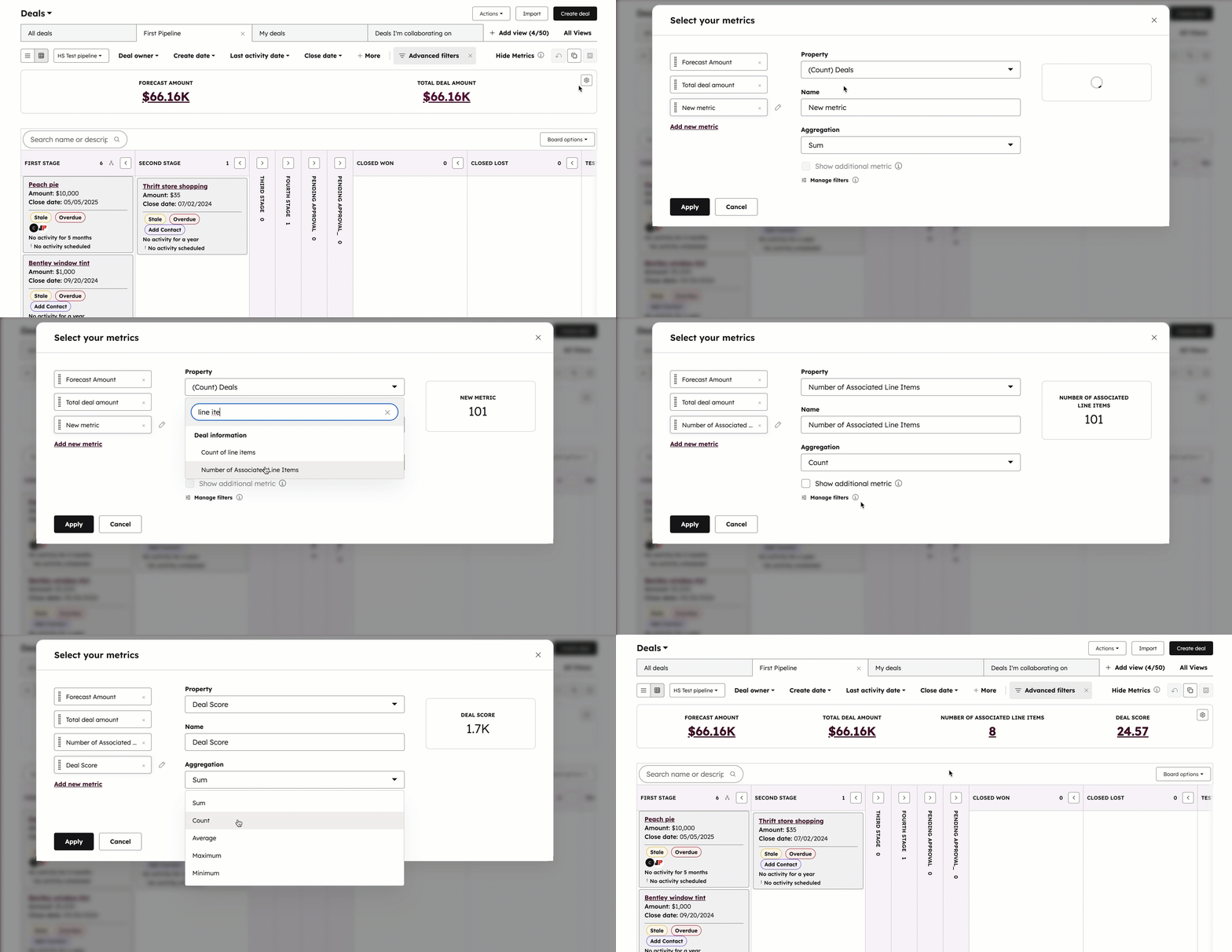
Så här redigerar du datamätvärden:
- I ditt HubSpot-konto klickar du på Mer och navigerar sedan till CRM > Affärer. Om Mer inte visas i ditt konto navigerar du direkt till CRM > Affärer.
- Gå till den pipeline och den anpassade vyn som du vill redigera.
- Klicka på konfigurationsikonen( ) längst upp till höger i avsnittet Metrics.
- I dialogrutan kan du göra följande:
- Redigera befintliga mätvärden: håll muspekaren över ett befintligt mätvärde, klicka på redigeringsikonen ” ” och konfigurera sedan namn, egenskap, aggregering, sekundärt mätvärde eller filter.
- Lägg till mätvärden: Klicka på ”Lägg till nytt mätvärde” till vänster och anpassa det efter dina behov. Du kan lägga till upp till sex mätvärden totalt.
- Ta bort mätvärden: håll muspekaren över ett befintligt mätvärde och klicka sedan på X.
När du är klar klickar du på ”Apply”.
Hantera mätvärden för andra objekt
Prenumeration krävs Ett Starter-, Professional- eller Enterprise-abonnemang krävs för att kunna visa mätvärden för andra objekt.
Visa mätvärden för andra objekt
- Gå till dina poster:
- I ditt HubSpot-konto klickar du på Mer och navigerar sedan till CRM > Kontakter. Om Mer inte visas i ditt konto navigerar du direkt till CRM > Kontakter.
- I ditt HubSpot-konto klickar du på Mer och navigerar sedan till CRM > Företag. Om Mer inte visas i ditt konto navigerar du direkt till CRM > Företag.
- I ditt Hubspot-konto klickar du på Mer och navigerar sedan till CRM > Ärenden. Om Mer inte visas i ditt konto navigerar du direkt till CRM > Ärenden.
- Klicka på namnet på en visningsflik.
- Klicka på knappen för visningstyp och välj sedan ett alternativ.
- Klicka på knappen Metrics för att visa eller dölja mätvärdena.
Redigera mätvärden för andra objekt på anpassade vyflikar
Behörigheter krävs Användaren som äger affärsvyen eller har superadministratörsbehörighet måste ha behörighet för att anpassa datamätvärdena.
- Gå till dina poster:
- I ditt HubSpot-konto klickar du på Mer och navigerar sedan till CRM > Kontakter. Om Mer inte visas i ditt konto navigerar du direkt till CRM > Kontakter.
- I ditt HubSpot-konto klickar du på Mer och navigerar sedan till CRM > Företag. Om Mer inte visas i ditt konto navigerar du direkt till CRM > Företag.
- I ditt Hubspot-konto klickar du på Mer och navigerar sedan till CRM > Ärenden. Om Mer inte visas i ditt konto navigerar du direkt till CRM > Ärenden.
- Klicka på namnet på en vyflik.
- Klicka på Visa mätvärden för att visa dem.
- Klicka på konfigurationsikonen( ) längst upp till höger i avsnittet Metrics.
- I dialogrutan kan du göra följande:
- Redigera befintliga mätvärden: håll muspekaren över ett befintligt mätvärde, klicka på redigeringsikonen och konfigurera sedan egenskap, namn, aggregering, sekundärt mätvärde eller filter.
- Lägg till mätvärden: klicka på ”Lägg till nytt mätvärde” och anpassa det efter dina behov. Du kan lägga till upp till sex mätvärden totalt.
- Ta bort mätvärden: håll muspekaren över ett befintligt mätvärde och klicka sedan på X.
När du är klar klickar du på Apply.
Exportera eller använd datainformationen i andra verktyg
Du kan använda data från insiktskortet i andra verktyg, till exempel segment och rapporter, eller exportera en fil med affärsdata.
- I ditt HubSpot-konto klickar du på Mer och navigerar sedan till CRM > Affärer. Om Mer inte visas i ditt konto navigerar du direkt till CRM > Affärer.
- Gå till den pipeline och den vy där du vill granska dataanalyserna.
- Klicka på ett värde på insiktskortet.
- I dialogrutan kan du:
- Gruppera data: välj en dimension för att gruppera affärerna. Visa till exempel det totala affärsbeloppet uppdelat efter de team som ansvarar för affärerna.
- Använda i segment: skapa ett nytt statiskt segment av de affärer som ingår i rapporten, eller lägg till affärerna i ett befintligt statiskt segment.
- Exportera: exportera en fil med affärerna och deras värden.
- Spara som rapport: spara rapporten och lägg till den i din rapporttabell och/eller på dina instrumentpaneler.
- Klicka på X uppe till höger för att stänga rapporten.
Aktivera eller inaktivera datainsikter för ditt konto
Behörigheter krävs Superadministratörsbehörighet krävs för att växla mellan affärsmetriker på kontonivå.
Aktivera eller inaktivera affärsstatistik i dina affärsinställningar. När statistiken är aktiverad visas datastatistikkortet i alla affärsvyer, men en enskild användare kan välja att visa eller dölja det varje gång hen öppnar vyn. Denna åtgärd påverkar endast den användarens vy. Om funktionen är inaktiverad döljs datastatistikkortet i affärsvyerna för alla användare.
- I ditt HubSpot-konto klickar du på
inställningsikonen i det övre navigeringsfältet. - I menyn i vänster sidopanel navigerar du till Objekt > Affärer.
- Klicka på fliken Anpassa index.
- Som standard är affärsinsikter aktiverade. För att inaktivera funktionen, stäng av reglaget Visa affärsstatistik.
- För att slå på funktionen igen, slå på reglaget Visa affärsstatistik.
