
Senast uppdaterad: 24 juli 2026
Tillgänglig med något av följande abonnemang, om inte annat anges:
-
 Sales Hub
Professional, Enterprise
Sales Hub
Professional, Enterprise
Genom att skapa leads i HubSpot kan ditt team registrera och hämta information om dina potentiella kunder. När en lead har skapats kan du lagra information om den genom att interagera med leadposten. Du kan granska och redigera dina leads samt deras aktuella status, aktiviteter, kopplingar och mycket mer.
Innan du börjar
Innan du börjar arbeta med den här funktionen bör du se till att du har fullständig förståelse för vilka åtgärder som bör vidtas i förväg, samt för funktionens begränsningar och de potentiella konsekvenserna av att använda den.
Förstå kraven
- För att kunna visa och redigera leads i försäljningsarbetsytan måste användarna ha en tilldelad försäljningslicens medåtkomst till fliken Leads.
- För att kunna visa och redigera leads i leadsöversikten måste användarna ha behörigheter som superadministratör eller redigeringsbehörighet för leads.
Förstå begränsningar och överväganden
- Om du tar bort det primära objektet som är kopplat till leadet, eller ändrar vilket objekt som är det primära kopplade objektet, raderas det befintliga leadet.
- Kopplingar till ytterligare (icke-primära) objekt som är kopplade till leadet kan tas bort.
Lägg till aktiviteter till leads i försäljningsarbetsytan
Så här lägger du till aktiviteter till leads i försäljningsarbetsytan:- I ditt HubSpot-konto klickar du på Mer och navigerar sedan till Försäljning > Försäljningsarbetsyta. Om Mer inte visas i ditt konto navigerar du direkt till Försäljning > Försäljningsarbetsyta.
- Klicka på fliken Leads högst upp.
- Klicka på namnet på en lead.
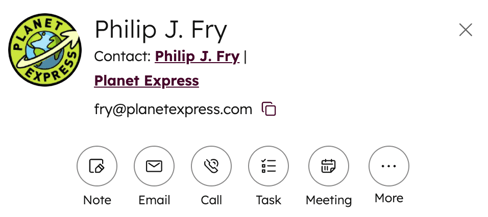
- I den högra panelen lägger dutill aktiviteter i posten genom att klicka på respektive aktivitetsikon. Aktivitetsikonerna för anteckningar, e-postmeddelanden, samtal, uppgifter och möten visas som standard.
När du skickar ett e-postmeddelande eller ringer en lead och loggar resultatet som ”Kontaktad” ändras leadens status automatiskt. Om du till exempel skickar ett e-postmeddelande till en ny lead uppdateras leadens status till ”Försöker” efter att e-postmeddelandet har skickats. Följande åtgärder flyttar en lead till stadiet ”Pågår ”:
- Samtal
- E-post
- Kontakta på LinkedIn
- Registrerat meddelande på LinkedIn
- Registrerat samtal
- Registrerad e-post
- Registrerad vanlig post
- Registrerade SMS
- Registrerad WhatsApp
- Planerat möte
- Uppgift skapad
Nedan finns en tabell som visar vilka åtgärder som leder till en automatisk uppdatering av lead-stadiet:
| Lead-stadium | Åtgärd eller logik |
|---|---|
| Ny | En lead som skapas utifrånleadinställningarnafår automatiskt detta värde. |
| Försök | När leadägaren skickar ett e-postmeddelande, ringer, loggar en aktivitet, bokar ett möte eller skapar en uppgift för leadet. |
| Ansluten | När leadet svarar på ditt e-postmeddelande, eller om det finns aktiviteter som att registrera ett samtal med utfallet ”Ansluten” eller ett avslutat möte. |
| Diskvalificerad | Måste uppdateras manuellt. |
| Kvalificerad | Måste uppdateras manuellt. |
Visa och redigera leadegenskaper
I säljarbetsytan och leadöversikten kan du anpassa egenskaper, visa alla egenskaper och visa egenskapshistoriken för leadposter. Du kan också ställa in eller redigera egenskaper. Vissa egenskaper uppdateras automatiskt medan ett lead är aktivt (dvs. i stadiet Nytt, Pågående eller Ansluten ).
Lär dig hur du kan anpassa högerpanelen för alla användare och team.
Visa egenskaper och egenskapshistorik
Du kan anpassa vilka egenskaper som visas i leadposterna, visa alla egenskaper och visa egenskapshistoriken för leadposterna i försäljningsarbetsytan eller i leadöversikten.
- Gå till något av följande:
- I ditt HubSpot-konto klickar du på Mer och navigerar sedan till Försäljning > Försäljningsarbetsyta. Om Mer inte visas i ditt konto navigerar du direkt till Försäljning > Försäljningsarbetsyta. Klicka sedan på fliken Leads.
- I ditt HubSpot-konto klickar du på Mer och navigerar sedan till CRM > Potentiell kund. Om Mer inte visas i ditt konto navigerar du direkt till CRM > Potentiell kund.
- Klicka på leadets namn.
- I den högra panelen, i avsnittet Om denna lead, klickar du på Åtgärder och väljer sedan något av följande:
- Anpassa egenskaper: klicka för att anpassa den högra panelen för alla användare och team.
- Visa alla egenskaper: klicka för att visa alla egenskaper för posten.
- Visa egenskapshistorik: klicka för att visa historiken över postens egenskapsvärden.
Redigera egenskapsvärden
Du kan visa och redigera egenskapsvärdena för en leadpost i avsnittet Om denna lead. Användare med superadministratörsbehörighet kan även anpassa avsnittet för användarna i HubSpot-kontot.
- Gå till något av följande:
- I ditt HubSpot-konto klickar du på Mer och navigerar sedan till Försäljning > Försäljningsarbetsyta. Om Mer inte visas i ditt konto navigerar du direkt till Försäljning > Försäljningsarbetsyta. Klicka sedan på fliken Leads.
- I ditt HubSpot-konto klickar du på Mer och navigerar sedan till CRM > Potentiell kund. Om Mer inte visas i ditt konto navigerar du direkt till CRM > Potentiell kund.
- Klicka på leadets namn.
- I den högra panelen, i avsnittet Om denna lead, kan du redigera ett egenskapsvärde genom att hålla muspekaren över en egenskap och klicka på redigeringsikonen.
Följande leadegenskaper uppdateras automatiskt medan ett lead är aktivt (dvs. i stadierna Nytt, Pågående eller Anslutet ). Dessa egenskaper upphör att uppdateras automatiskt när ett lead har ställts in på Kvalificerat ellerDiskvalificerat.
- Kontaktens inköpsroll
- Är målkontot
- Datum för senaste interaktion
- Kontaktens senaste interaktionsdatum
- Företagets senaste interaktionsdatum
- Typ av senaste interaktion
- Typ av kontaktens senaste interaktion
- Företagets senaste engagemangstyp
- Antal sidvisningar för leads
- Kontakt Antal sidvisningar
- Antal sidvisningar för företag
- Lead: Tid för senaste sessionen
- Kontakt – tid för senaste sessionen
- Företagets tid för senaste sessionen
- Datum för senaste aktivitet
Granska leadets framsteg och engagemang
Med lead-stadiumspåraren kan du spåra ett leads specifika åtgärder och engagemangsnivåer när de rör sig genom din försäljningsprocess.
- Gå till något av följande:
- I ditt HubSpot-konto klickar du på Mer och navigerar sedan till Försäljning > Försäljningsarbetsyta. Om Mer inte visas i ditt konto navigerar du direkt till Försäljning > Försäljningsarbetsyta. Klicka sedan på fliken Leads.
- I ditt HubSpot-konto klickar du på Mer och navigerar sedan till CRM > Potentiell kund. Om Mer inte visas i ditt konto navigerar du direkt till CRM > Potentiell kund.
- Klicka på leadets namn.
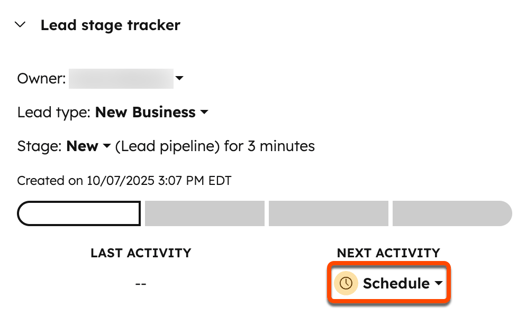
- I den högra panelen, i avsnittet Lead stage tracker, kan du se när leadet senast kontaktades, när den senaste interaktionen ägde rum och när nästa aktivitet är planerad.
- För att redigera ägare, leadtyp eller fas klickar du på respektive rullgardinsmeny och väljer ett alternativ.
- Om det inte finns någon aktivitet inplanerad för leadet kan du planera nästa aktivitet genom att välja rullgardinsmenyn Planera. Du kan också planera nästa aktivitet direkt från leadlistan.
- I avsnittet ”Tidigare aktiviteter” kan du se de fem senaste aktiviteterna med den tillhörande posten innan leadet skapades. Klicka på aktiviteten för att se hela aktiviteten.
Granska kopplade poster
Du kan visa en leads kopplade poster i respektive avsnitt. Du kan till exempel granska en leads kopplade kontakter i avsnittet Kontakt.
Observera: om du tar bort kopplingen till leadens primära kontakt kommer leadposten att raderas.
- Gå till något av följande:
- I ditt HubSpot-konto klickar du på Mer och navigerar sedan till Försäljning > Försäljningsarbetsyta. Om Mer inte visas i ditt konto navigerar du direkt till Försäljning > Försäljningsarbetsyta. Klicka sedan på fliken Leads.
- I ditt HubSpot-konto klickar du på Mer och navigerar sedan till CRM > Potentiell kund. Om Mer inte visas i ditt konto navigerar du direkt till CRM > Potentiell kund.
- Klicka på leadets namn.
- Så här granskar du alla kopplingar:
- Klicka påÅtgärder längst upp till höger och sedan påGranska kopplingar.
- I dialogrutan klickar du påpilen till vänster om leadets namn eller påVisa alla rader för att granska alla kopplingar.
- Klicka påX i det övre högra hörnet för att återgå till förhandsgranskningspanelen för den potentiella kunden.
- I den högra panelen kan du se förhandsgranskningar av de poster som är kopplade till posten under relevant objekttyp (t.ex. Kontakter).
Hantera kommunikation
med
leads
Du kan visa den senaste kommunikationen med en lead och ange resultat för samtal eller möten i försäljningsarbetsytan eller leadsammanfattningen.
- Navigera till något av följande:
- I ditt HubSpot-konto klickar du på Mer och navigerar sedan till Försäljning > Försäljningsarbetsyta. Om Mer inte visas i ditt konto navigerar du direkt till Försäljning > Försäljningsarbetsyta. Klicka sedan på fliken Leads.
- I ditt HubSpot-konto klickar du på Mer och navigerar sedan till CRM > Potentiell kund. Om Mer inte visas i ditt konto navigerar du direkt till CRM > Potentiell kund.
- Klicka på prospektets namn.
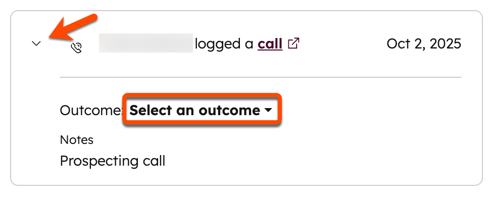
- I den högra panelen, under avsnittet Senaste kommunikation, kan du se dina tre senaste meddelanden.
- Använd p för att visa varje konversation. Du kan använda pilen för att dölja dem.
- För att ange resultatet av ditt samtal eller möte klickar du på rullgardinsmenyn ”Välj ett resultat” och väljer ett alternativ.
Granska aktiviteter för en lead
Du kan se tidigare, senaste och kommande aktiviteter i avsnittet Tidigare aktiviteter i en leads post.
- Navigera till något av följande:
- I ditt HubSpot-konto klickar du på Mer och navigerar sedan till Försäljning > Försäljningsarbetsyta. Om Mer inte visas i ditt konto navigerar du direkt till Försäljning > Försäljningsarbetsyta. Klicka sedan på fliken Leads.
- I ditt HubSpot-konto klickar du på Mer och navigerar sedan till CRM > Potentiell kund. Om Mer inte visas i ditt konto navigerar du direkt till CRM > Potentiell kund.
- Klicka på leadets namn.
- I den högra panelen, under avsnittet Tidigare aktiviteter, kan du se aktiviteter som ägt rum för den associerade kontakten eller företaget innan leadet skapades. Klicka på aktiviteten för att se mer information.
- I den högra panelen, i avsnitten Senaste och Kommande aktiviteter, kan du se de tre senaste eller de tre närmaste kommande aktiviteterna.
- Ange ett sökord i sökfältet för att söka efter en specifik aktivitet.
- För att visa specifika aktivitetstyper klickar du på rullgardinsmenyn ”Filtrera efter ”. Markera eller avmarkera sedan kryssrutorna bredvid de önskade aktiviteterna.
- Använd högerpilen för att expandera varje aktivitet. Du kan använda nedpilen för att dölja den. För att expandera eller dölja alla aktiviteter på kortet klickar du på Dölj alla och väljer sedan Expandera alla eller Dölj alla.
- För att redigera en aktivitet, expandera aktiviteten och redigera sedan aktivitetsuppgifterna.
- För att visa alla detaljer för en aktivitet, expandera aktiviteten.
Använda playbooks med leads
Du kan visa playbooks som är kopplade till leadposter i försäljningsarbetsytan eller
i- Navigera till något av följande:
- I ditt HubSpot-konto klickar du på Mer och navigerar sedan till Försäljning > Försäljningsarbetsyta. Om Mer inte visas i ditt konto navigerar du direkt till Försäljning > Försäljningsarbetsyta. Klicka sedan på fliken Leads.
- I ditt HubSpot-konto klickar du på Mer och navigerar sedan till CRM > Potentiell kund. Om Mer inte visas i ditt konto navigerar du direkt till CRM > Potentiell kund.
- Klicka på namnet på den potentiella kunden.
- I den högra panelen, i avsnittet Playbooks, kan du klicka på en handledning för att visa vissa fördefinierade frågor eller steg som styr samtalet.
