
Senast uppdaterad: 24 april 2026
Tillgänglig med något av följande abonnemang, om inte annat anges:
-
 Marketing Hub
Professional, Enterprise
Marketing Hub
Professional, Enterprise
-
 Sales Hub
Professional, Enterprise
Sales Hub
Professional, Enterprise
-
 Service Hub
Professional, Enterprise
Service Hub
Professional, Enterprise
-
 Data Hub
Professional, Enterprise
Data Hub
Professional, Enterprise
-
 Content Hub
Professional, Enterprise
Content Hub
Professional, Enterprise
-
 Smart CRM
Professional, Enterprise
Smart CRM
Professional, Enterprise
När du har installerat integrationen mellan HubSpot och Salesforce bör du koppla HubSpot-egenskaper till Salesforce-fält för att säkerställa att uppgifterna är konsekventa i båda systemen. När fälten är kopplade kan uppdateringar som görs i det ena systemet synkroniseras till det andra, beroende på dina synkroniseringsinställningar.
Du kan till exempel koppla en HubSpot-kontaktegenskap som ”Jobbtitel” till ett Salesforce-lead- eller kontaktfält för att hålla uppgifterna synkroniserade mellan de båda plattformarna.
Skapa eller redigera fältmappningar
Lägg till en ny fältmappning
- I ditt HubSpot-konto klickar du på
inställningsikonen i det övre navigeringsfältet. I den vänstra sidomenyn går du till Integreringar > Anslutna appar. - Klicka på Salesforce i listan över anslutna appar.
- Gå till fliken Datasynkronisering.
- I menyn i vänster sidfältpå fliken för det objekt du vill mappa.
- Klicka sedan på Egenskapsmappningar.
Observera: objektsynkronisering måste vara aktiverad för företag eller affärer mellan HubSpot och Salesforce för att du ska kunna konfigurera fältmappningar för företag eller affärer.
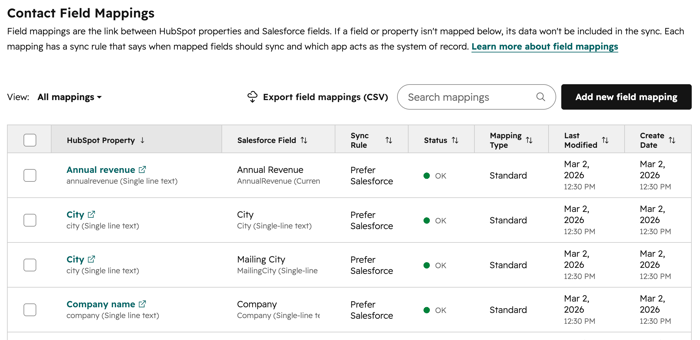
- För att lägga till en ny fältmappning klickar du på Lägg till ny fältmappning.
- I den högra panelen använder du rullgardinsmenyerna för att välja den HubSpot-egenskap och det Salesforce-fält som du vill mappa. Du måste välja kompatibla egenskaps- och fältmappningar för att skapa en mappning. Följande tabell visar de HubSpot-egenskapsfältstyper som kan synkroniseras till Salesforce, motsvarande API-namn och de matchande Salesforce-fältstyperna.
| HubSpot-egenskapsfältstyp | Salesforce-fältstyp |
| Rullgardinsmeny/Alternativknappar | väljarlista, referens |
| Flera kryssrutor | multipicklist |
| Enstaka kryssruta | boolean |
| Flervalslista | double/int |
| Enradig text | sträng, textområde |
| Flerradig text | textarea |
| Datumväljare | datum, datum och tid |
Observera:
- Om det finns en typkonflikt, eller om någon av dina valda egenskaper eller fält redan är mappade, visas ett meddelande ovanför rullgardinsmenyerna. Klicka på meddelandet för att läsa mer.
- Anpassade egenskaper med HubSpot-användarfälttypen kan inte mappas till Salesforce-fält.
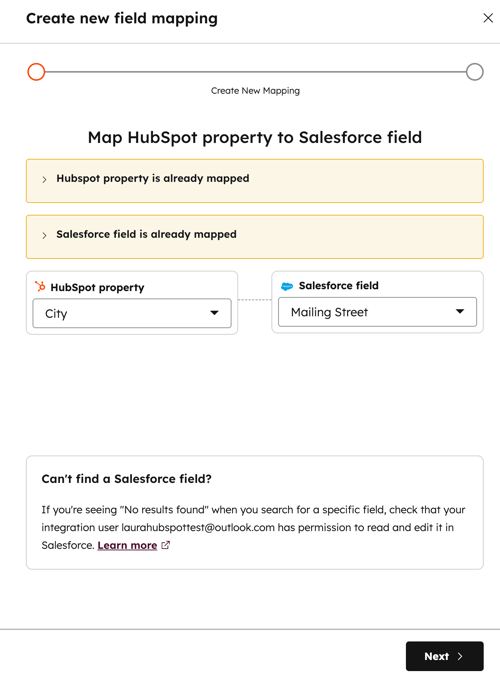
- Klicka på Nästa.
Välj en synkroniseringsregel
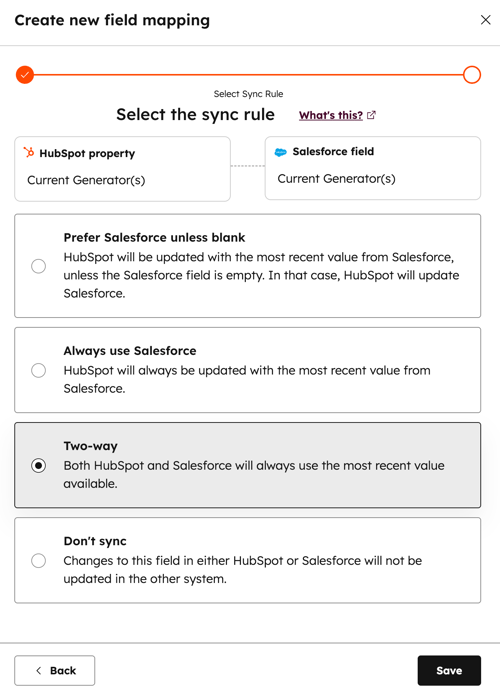
- Synkroniseringsregeln för din mappning avgör hur data kommer att synkroniseras mellan HubSpot och Salesforce. Välj en synkroniseringsregel från följande alternativ:
-
- Föredra Salesforce om inte tomt
- HubSpot skickar endast ett värde till Salesforce om det för närvarande inte finns något värde i Salesforce.
- Föredra Salesforce om inte tomt
-
-
- Om ett värde finns i Salesforce kommer detta värde alltid att skriva över det befintliga värdet i HubSpot.
- Om du raderar värdet i Salesforce raderas värdet även i HubSpot.
- Använd alltid Salesforce
- HubSpot skickar aldrig data till Salesforce, även om det inte finns något värde i Salesforce.
- Om det finns ett värde i Salesforce kommer det alltid att skriva över det befintliga värdet i HubSpot.
- Om du tar bort värdet i Salesforce kommer värdet också att tas bort i HubSpot.
- Tvåvägs
- Det senaste värdet kommer alltid att skriva över eventuella befintliga värden.
- Om värdet raderas i HubSpot raderas det även i Salesforce, och vice versa.
- Synkronisera inte
- Data överförs aldrig mellan HubSpot och Salesforce.
- Om värdet raderas i HubSpot raderas det inte i Salesforce, och vice versa.
-
- Även om ditt HubSpot-konto kan visa ”Föredra Salesforce om inte tomt” för mappningen Ägare, kan mappningen Ägare endast mappas tvåvägs mellan HubSpot och Salesforce. Värdet i fältet Ägare måste stämma exakt mellan HubSpot och Salesforce.
- Befintliga värden i en nyskapad mappning synkroniseras inte retroaktivt. För att synkronisera befintliga värden kan du manuellt synkronisera posten i HubSpot från Salesforce Sync-kortet, synkronisera ett HubSpot-segment för att synkronisera värden i bulk till Salesforce, eller köra en Salesforce-import för att synkronisera värden i bulk till HubSpot.
- Klicka på Spara för att spara mappningen.
Den nya mappningen visas nu i listan över mappningar för det valda objektet. För att redigera en befintlig mappning, håll muspekaren över den och klicka på Redigera mappning.
När du har lagt till dina mappningar kan du börja synkronisera det valda objektet med Salesforce genom att klicka för att slå på knappen Synkronisera [Objekt]. För kontakter är detta aktiverat som standard och kan inte stängas av.
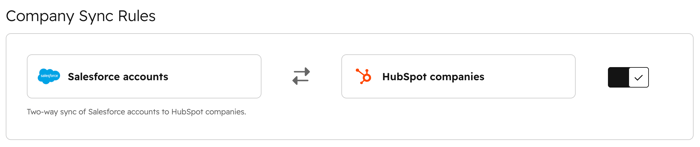
Observera: det finns en gräns på 500 fältmappningar per objekt.
Synkronisering av ägare
HubSpot identifierar Salesforce Standard-, PowerPartner-, gäst- och köanvändare som Salesforce-ägare när:
- De importeras till HubSpot från Salesforce.
- Salesforce-användaren äger en lead-, kontakt-, konto- eller affärsmöjlighetspost som synkroniseras till HubSpot.
Som standard synkroniseras fältet Ägar-ID i en Salesforce-lead-, kontakt-, konto- eller affärsmöjlighetspost till HubSpot-egenskapen Kontakt-/företags-/affärsägaren.
Så fungerar ägarsynkronisering
Alla Salesforce-ägare kan synkroniseras till HubSpot, men endast ägare i HubSpot som matchar en aktiv Salesforce-användares namn och e-postadress synkroniseras till Salesforce. Om HubSpot försöker synkronisera en ägare som inte finns i Salesforce återställs fältet Ägar-ID till det senaste värdet från Salesforce.
Reglerna för tilldelning av ägare i Salesforce skiljer sig åt för kontakter, företag och affärer. Beroende på regeln kan HubSpot skapa ett nytt objekt i Salesforce eller synkronisera till ett befintligt Salesforce-objekt. Om du använder tidslinjesynkronisering kan du läsa mer om hur ägare synkroniseras för aktiviteter.
Beteende vid tilldelning av kontaktägare
Om en HubSpot-kontakt skapar en ny Salesforce-lead och tilldelas en HubSpot-ägare som matchar namnet och e-postadressen för en aktiv Salesforce-användare innan den synkroniseras till Salesforce för första gången, kommer den ägaren att tilldelas i Salesforce. Om inte, gäller Salesforce-reglerna för tilldelning av leads .
Efter den initiala ägarstilldelningen i antingen HubSpot eller Salesforce kommer ändringar av antingen egenskapen Kontaktägare i HubSpot eller fältet Ägar-ID i Salesforce att synkroniseras till det andra systemet.
Om en HubSpot-kontakt synkroniseras till en befintlig Salesforce-lead med en aktiv Salesforce-ägare, kommer Salesforce-reglerna för tilldelning av leads inte att gälla, och den befintliga Salesforce-ägaren kommer att behållas vid den första synkroniseringen. Vid efterföljande synkroniseringar kommer det senaste ägarvärdet att uppdatera värdet i det andra systemet.
Observera: Salesforce kräver att poster har ägarvärden. När en otilldelad HubSpot-post synkroniseras till Salesforce och en ny post skapas kommer dess ägare att ställas in till den Salesforce-användare som skapade den, dvs. integrationsanvändaren i HubSpot-kontot.
Mappa Salesforce-referensfält till HubSpot
Värdena i Salesforce-referensfält synkroniseras till HubSpot som 18-siffriga post-ID:n, inte som etiketter. Även om HubSpot inte automatiskt kan hämta dessa etiketter kan du mappa Salesforce-referensfält till en HubSpot-rullgardinsmeny för att göra värdena användbara för segmentering och rapportering i HubSpot.
- Skapa en anpassad HubSpot-egenskap med ettrullgardinsfält i ditt HubSpot-konto.
- Koppla Salesforce-referensfältet till den nyskapade anpassade HubSpot-egenskapen.
- I ditt HubSpot-konto klickar du på
inställningsikonen i det övre navigeringsfältet. - I menyn i vänster sidfält navigerar du tillEgenskaper.
- Klicka pånamnet på den anpassade egenskapen som används i fältmappningen.
- I menyn i vänster sidfält klickar du på Fälttyp.
- I avsnittet ”Alternativ i rullgardinsmenyn ” visas det 18-siffriga post-ID:t för varje referensfältvärde från Salesforce i kolumnen ”Internt namn ”. Ange motsvarande fältvärdesetiketter från Salesforce ietikett fälten.
- Klicka på Spara längst upp till höger.
Du kan nu segmentera referensfältet baserat på fältvärdesetiketterna, istället för fältvärdets post-ID:n.
Åtgärda fel i fältmappningen
När en fältmappning innehåller fel eller behöver uppdateras kan data eventuellt inte överföras mellan HubSpot och Salesforce. Så här åtgärdar eller uppdaterar du fältmappningar:
- I ditt HubSpot-konto klickar du på
inställningsikonen i det övre navigeringsfältet. I den vänstra sidomenyn går du till Integreringar > Anslutna appar. - Klicka påSalesforce.
- Gå till fliken Datasynkronisering.
- På fliken Synkroniseringsstatus om det finns några synkroniseringsfel eller varningar visas de i avsnittet Synkroniseringsfel. Klicka på typen av synkroniseringsfel för att se mer information, de berörda posterna och vidta ytterligare åtgärder.
- Om en mappning innehåller ett fält med urvalslista i Salesforce kan du uppdatera fältet för att se om det finns några nya alternativ i urvalslistan i Salesforce och lägga till alternativen i motsvarande egenskap för rullgardinsmenyn i HubSpot. För att göra det, håll muspekaren över mappningen och klicka på Uppdatera.
Observera: vid massynkronisering av fältmappningar för företag/konton kan HubSpot inte synkronisera mer än 200 000 företag samtidigt. Detta kan resultera i felmeddelandet Vi kunde inte synkronisera alla dina uppdateringar för denna mappning.
Ta bort anpassade fältmappningar
Om du inte längre vill synkronisera data mellan en HubSpot-egenskap och ett Salesforce-fält i en anpassad fältmappning kan du ta bort mappningen.
Observera: endast anpassade fältmappningar kan raderas i HubSpot. Standardfältmappningar kan inte raderas, men datasynkroniseringen kan stoppas genom att ställa in uppdateringsregeln på Synkronisera inte. Detta gäller inteegenskapen Avregistrerad från allae-postkontakter.
- I ditt HubSpot-konto klickar du på
inställningsikonen i det övre navigeringsfältet. I den vänstra sidomenyn går du till Integreringar > Anslutna appar. - Klicka påSalesforce.
- Gå till fliken Datasynkronisering.
- I menyn i vänster sidfält, kpå objekt fl iken för din mappning.
- Klicka sedan på Egenskapsmappningar.
- Håll muspekaren över mappningen och klicka påTa bort mappning.
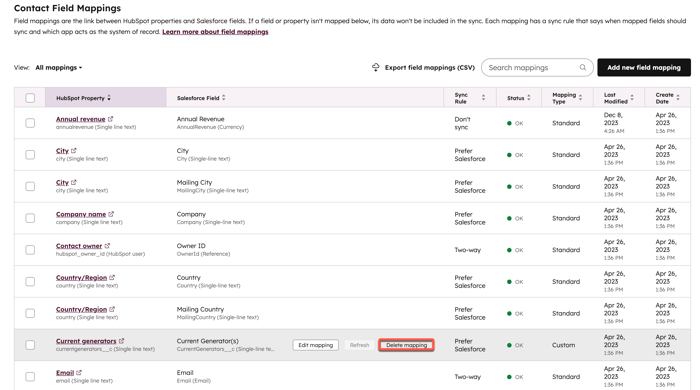
Exportera fältmappningar
Så här exporterar du listan över fältmappningar:
- I ditt HubSpot-konto klickar du på
inställningsikonen i det övre navigeringsfältet. I den vänstra sidomenyn går du till Integreringar > Anslutna appar. - Klicka påSalesforce.
- Gå till fliken Datasynkronisering.
- I menyn i vänster sidfältpå objektfliken för de mappningar du vill exportera.
- Klicka sedan på Egenskapsmappningar.
- Klicka påExportera fältmappningar (CSV).
