
Senast uppdaterad: 7 april 2026
Tillgänglig med något av följande abonnemang, om inte annat anges:

Skapa segment (tidigare kallade listor) för att gruppera poster utifrån egenskapsvärden och andra egenskaper. Den här artikeln beskriver hur du skapar nya segment. För att hantera segment, ange segmentkriterier eller lägga till poster i befintliga segment, se följande resurser:
Typer av segment
Det finns två typer av segment i ditt HubSpot-konto: aktiva segment och statiska segment.
Aktiva segment
Aktiva segment uppdaterar automatiskt sina medlemmar baserat på sina kriterier. Poster ansluter sig till segmentet när de uppfyller kriterierna och lämnar segmentet när de inte längre uppfyller kriterierna.
Exempel på när aktiva segment bör användas inkluderar:
- Skicka unika marknadsföringsmejl baserat på varje kontakts beteende och egenskaper. Om du skickar ut ett regelbundet nyhetsbrev hanterar ett aktivt segment automatiskt den ständigt föränderliga prenumerantgruppen.
- Ring upp kontakter baserat på beteende och egenskapsvärden.
- Segmentering av poster baserat på egenskaper som förändras ofta över tid, såsom Livscykelstadium.
Statiska segment
Statiska segment innehåller poster som uppfyller vissa kriterier vid den tidpunkt då segmentet sparas. Statiska segment uppdateras inte automatiskt, så nya poster som uppfyller kriterierna läggs inte till i segmentet. Poster kan läggas till och tas bort manuellt från statiska segment.
Exempel på när statiska segment bör användas är:
- Manuell tillägg av poster till ett arbetsflöde.
- Skicka engångsutskick via e-post, e-postkampanjer som du inte kör ofta och till en grupp kontakter som inte förändras (t.ex. evenemangsdeltagare, personalgrupper för ett internt nyhetsbrev eller segment från en mässa).
- Manuell gruppering av poster som kanske inte har gemensamma attribut eller beteenden.
- Segmentering för att massradera poster från ditt konto.
Skapa ett segment
Du kan skapa segment manuellt eller skapa AI-genererade segment med hjälp av Breeze. Om du har ett Starter-, Professional- eller Enterprise-konto kan du också använda AI-assistenten för att generera segmentfilter och beskrivningar.
Behörigheter krävs Behörigheter för att skriva segment krävs för att skapa segment.
- I ditt HubSpot-konto navigerar du till CRM > Segment.
- Klicka på Skapa segment längst upp till höger.
- Välj objektet med de poster du vill segmentera.
- Om du vill använda AI för att generera dina segmentfilter (endastStarter, Professional och Enterprise ) anger du en beskrivning av de typer av poster du vill inkludera i segmentet i textrutan Generera segmentfilter med AI. Du kan fortfarande redigera filtren manuellt i segmentredigeraren.
- Klicka på Nästa.
- Om du vill redigera segmentets namn klickar du på redigeringsikonen längst upp till vänster och anger ett namn.
- Om du vill lägga till segmentet i en mapp klickar du på Lägg till i mapp längst upp till vänster. I dialogrutan klickar du på mappen och sedan på Flytta.
- I den vänstra panelen klickar du på + Lägg till filter för att ställa in kriterierna för de poster du vill inkludera i segmentet. Lär dig vilkasegmentkriterier som finns tillgängliga för dig och hur de fungerar. Du kan välja upp till 250 filter per segment, inklusive upp till 60 associerade objektfilter.
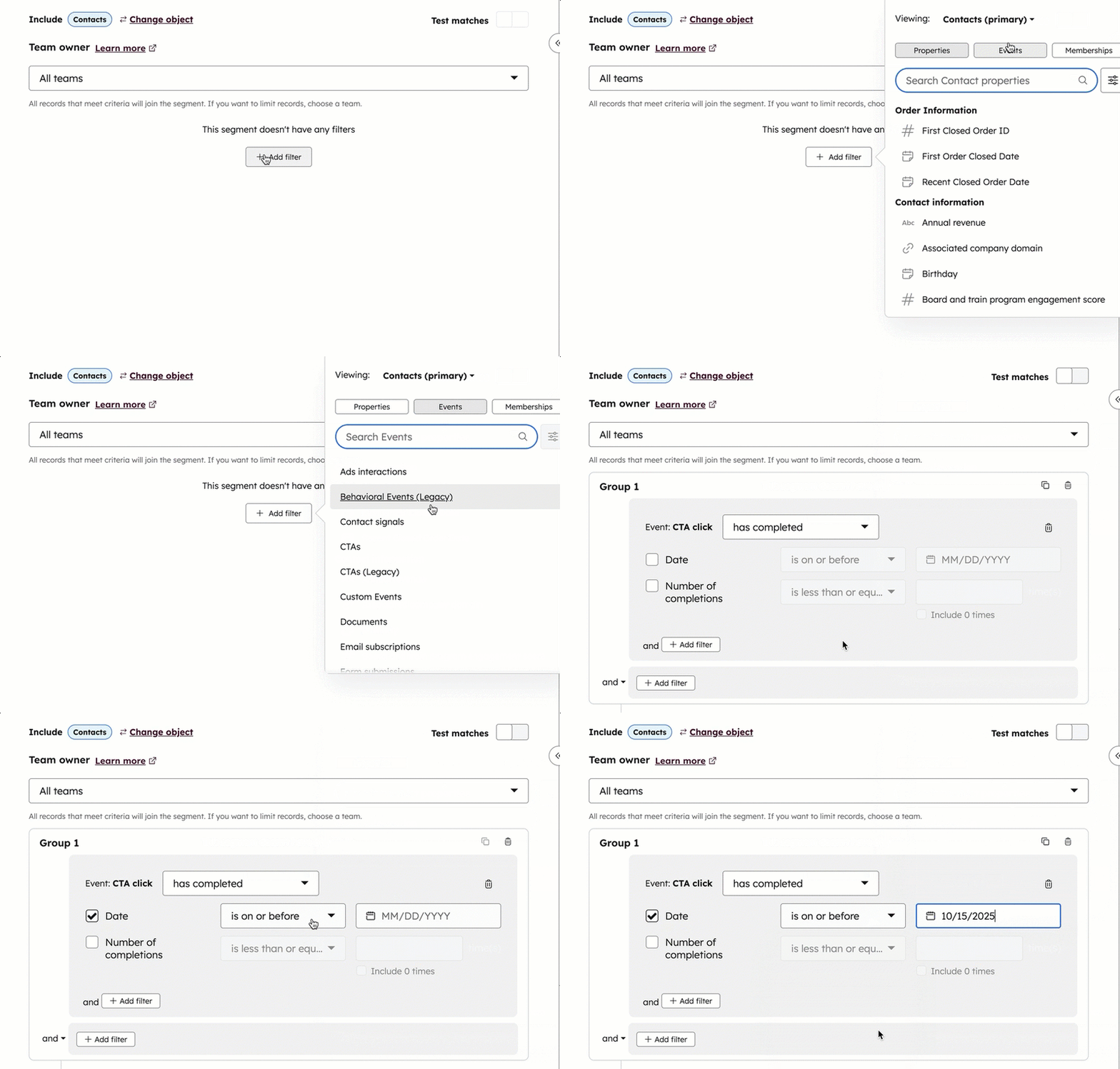
Lägg till filter för samma objektegenskaper och händelser
Så här ställer du in kriterier baserade på egenskaper och händelser för segmentets objekt (t.ex. kontaktegenskaper i ett kontaktsegment):
- Efter att du har klickat på+ Lägg till filter väljer du det objekt som du vill ställa in filter för (dvs. samma objekt som du valde när du skapade segmentet).
- Välj en filterkategori. Alternativen inkluderar:
- Egenskaper (t.ex. kontaktens egenskap Livscykelstadium )
- Händelser (t.ex. en CTA-interaktion)
- Medlemskap (t.ex. registrering i arbetsflöde)
- Bläddra eller skriv för att söka, och välj sedan den egenskap, händelse eller det medlemskap som du vill ställa in kriterier för.
- Välj en operator (t.ex. är lika med, är känd). Läs mer om operatorer som är tillgängliga för filter för egenskaper, händelser eller medlemskap.
- Ställ in dina kriterier baserat på fälttypen:
- Rullgardinsmeny eller kryssruta: klicka på rullgardinsmenyn och markera kryssrutorna till vänster om värdena.
- Text: klicka på fältet Lägg till alternativ och skriv in ett textvärde. Om du lägger till flera alternativ, separera varje värde med ett semikolon (t.ex. Boston; Chicago; New York).
- Numeriskt: klicka på fältet Lägg till värdenoch skriv in ett numeriskt värde. Om du lägger till flera alternativ, separera varje värde med ett semikolon (t.ex. 10; 25; 30). Detta gäller för egenskapernaNummer och Beräkning.
- Datumväljare: klickapå datumkalendern och välj sedan ett datum i kalendern.Egenskaperna för datumväljaren är som standard inställda på HubSpot-kontots tidszon.
- För att testa om poster uppfyller filterkriterierna, slå på knappen Testa matchningar. Testa alla poster eller en enskild post.
Lägg till filter för associerade objektegenskaper och händelser
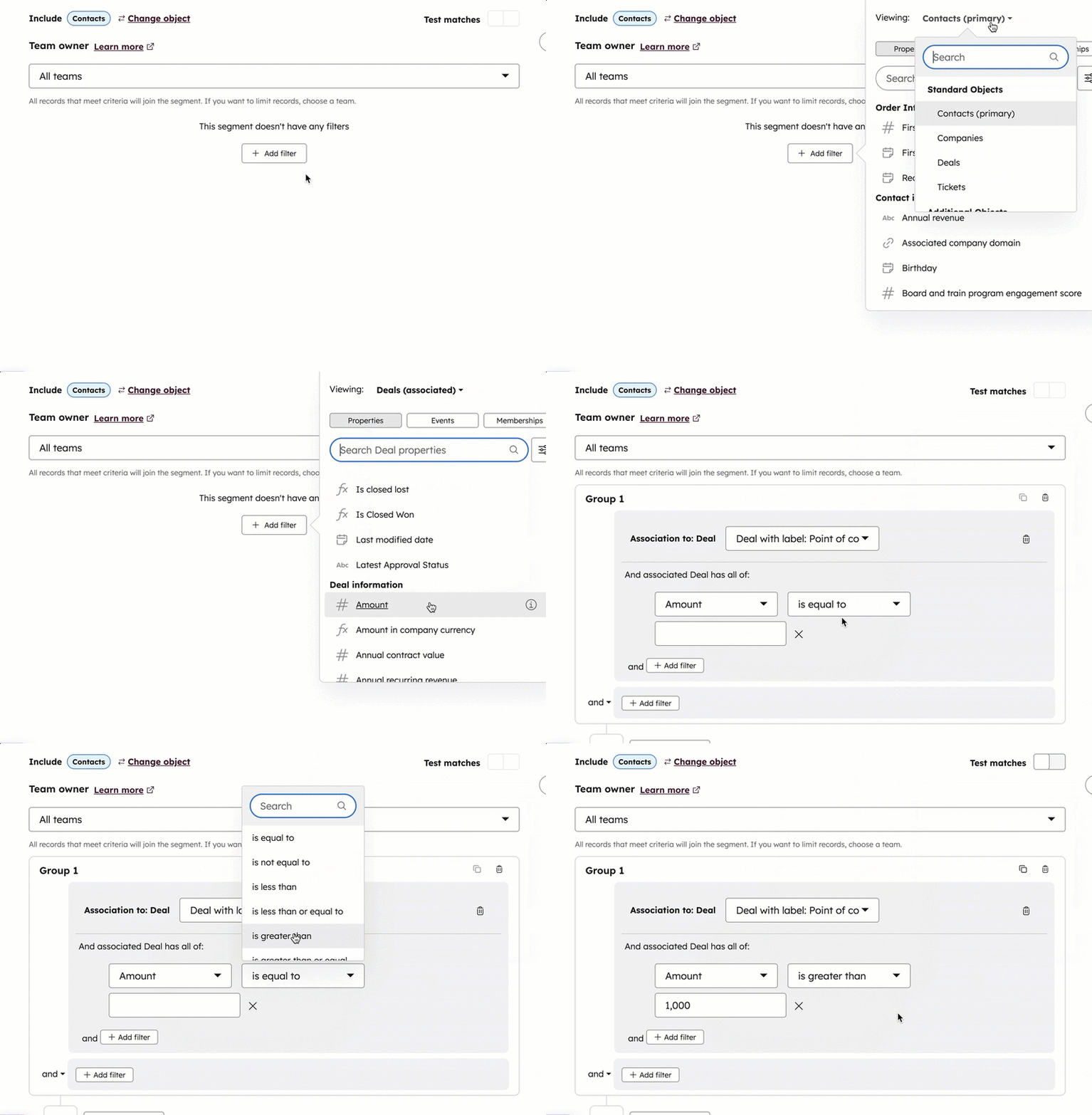
Så här ställer du in kriterier baserade på segmentobjektets associationer (t.ex. associerade företagsegenskaper i ett kontaktsegment):
- Efter att du har klickat på + Lägg till filter väljer du det associerade objektet som du vill ställa in filter för (t.ex. kampanj).
- Välj en filterkategori. Alternativen inkluderar:
- Egenskaper (t.ex. kontaktens egenskap Livscykelstadium )
- Händelser (t.ex. en CTA-interaktion)
- Medlemskap (t.ex. registrering i arbetsflöde)
- Bläddra eller skriv för att söka, och välj sedan den egenskap, händelse eller det medlemskap som du vill ställa in kriterier för.
- För filter för associerade objekt inkluderar segmentet som standard poster när någon associerad post uppfyller kriterierna. Om du istället vill filtrera baserat på en primär företagsassociation eller enassociationsetikett klickar du på rullgardinsmenyn Valfritt [objekt] och välj ett alternativ:
- Primärt [objekt]: för associerade företag, filtrera endast baserat på det primära associerade företaget (t.ex. inkludera en kontakt endast om det primära associerade företaget uppfyller kriterierna).
- Med etikett ( endastProfessional och Enterprise ): i avsnittet Med etikett väljer du enetikettför att filtrera endast på kopplingar som använder den valda etiketten (t.ex. inkludera en kontakt om ett associerat företag med den etiketten uppfyller kriterierna).
- Välj en operator (t.ex. är lika med, är känd). Läs mer om operatorer som är tillgängliga för filter för egenskaper, händelser eller medlemskap.
- Ställ in dina kriterier baserat på fälttypen:
- Rullgardinsmeny eller kryssruta: klicka på rullgardinsmenyn och markera kryssrutorna till vänster om värdena.
- Text: klicka på fältet Lägg till alternativ och skriv in ett textvärde. Om du lägger till flera alternativ, separera varje värde med ett semikolon (t.ex. Boston; Chicago; New York).
- Numeriskt: klicka på fältet Lägg till värdenoch skriv in ett numeriskt värde. Om du lägger till flera alternativ, separera varje värde med ett semikolon (t.ex. 10; 25; 30). Detta gäller för egenskapernaNummer och Beräkning.
- Datumväljare: klickapå datumkalendern och välj sedan ett datum i kalendern.Egenskaperna för datumväljaren är som standard inställda på HubSpot-kontots tidszon.
- För att testa om poster uppfyller filterkriterierna, slå på knappen Testa matchningar. Testa alla poster eller en enskild post.
Exempel: skapa ett kontaktsegment baserat på kampanjkoppling
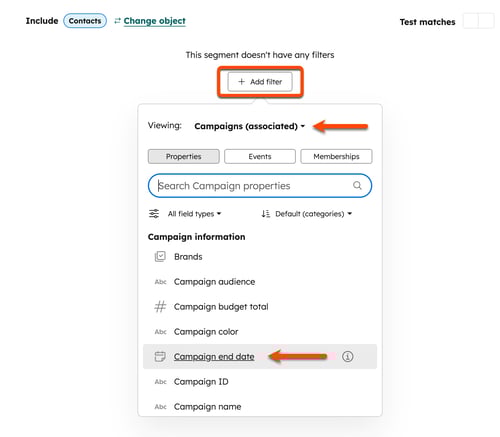
Om du är användare i ett konto som är registrerat i den offentliga betaversionen av Kampanjer och anpassade objekt, använd exemplet nedan för att skapa ett kontaktsegmentfilter efter en kopplad kampanj som avslutades under detta kvartal.
- I ditt HubSpot-konto navigerar du till CRM > Segment.
- Klicka påSkapa segment längst upp till höger.
- VäljKontakter.
- Klicka påNästa.
- Klicka påLägg till filter.
- I popup-rutan:
- Klicka på rullgardinsmenyn Visning och väljKampanjer.
- VäljKampanjens slutdatum.
- Klicka på rullgardinsmenyn för datum och väljDetta kvartal.
- Lägg till ytterligare filter om så önskas.
- Ange ett namn för segmentet högst upp på sidan.
- Klicka påNästa.
- Konfigurera de sista detaljerna.
- Klicka påSpara och bearbeta segment.
Lägg till andra filter och hantera filtergrupper
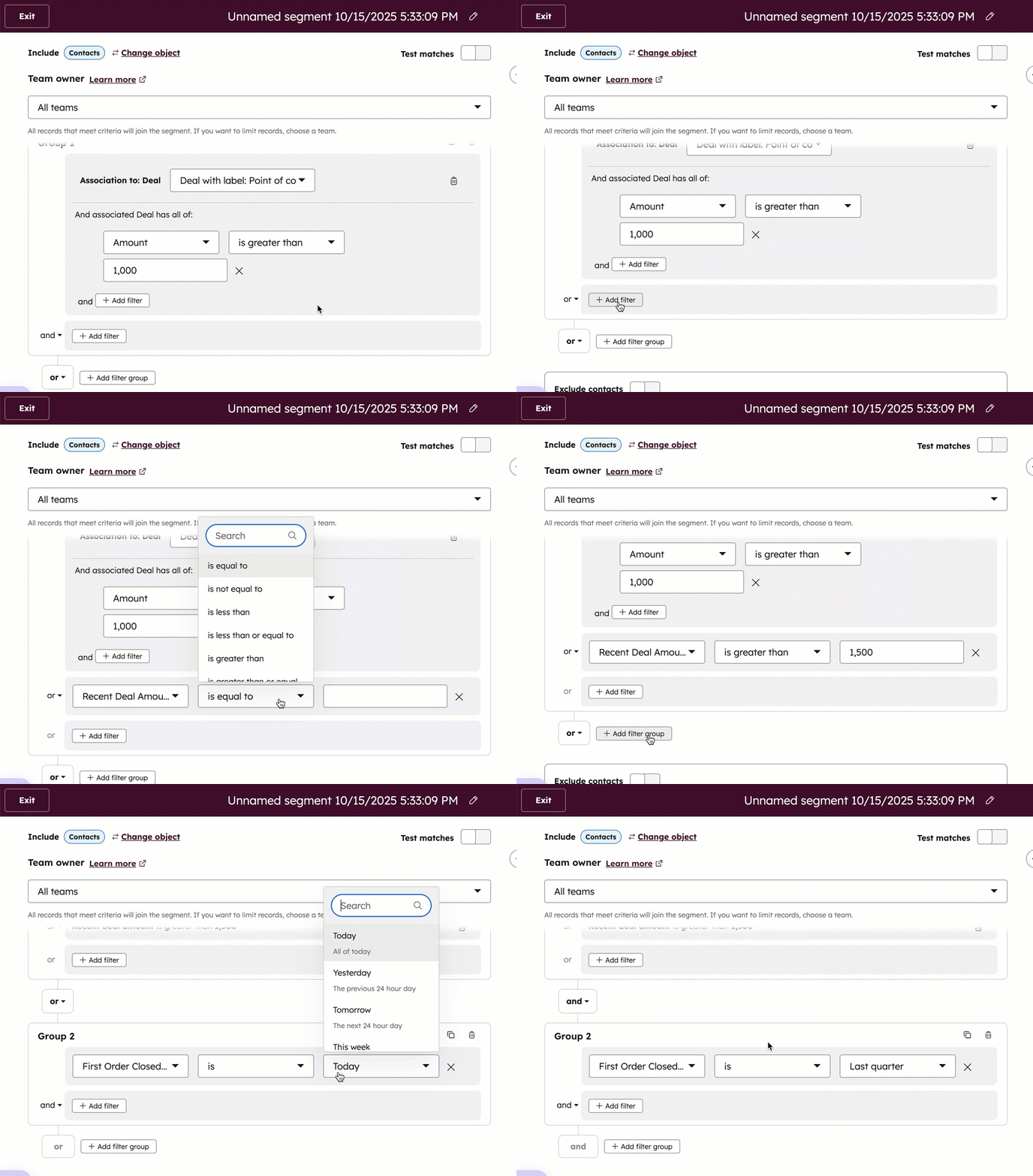
Så här lägger du till, klonar eller tar bort filter och filtergrupper:
- För att lägga till ytterligare filter inom samma kategori eller grupp, klicka på + Lägg till filter.
- För att lägga till en ny filtergrupp, klicka på + Lägg till filtergrupp.
- För att avsluta redigeringen av en filtergrupp klickar du på X längst upp till höger i redigeraren.
- För att ändra logiken inom eller mellan en grupp, klicka på rullgardinsmenyernaoch eller eller och uppdatera logiken. Läs mer om AND- och OR-logik.
- För att ta bort ett kriterium från en befintlig filtergrupp, håll muspekaren över egenskapen, aktiviteten eller värdet och klicka på ikonen Ta bort. Om du tar bort en kategori som innehåller flera filter, klicka på Ta bort gren i popup-rutan för att bekräfta.
- Om du vill klona eller ta bort en filtergrupp klickar du på ikonerna Klona eller Ta bort längst upp till höger i gruppen.
Uteslut poster från segmentet
Så här utesluter du poster från att läggas till i segmentet:- Aktivera växeln Uteslut [poster].
- Välj segmenteller specifika poster som ska uteslutas.
Läs mer om hur du ställer in segmentuteslutningar.
Ställ in segmentdetaljer och spara segmentet
Så här anpassar du segmentets detaljer och sparar segmentet:
- Klicka på Nästa längst upp till höger.
- Välj typ av segment, antingen Aktiv eller Statisk.
- För att ange en beskrivning av vad segmentet innehåller, skriv in en beskrivning. Du kan också klicka på Generera med AI för att generera en beskrivning baserad på segmentets filter.
- För att koppla segmentet till en kampanj, välj de kampanjer du vill koppla det till eller skapa en ny kampanj.
- För att hantera vilka användare och team som har åtkomst till segmentet, klicka på fliken Åtkomst och anpassa sedan åtkomsten. Omdu har lagt till egenskaper i formuläret för att skapa segment, ange deras värden.
- Klicka på Spara och bearbeta segment.
Detta segment börjar bearbetas så snart du har angett eller valt giltiga kriterier. Den uppsättning poster som visas är en förhandsgranskning av de poster som kommer att läggas till i ditt segment. När segmentet har sparats och bearbetats helt kommer det exakta antalet poster att visas under segmentets namn uppe till vänster. När segmentet har bearbetats färdigt kan du fortsätta att redigera ditt segment.
När det har sparats kan du redigera ett segments inställningar och detaljer.
Klonera ett segment
Om du har ett befintligt segment som du vill duplicera eller använda som utgångspunkt för ett nytt segment kan du klonera segmentet.
- I ditt HubSpot-konto navigerar du till CRM > Segment.
- Gå till fliken Hantera.
- Håll muspekaren över ditt segment, klicka på Mer och välj sedanKlona.
- Uppdatera det nya segmentets namn och filter efter behov och klicka sedan påNästa.
- Ange segmentets detaljer och klicka sedan på Spara och bearbeta segment.
Använd segment i HubSpot-verktyg
När du har skapat ett segment kan du använda det i HubSpot-verktyg för att vidta åtgärder och göra ändringar för en specifik grupp av poster. Du kan använda segment på följande sätt:
- Skicka ett marknadsföringsmejl till ett segment av kontakter (endast kontaktsegment).
- Skapa ett segment med kontakter som inte kan nås.
- Registrera ett segment i ett arbetsflöde.
- Använda filterför segmentmedlemskap i andra segment och anpassade rapporter.
- Skapa annonsmålgrupper (endast kontakt- och företagssegment).
- Skicka kundnöjdhetsundersökningar (endast statiska kontaktsegment).
