Senast uppdaterad: 22 juli 2026
Tillgänglig med något av följande abonnemang, om inte annat anges:
-
 Marketing Hub
Professional, Enterprise
Marketing Hub
Professional, Enterprise
Använd HubSpots AI för att automatiskt generera förslag på svar i sociala interaktioner eller i dina sociala flöden. Du kan använda den här funktionen på din dator eller i HubSpots mobilapp.
Innan du börjar
För att kunna använda AI-genererade svarsförslag måste du aktiverainställningarna ”Ge användare åtkomst till generativa AI-verktyg och -funktioner ” samt”AI för kundkonversationsdata ”. Läs mer om hur du hanterar dina AI-inställningar.
Obs! Du kan hantera åtkomst till AI-funktioner i dina AI-inställningar och konfigurera vilken data som delas. Granska HubSpots vanliga frågor om AI-förtroende och AI-modellkort för detaljerad information om AI-säkerhetskontroller, dataanvändning och efterlevnad.
Använd svarsförslag
- I ditt HubSpot-konto klickar du på Mer och navigerar sedan till Marknadsföring > Socialt. Om Mer inte visas i ditt konto navigerar du direkt till Marknadsföring > Socialt.
- Gå till ditt sociala innehåll:
- Sociala interaktioner: Klicka på fliken Svara högst upp.
- Sociala flöden: Klicka på fliken ”Lyssna” högst upp.
- Klicka på svarsikonen ” ” på det inlägg eller den interaktion du vill svara på. Du kan svara på alla typer av inlägg. Inläggets detaljer eller tråd öppnas i den högra panelen.
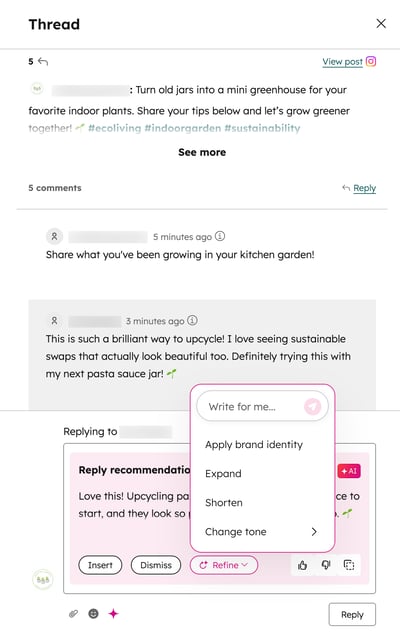
- Ett förslag på svar genereras automatiskt. Klicka på ”Infoga” för att använda meddelandet. Fortsätt sedan att redigera meddelandet eller klicka på ”Svara” för att skicka det.
- För att uppdatera svarsförslaget klickar du på ”Refine”. Välj sedan bland alternativen för att”Apply brand identity”, ”Expand”, ”Shorten” eller ”Change tone”.
- För att stänga ett meddelande klickar du på ”Stäng”.
- För att kopiera meddelandets innehåll, klicka påkopieringsikonen .
- Så här lämnar du feedback om ett förslag:
-
- Om en rekommenderad åtgärd var till hjälp klickar du på tummen upp-ikonen.
- Om en rekommenderad åtgärd inte var till hjälp klickar du på tummen ned-ikonen.
Använd svarsrekommendationer i HubSpot-appen
- Öppna HubSpot-appen på din enhet.
- Tryck på meny ikonen längst upp till vänster.
- I avsnittet Marknadsföring trycker du på Socialt svar.
- För att svara på ett inlägg i sociala medier trycker du på svarsikonen ” ” på inlägget.
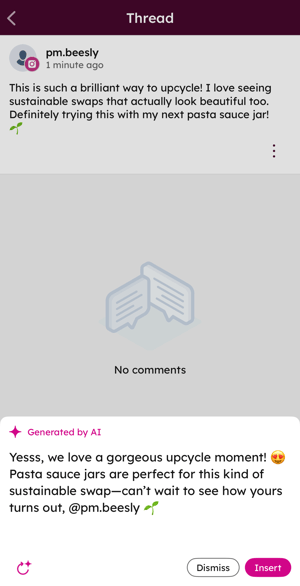
- För att generera ett svarsförslag trycker du längst ned på AI-ikonen för ” ”.
- Tryck på ”Insert” för att använda svarsförslaget.
- För att generera ett nytt svar trycker du på ikonen för att generera ett nytt svar i .
- Om du vill stänga bort svarsförslaget och skriva ett meddelande manuellt trycker du på Stäng.
- När du har lagt till ditt meddelande trycker du på -ikonen för att skicka.