Senast uppdaterad: 3 augusti 2026
Tillgänglig med något av följande abonnemang, om inte annat anges:
-
 Marketing Hub
Professional, Enterprise
Marketing Hub
Professional, Enterprise
-
 Sales Hub
Professional, Enterprise
Sales Hub
Professional, Enterprise
-
 Service Hub
Professional, Enterprise
Service Hub
Professional, Enterprise
-
 Data Hub
Professional, Enterprise
Data Hub
Professional, Enterprise
-
 Smart CRM
Professional, Enterprise
Smart CRM
Professional, Enterprise
-
 Revenue Hub
Professional, Enterprise
Revenue Hub
Professional, Enterprise
När du har installerat integrationen mellan HubSpot och Salesforce kan du lägga till dina Salesforce-leads eller -kontakter i HubSpot-arbetsflöden direkt från Salesforce.
Innan du börjar
Behörigheter krävs Superadministratörsbehörighet eller redigeringsbehörighet för arbetsflöden samt redigeringsbehörighet för kontakten krävs för att kunna lägga till en kontakt i arbetsflöden från Salesforce.
- Om du har konfigurerat en inkluderingslista i Salesforce måste posterna ingå i listan för att registreringen ska lyckas.
- Ditt arbetsflöde måste vara aktiverat; endast aktiva arbetsflöden visas i Salesforce.
- HubSpot Embed-fönstret måste läggas till i dina sidlayouter för leads eller kontakter i Salesforce.
Observera: HubSpots äldre hanterade paket i Salesforce, som innehåller HubSpots äldre Visualforce-modul, fasas ut. Om du fortfarande använder den äldre Visualforce-modulen rekommenderas det att du avinstallerar paketet i Salesforce och istället använder HubSpot Embed framöver.
Aktivera manuell registrering från Salesforce
Inställningen ”Aktivera manuell registrering av poster från Salesforce med hjälp av HubSpot Visualforce-fönstret ” måste vara aktiverad för varje arbetsflöde som du vill ska visas i Visualforce-fönstret.
- I ditt HubSpot-konto klickar du på Mer och navigerar sedan till Automatisering > Arbetsflöden. Om Mer inte visas i ditt konto navigerar du direkt till Automatisering > Arbetsflöden.
- Klicka på namnet på det kontaktbaserade arbetsflödet som du vill aktivera registrering från Salesforce för.
- I arbetsflödesredigeraren klickar du på Redigera och sedan på Redigera registreringsutlösare.
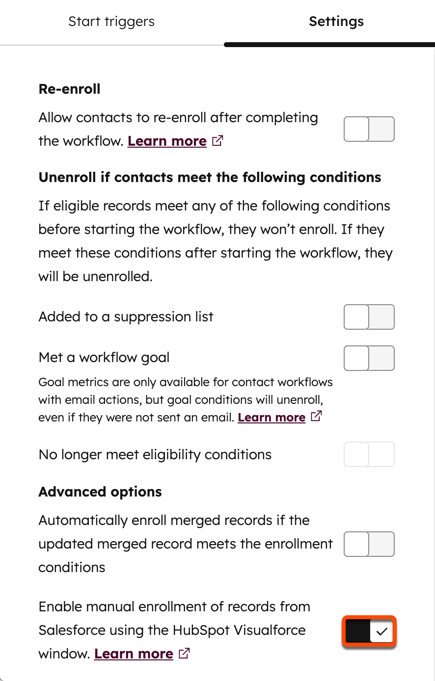
- Längst ner i den vänstra panelen klickar du på ”Inställningar”.
- I avsnittet Avancerade alternativ aktiverar du alternativet Aktivera manuell registrering av poster från Salesforce med HubSpot Visualforce-fönstret .
 .
. - Klicka på Spara längst upp till höger. Endast aktiva arbetsflöden visas i Salesforce.
- Se till att reglaget ”Arbetsflödet är PÅ ” är aktiverat längst upp till höger i arbetsflödet.
- Om inte, klicka på Granska och publicera och sedan på Aktivera arbetsflöde.
Registrera en kontakt i ett HubSpot-arbetsflöde från Salesforce
När du har lagt till relevanta arbetsflöden gör du så här för att registrera en kontakt i ett arbetsflöde från Salesforce:
- I ditt Salesforce-konto navigerar du till den lead- eller kontaktpost som du vill lägga till i ett arbetsflöde.
- Om du använder Lightning Experience klickar du på fliken Detaljer högst upp.
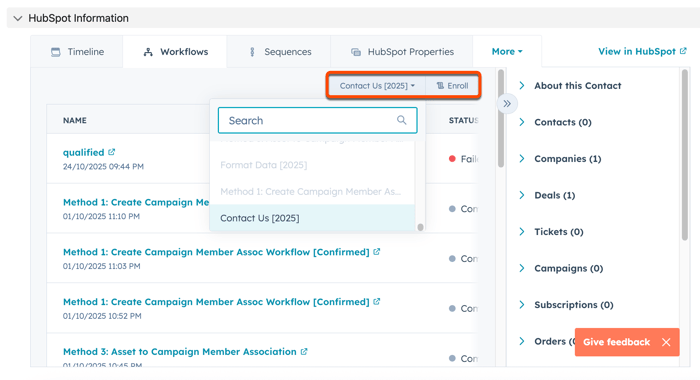
- I fönstret HubSpot Embed klickar du på fliken Arbetsflöden.
- Klicka längst upp till höger på rullgardinsmenyn Välj ett arbetsflöde för att välja det arbetsflöde som du vill registrera leadet eller kontakten i.
- Klicka på Registrera.