
อัปเดตล่าสุด: 29 พฤษภาคม 2026
สามารถใช้ได้กับการสมัครใช้บริการใดๆ ต่อไปนี้ ยกเว้นที่ระบุไว้:
-
 การตลาด Hub
Starter, Professional, Enterprise
การตลาด Hub
Starter, Professional, Enterprise
-
 การขาย Hub
Starter, Professional, Enterprise
การขาย Hub
Starter, Professional, Enterprise
-
 Service Hub
Starter, Professional, Enterprise
Service Hub
Starter, Professional, Enterprise
-
 Data Hub
Starter, Professional, Enterprise
Data Hub
Starter, Professional, Enterprise
-
 เนื้อหา Hub
Starter, Professional, Enterprise
เนื้อหา Hub
Starter, Professional, Enterprise
-
 Smart CRM
Professional, Enterprise
Smart CRM
Professional, Enterprise
ในบรีซสตูดิโอคุณสามารถสร้างและจัดการห้องนิรภัยความรู้ที่ให้ผู้ช่วยและตัวแทนที่มีบริบทเพิ่มเติมเกี่ยวกับธุรกิจของคุณ ตัวอย่างเช่นอัปโหลดไฟล์ PDF พร้อมคำอธิบายผลิตภัณฑ์ของคุณหรือลิงก์ไปยังผู้ติดต่อทั้งหมดที่สร้างขึ้นจากแคมเปญเฉพาะ
ทำความเข้าใจข้อจำกัดและข้อพิจารณา
- คุณสามารถมีห้องนิรภัยความรู้แยกต่างหากได้สูงสุด 50 ห้องในเวลาเดียวกัน
- ผู้ช่วยและตัวแทนจะใช้บันทึกเวอร์ชันล่าสุดที่เพิ่มลงในห้องนิรภัยความรู้
- ไม่สามารถบันทึกตู้นิรภัยความรู้ได้โดยไม่ต้องแนบไฟล์หรือออบเจ็กต์ CRM อย่างน้อยหนึ่งรายการ
- ตรวจสอบรูปแบบไฟล์และขีดจำกัดขนาดที่รองรับในห้องนิรภัยความรู้:
n
- \ n
- .md \ n
- .html \ n
- .pptx \ n
- .txt (การเข้ารหัส UTF -8 เท่านั้น) \ n
- .xlsx \ n
- .csv \ n
- .json \ n
- .xml \ n
- \ n
- .md \ n
- .html \ n
- .pptx \ n
- .txt (การเข้ารหัส UTF -8 เท่านั้น) \ n
- \ n
- .docx \ n
- .xlsx \ n
- .csv \ n
- .json \ n
- .xml \ n
- \ n
- .jpeg \ n
- .png \ n
- .webp \ n
สร้างคลังความรู้
คลังความรู้เริ่มต้นจะถูกสร้างขึ้นโดยใช้แหล่งข้อมูลที่ตั้งไว้ในการตั้งค่า AI สำหรับบริบทเกี่ยวกับธุรกิจของคุณ วิธีสร้างห้องนิรภัยความรู้ที่กำหนดเองสำหรับบริบทเพิ่มเติม:
- {{local.navBreezeKnowledge}}
- ที่ด้านบนขวาให้คลิกสร้างห้องนิรภัย
- ในแผงด้านขวาให้ป้อนชื่อสำหรับตู้นิรภัยในช่อง ชื่อ
- ในช่อง คำอธิบายให้ป้อนคำอธิบายบริบทที่คุณจะเพิ่มลงในตู้นิรภัยนี้
- ในส่วนไฟล์ ให้คลิกเพิ่มและเลือกไฟล์ที่เกี่ยวข้องจากอุปกรณ์ของคุณ เรียนรู้วิธีการใช้ภาพฝังตัวในเอกสาร
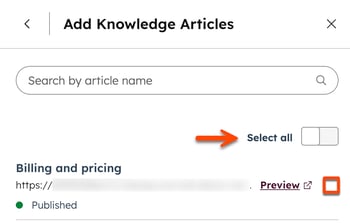
- ในส่วนเนื้อหา HubSpot ให้คลิกเมนูแบบเลื่อนลงเพิ่มและเลือกประเภทเนื้อหา (เช่นฐานความรู้)
- หากต้องการเลือกเนื้อหาเฉพาะให้เลือกช่องทำเครื่องหมายถัดจากแต่ละเนื้อหา สำหรับฐานความรู้ให้คลิกฐานความรู้เพื่อเลือกบทความที่จะรวมหรือยกเว้น
- หากต้องการเลือกเนื้อหาทั้งหมดให้เปิดสวิตช์เลือกทั้งหมด
- คลิกเพิ่ม [assets] ที่ด้านล่างขวา
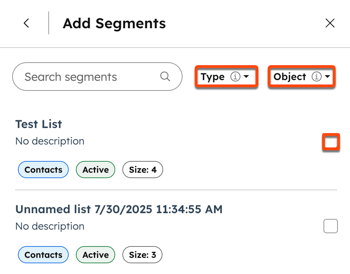
- ในส่วนกลุ่ม (รายการ) ให้คลิก เพิ่ม
- ในช่องค้นหาให้ป้อนชื่อของเซกเมนต์
- หากต้องการกรองกลุ่มที่มีอยู่ให้คลิกเมนูดรอปดาวน์สถานะ (เช่นใช้งานอยู่หรือคงที่) หรือวัตถุแล้วเลือกตัวเลือก วัตถุที่มีอยู่ได้แก่วัตถุพื้นฐานและ วัตถุที่กำหนดเอง
-
- หากต้องการเลือกเซกเมนต์ให้เลือกช่องทำเครื่องหมายถัดจากเซกเมนต์
- คลิกเพิ่มเซกเมนต์ที่ด้านล่างขวา
- หากต้องการเพิ่มไฟล์เนื้อหาหรือเซกเมนต์เพิ่มเติมให้คลิกเพิ่มจากนั้นทำซ้ำส่วนที่เกี่ยวข้อง
- เมื่อเสร็จแล้วให้คลิก สร้าง
วิธีฝังภาพในคอนเทนต์
เมื่อคุณเพิ่มเนื้อหาลงในคลังความรู้ภาพฝังตัวจะถูกประมวลผลควบคู่ไปกับข้อความ สิ่งนี้ช่วยให้ตัวแทนและผู้ช่วยสามารถเรียกดูและวิเคราะห์ข้อมูลภาพเช่นไดอะแกรมแผนภูมิและภาพหน้าจอโดยไม่ต้องให้คุณอัปโหลดไฟล์ภาพแยกต่างหาก
สิ่งนี้ใช้กับภาพที่ฝังอยู่ใน:
- บทความความรู้
- โพสต์บล็อก
- แลนดิ้งเพจ
- หน้าเว็บไซต์
- เอกสารที่อัพโหลด (เช่น PDF)
เมื่อเนื้อหาได้รับการเผยแพร่หรืออัปเดตคลังความรู้จะแยกรูปภาพที่มีคุณสมบัติสร้างคำอธิบายและจัดทำดัชนีด้วยข้อความโดยอัตโนมัติ ในเวลาสอบถามเจ้าหน้าที่และผู้ช่วยสามารถใช้ภาพและคำอธิบายเหล่านี้เพื่อทำความเข้าใจบริบทและตอบสนองได้อย่างถูกต้องยิ่งขึ้น
ถามคำถามเกี่ยวกับเนื้อหาภาพในแหล่งที่มาของท่านเช่นแผนภาพหรือข้อมูลที่แสดงในแผนภูมิ
- ขีดจำกัดภาพสำหรับหน้าโพสต์และบทความ: สูงสุด 10 ภาพต่อเนื้อหาโดยมีขนาดสูงสุด 500 KB ต่อภาพ
- การสนับสนุนเอกสาร: PDF, Word (.docx) และ PowerPoint (.pptx) สูงสุด 50 MB ต่อไฟล์
- ขอบเขตเนื้อหา: ประมวลผลเฉพาะภาพในเนื้อหาเท่านั้น (ไม่ใช่ส่วนหัวส่วนท้ายหรือองค์ประกอบตกแต่ง)
- ข้อจำกัดของ HTML: รูปภาพต้องฝังแบบอินไลน์ (เช่น base64) ไม่รองรับ URL ของภาพภายนอก
แก้ไขห้องนิรภัยความรู้
- {{local.navBreezeKnowledge}}
- คลิกบัตรคลังความรู้
- ในแผงด้านขวาให้คลิกคอนเมนู ellipsesIcon และเลือกแก้ไขเพื่อปรับแต่งชื่อและคำอธิบายจากนั้นคลิก บันทึก
- หากต้องการเพิ่มไฟล์ใหม่ให้คลิก เพิ่มในส่วนไฟล์จากนั้นอัปโหลดไฟล์
- หากต้องการเพิ่มเนื้อหาหรือกลุ่มให้คลิกเพิ่มในส่วนเนื้อหาหรือกลุ่ม (รายการ) แล้วเลือกตัวเลือก
- สำหรับบทความฐานความรู้หน้า Landing Page โพสต์บล็อกและการโทรให้เลือกช่องทำเครื่องหมายถัดจากเนื้อหาแต่ละรายการที่คุณต้องการเพิ่มจากนั้นคลิกเพิ่ม [asset]
- สำหรับเซกเมนต์ให้คลิกเพิ่มล้างหรือเลือกช่องทำเครื่องหมายถัดจากเซกเมนต์ จากนั้นคลิกเพิ่มเซกเมนต์
- หากต้องการลบไฟล์เนื้อหาหรือเซ็กเมนต์ให้คลิกไอคอน การลบที่อยู่ถัดจากชื่อ
- เมื่อเสร็จแล้วให้คลิก บันทึก
ลบห้องนิรภัยความรู้
เมื่อคุณลบคลังความรู้ออกจากตัวแทนหรือผู้ช่วยคลังความรู้นั้นจะอยู่ในบัญชีของคุณ วิธีลบคลังความรู้อย่างถาวร:
- {{local.navBreezeKnowledge}}
- คลิกบัตรคลังความรู้
- ในแผงด้านขวาให้คลิกคอนเมนู ellipsesIcon แล้วเลือก ลบ
- ในกล่องโต้ตอบให้คลิกลบตู้นิรภัย
จัดการห้องนิรภัยความรู้ของตัวแทนหรือผู้ช่วย
หลังจากสร้างคลังความรู้แล้วให้เพิ่มลงในเอเจนต์หรือผู้ช่วยในบรีซสตูดิโอ
- {{local.navBreezeStudio}}
- วางเมาส์เหนือเอเจนต์หรือผู้ช่วยแล้วคลิกไอเมนูแนวตั้งเมนูจากนั้นเลือกกำหนดค่า
- ในส่วนสิ่งที่เจ้าหน้าที่คนนี้รู้ในเครื่องมือแก้ไขให้คลิกเพิ่มความรู้
- ในแผงด้านขวาให้เลื่อนเมาส์ไปที่คลังความรู้แล้วคลิก เพิ่ม ทำซ้ำสำหรับคลังความรู้แต่ละรายการที่คุณต้องการใช้
- หากต้องการตรวจสอบเนื้อหาของคลังความรู้ให้วางเมาส์เหนือคลังความรู้แล้วคลิกดูรายละเอียดหรือดูในการตั้งค่า
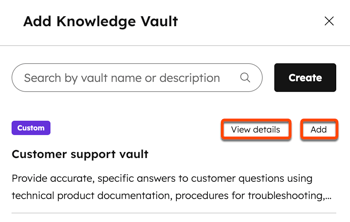
- หากต้องการลบคลังความรู้ออกจากตัวแทนหรือผู้ช่วยนี้ให้วางเมาส์เหนือคลังความรู้แล้วคลิก ลบ
- เมื่อเสร็จแล้วให้คลิก X เพื่อปิดแผงด้านขวา จากนั้นคลิกเผยแพร่ที่ด้านบนขวา
ทำความเข้าใจการอ้างอิงคลังความรู้
เมื่อผู้ช่วยหรือตัวแทนอ้างอิงเนื้อหาจากเอกสารคลังความรู้ในการตอบกลับการอ้างอิงจะมีรายละเอียดเฉพาะจากไฟล์ต้นฉบับ
การอ้างอิงจะแสดงชื่อเอกสารพร้อมกับหมายเลขหน้าหรือส่วนที่เกี่ยวข้องเมื่อพร้อมใช้งาน ซึ่งจะช่วยให้คุณค้นหาและตรวจสอบเนื้อหาที่อ้างอิงภายในเอกสารต้นฉบับได้ รูปแบบที่รองรับได้แก่ .pdf หรือ .docx

ทำความเข้าใจคุณสมบัติเริ่มต้นที่รวมอยู่ในคลังความรู้
คลังความรู้รวมถึงคุณสมบัติเริ่มต้นของ HubSpot ดูข้อมูลเพิ่มเติมเกี่ยวกับรายชื่อติดต่อเริ่มต้นบริษัท ดีลและคุณสมบัติตั๋ว หากต้องการดูคุณสมบัติสำหรับแต่ละวัตถุให้คลิกเพื่อขยายส่วนที่เกี่ยวข้อง:
{% module_block module "widget_5d04d270 -90d2 -49dd -879e-bf1ad75060ed "%}{% module_attribute" accordion "is_json =" true" %}{% raw %} [{" badge_options ": {" badge_type ":" none "}, "headingLevel ":" h3 "," layout ":{" mediaSize ":" medium-media "," order ":" media-first "}, "content ":"- \ n
- ติดต่อเจ้าของ \ n
- ประเทศ/ภูมิภาค \ n
- สร้างวันที่ \ n
- ลูกค้า \ n
- จำนวนวันที่จะปิด \ n
- อีเมล \ n
- ชื่อ \ n
- อุตสาหกรรม \ n
- ตำแหน่งงาน \ n
- วันที่มีกิจกรรมล่าสุด \ n
- วันที่สำรวจ NPS ล่าสุด \ n
- หน้าสุดท้ายที่เห็น \ n
- นามสกุล \ n
- ระยะวงจรชีวิต \ n
- จำนวนดีลที่เกี่ยวข้อง \ n
- แหล่งที่มาของการเข้าชมดั้งเดิม \ n
- เบอร์โทร \ n
- แหล่งที่มาของบันทึก \ n
- รัฐ/ภูมิภาค \ n
- URL เว็บไซต์ \ n
ดูข้อมูลเพิ่มเติมเกี่ยวกับคุณสมบัติการติดต่อเริ่มต้นของ HubSpot
"," accordionItemLabel ":" Contact "," video ":[]," image ":{" loading ":" disabled "," size_type ":" auto "," src ":""}," in_schema ": false ," mediaType ":" no_media "},{" badge_options ":{" badge_type ":" none "}," headingLevel ":" h3 "," layout ":{" mediaSize ":" medium-media "," order ":" media-first "}," content ":"- \ n
- รายได้ต่อปี \ n
- หน่วยธุรกิจ \ n
- เมือง \ n
- ชื่อโดเมนของบริษัท \ n
- ชื่อบริษัท \ n
- เจ้าของบริษัท \ n
- ประเทศ/ภูมิภาค \ n
- รหัสประเทศ/ภูมิภาค \ n
- ความคิดเห็นเกี่ยวกับ CSM \ n
- คำอธิบาย \ n
- ระดับโปรไฟล์ลูกค้าในอุดมคติ \ n
- อุตสาหกรรม \ n
- กลุ่มอุตสาหกรรม \ n
- วันที่มีกิจกรรมล่าสุด \ n
- ติดต่อครั้งล่าสุด \ n
- สถานะผู้นำ \ n
- ระยะวงจรชีวิต \ n
- วันที่ของกิจกรรมถัดไป \ n
- จำนวนผู้ติดต่อที่เกี่ยวข้อง \ n
- จำนวนดีลที่เกี่ยวข้อง \ n
- จำนวนพนักงาน \ n
- จำนวนดีลที่เปิด \ n
- บริษัทแม่ \ n
- เบอร์โทร \ n
- จำนวนข้อเสนอล่าสุด \ n
- วันที่ปิดดีลล่าสุด \ n
- ช่วงรายได้ \ n
- บัญชีเป้าหมาย \ n
- เวลาที่เห็นครั้งแรก \ n
- เวลาที่เห็นล่าสุด \ n
- URL เว็บไซต์ \ n
ดูข้อมูลเพิ่มเติมเกี่ยวกับคุณสมบัติเริ่มต้นของบริษัท HubSpot
"," accordionItemLabel ":" Company "," video ":[]," image ":{" loading ":" disabled "," size_type ":" auto "," src ":""}," in_schema ": false ," mediaType ":" no_media "},{" badge_options ":{" badge_type ":" none "}," headingLevel ":" h3 "," layout ":{" mediaSize ":" medium-media "," order ":" media-first "}," content ":"- \ n
- ID เจ้าของทั้งหมด \ n
- ทุกทีม \ n
- จำนวน \ n
- หน่วยธุรกิจ \ n
- ปิดวันที่ \ n
- สร้างวันที่ \ n
- รายละเอียดดีล \ n
- ชื่อดีล \ n
- ขั้นตอนการซื้อขาย \ n
- วันที่มีกิจกรรมล่าสุด \ n
- วันที่ของกิจกรรมถัดไป \ n
ดูข้อมูลเพิ่มเติมเกี่ยวกับคุณสมบัติดีลเริ่มต้นของ HubSpot
"," accordionItemLabel ":" Deal "," video ":[]," image ":{" loading ":" disabled "," size_type ":" auto "," src ":""}," in_schema ": false ," mediaType ":" no_media "},{" badge_options ":{" badge_type ":" none "}," headingLevel ":" h3 "," layout ":{" mediaSize ":" medium-media "," order ":" media-first "}," content ":"- \ n
- ทีมที่ได้รับมอบหมาย \ n
- หน่วยธุรกิจ \ n
- ปิดวันที่ \ n
- สร้างวันที่ \ n
- ทีม HubSpot \ n
- ความคิดเห็นของแบบสำรวจ CES ล่าสุด \ n
- วันที่ตอบกลับล่าสุดของลูกค้า \ n
- ความคิดเห็นเกี่ยวกับข้อความล่าสุด \ n
- คะแนนความคิดเห็นของข้อความล่าสุด \ n
- จำนวนบริษัทร่วม \ n
- จำนวนครั้งที่ติดต่อ \ n
- ประเภทช่องดั้งเดิม \ n
- ไปป์ไลน์ \ n
- ลำดับความสำคัญ \ n
- ความละเอียด \ n
- รายละเอียดตั๋ว \ n
- ชื่อตั๋ว \ n
- เจ้าของตั๋ว \ n
- สถานะตั๋ว \ n
- ได้เวลาปิดแล้ว \ n
ดูข้อมูลเพิ่มเติมเกี่ยวกับคุณสมบัติตั๋วเริ่มต้นของ HubSpot
"," accordionItemLabel ticketIcon Ticket "," video ":[]," image ":{" loading ":" disabled "," size_type ":" auto "," src ":""}," in_schema ": false ," mediaType ":" no_media "}]{% endraw %}{% end_module_attribute %}{% module_attribute "accordionStyle" is_json =" true "%}{% raw %}" card "{% endraw %}{% end_module_attribute %}{% module_attribute "child_css" is_json =" true "%{ }{% raw %}{% endraw %}{% end_attribute %}{% end_attribute "css" is_json =" true "โมดูล "%{% end_attribute" text ", "compact ":" boolean ", "singleItemOpen ":" boolean ", "badge_position ":" choice ", "loading_priority ":" choice ", "accordion ":" group ", "accordionStyle ":" choice ", "icon_position ":" choice ", "accordionColumnCount ":" choice ", "style ":" group ", "seo ":" group "} {% endraw %} {% endraw %} {% endraw %} {% endraw %} {% end_module_attribute" label "is_json =" true "%} {% raw %} null {% endraw %} {% end_module_attribute %} {% endraw %}" module_attribute "module_id" is_json =" true "%{} {% raw %} 80992206926 %{ endraw %} %{% end_module_attribute %} path "is_json ="%{% end_module_attribute %} {%} {% end_module_attribute} เวอร์ชัน/คอมโพเนนต์} %}{% module_attribute" smart_objects "is_json =" true" %}{% raw %}[]{% endraw %}{% end_module_attribute %}{% module_attribute "SMART_type" is_json =" true "%}{% raw %}" NOT_smart "{% endraw %}{% end_module_attribute %}{% module_attribute" style "is_json =" true" %}{% raw %}{" paddingBottom ":" none "," paddingTop ":" none "," theme ":" white "}{% endraw %}{% end_module_attribute %}{% module_attribute "tag" is_json =" true "%{%}{% raw %}" module "{% endraw %}{% end_module_attribute} {% end_field} เป็น "end_module_attribute"ตัวอย่าง: ใช้คลังความรู้ตามกลุ่มในผู้ช่วยที่กำหนดเอง
สร้างผู้ช่วยแบบกำหนดเองที่ช่วยให้ผู้ใช้แสดงข้อมูลเชิงลึกจากตั๋วสนับสนุนล่าสุด ตัวอย่างเช่นการสรุปปัญหาที่พบบ่อยที่รายงานในสัปดาห์ที่ผ่านมาการระบุแนวโน้มของภูมิภาคหรือการระบุการเพิ่มขึ้นของประเภทตั๋วบางประเภท
สร้างเซกเมนต์สำหรับ Ticket ล่าสุด
- {{local.navLists}}
- สร้างกลุ่มที่ใช้งานอยู่ใน "Ticket" ที่กรองเพื่อรวมเฉพาะ Ticket ที่สร้างขึ้นในช่วง 30 วันที่ผ่านมา (หรือ "7 วันที่ผ่านมา" ขึ้นอยู่กับความสดใหม่ที่คุณต้องการข้อมูล)
ดูข้อมูลเพิ่มเติมเกี่ยวกับการสร้างเซกเมนต์
สร้างคลังความรู้โดยใช้เซกเมนต์
- {{local.navBreezeKnowledge}}
- ที่ด้านบนขวาให้คลิกสร้างตู้นิรภัย
- ป้อนรายละเอียดคลังความรู้:
- ชื่อ: ตั๋วล่าสุดในภูมิภาค [X]
- คำอธิบาย: ตั๋วสนับสนุนภายใน 30 วันล่าสุดที่ยื่นในภูมิภาค [X]
- ในส่วนเซกเมนต์ให้คลิกเพิ่มแล้วเลือกเซกเมนต์ใหม่ คุณสามารถเพิ่มได้มากกว่าหนึ่งเซกเมนต์ในคลังความรู้แต่เซกเมนต์อื่นๆต้องเป็นประเภทวัตถุที่แตกต่างกัน ตัวอย่างเช่นหนึ่งเซกเมนต์บนตั๋วและอีกหนึ่งเซกเมนต์บนรายชื่อติดต่อ
ดูข้อมูลเพิ่มเติมเกี่ยวกับการสร้างคลังความรู้
แนบคลังความรู้กับผู้ช่วยที่กำหนดเอง
- {{local.navBreezeStudio}}
- คลิกแท็บผู้ช่วย
- หากต้องการสร้างผู้ช่วยใหม่ให้คลิกสร้างผู้ช่วย ที่ด้านบนขวา หากต้องการแก้ไขผู้ช่วยที่มีอยู่ให้เลื่อนเมาส์ไปที่การ์ดผู้ช่วยจากนั้นคลิกไอคอนเมนูแล้วเลือกกำหนดค่า
- ในส่วนตั้งค่าข้อมูลที่ผู้ช่วยนี้สามารถเข้าถึงได้สำหรับส่วนย่อยความรู้ให้คลิกเพิ่มความรู้เพื่อเพิ่มคลังความรู้ที่คุณสร้างด้วยส่วน Ticket
- เมื่อแก้ไขและทดสอบผู้ช่วยเสร็จแล้วให้คลิกเผยแพร่ที่ด้านบนขวาเพื่อให้ผู้ใช้ใน Breeze Assistant สามารถใช้งานผู้ช่วยได้
ดูข้อมูลเพิ่มเติมเกี่ยวกับการสร้างหรือปรับแต่งผู้ช่วย
