
อัปเดตล่าสุด: 19 มีนาคม 2026
สามารถใช้ได้กับการสมัครใช้บริการใดๆ ต่อไปนี้ ยกเว้นที่ระบุไว้:

ในการตั้งค่าส่วนขยาย HubSpot Sales Chrome ของคุณให้กำหนดค่าตัวเลือกเริ่มต้นสำหรับส่วนขยาย คุณสามารถเชื่อมต่อ Add-in กับบัญชี HubSpot อื่นกำหนดค่าการตั้งค่าบันทึกและติดตามเริ่มต้นของคุณและเข้าถึงการตั้งค่าการผสานรวมอีเมลของคุณ
นอกเหนือจากการปรับแต่งการตั้งค่าส่วนขยายของคุณแล้วคุณยังสามารถเข้าถึงฐานความรู้ของ HubSpot ทัวร์ชมส่วนขยายและฟีเจอร์ต่างๆหรือตรวจสอบเงื่อนไขการให้บริการลูกค้าของ HubSpot ได้จากการตั้งค่าส่วนขยาย คุณยังสามารถถอนการติดตั้งส่วนขยายหรือส่งข้อเสนอแนะเกี่ยวกับส่วนขยายได้โดยตรงจากการตั้งค่าส่วนขยาย
ปรับแต่งการตั้งค่าบันทึกและแทร็ก
ปรับแต่งการตั้งค่าบันทึกและติดตามเริ่มต้นของคุณเพื่อให้การตั้งค่าถูกนำไปใช้ทุกครั้งที่คุณส่งอีเมลจาก Gmail นอกจากนี้คุณยังสามารถเพิ่มที่อยู่อีเมลและโดเมนในรายการไม่บันทึกเพื่อป้องกันไม่ให้อีเมลที่ส่งไปยังที่อยู่หรือโดเมนเหล่านี้เข้าสู่ระบบ HubSpot
ตั้งค่าบันทึกและติดตามการตั้งค่า
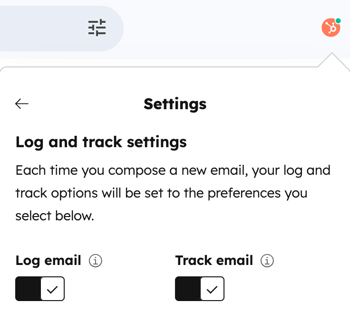
ตั้งค่าบันทึกและติดตามเริ่มต้นที่ใช้เมื่อคุณเขียนอีเมลใหม่ในกล่องจดหมายของคุณ
- ใน Gmail ให้คลิกไอคอน โซ่ที่ด้านบนของกล่องจดหมายแล้วเลือกการตั้งค่าบันทึกและติดตาม
- หากต้องการบันทึกอีเมลทั้งหมดตามค่าเริ่มต้นให้เปิดสวิตช์บันทึกอีเมล
- หากต้องการติดตามอีเมลทั้งหมดตามค่าเริ่มต้นให้เปิดสวิตช์ติดตามอีเมล
ปรับแต่งการเชื่อมโยงอีเมลเริ่มต้น
ซูเปอร์แอดมินสามารถปรับแต่งอีเมลบันทึกที่เกี่ยวข้องเข้าสู่ระบบโดยอัตโนมัติ ตัวอย่างเช่นคุณเลือกได้ว่าจะบันทึกเฉพาะอีเมลไปยังดีลที่เกี่ยวข้องกับเรคคอร์ดเท่านั้น ค่าเริ่มต้นของการเชื่อมโยงกิจกรรมจะใช้กับอีเมลที่ส่งผ่าน ส่วนขยายการขายที่ ส่งผ่าน HubSpot ที่บันทึกด้วยตนเองและอีเมลที่บันทึกด้วย BCC หรือที่อยู่การส่งต่อ
วิธีปรับแต่งการตั้งค่าการเชื่อมโยงเริ่มต้นที่ใช้เมื่อคุณเขียนอีเมลใหม่ในกล่องจดหมายของคุณ:
- ใน Gmail ให้คลิกไอคอนเฟืองโซ่ที่ด้านบนของกล่องจดหมายแล้วเลือกการตั้งค่าบันทึกและติดตาม
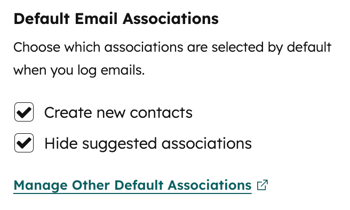
- ในส่วนการเชื่อมโยงอีเมลเริ่มต้นให้ปรับแต่งสิ่งต่อไปนี้:
- สร้างผู้ติดต่อใหม่: เลือกช่องทำเครื่องหมายเพื่อสร้างผู้ติดต่อใหม่เมื่อบันทึกอีเมลโดยใช้ที่อยู่อีเมลที่ไม่มีอยู่ใน CRM ของคุณ
- ซ่อนการเชื่อมโยงที่แนะนำ: เลือกช่องทำเครื่องหมายเพื่อซ่อนการเชื่อมโยงที่แนะนำเมื่อคุณเข้าสู่ระบบอีเมล เมื่อเปิดการตั้งค่านี้เฉพาะประเภทระเบียนที่กำหนดค่าไว้ในการตั้งค่าการเชื่อมโยงเริ่มต้นจะปรากฏขึ้นเมื่อบันทึกอีเมล
- หากต้องการตรวจสอบหรือปรับแต่งการตั้งค่าการเชื่อมโยงเริ่มต้นสำหรับบัญชี HubSpot ของคุณให้คลิกจัดการการเชื่อมโยงเริ่มต้นอื่นๆ ระบบจะนำคุณไปยังการตั้งค่ากิจกรรมใน HubSpot ซึ่งคุณสามารถกำหนดค่าการเชื่อมโยงกิจกรรมเริ่มต้นสำหรับบันทึกได้
กำหนดค่าไม่บันทึกการตั้งค่า
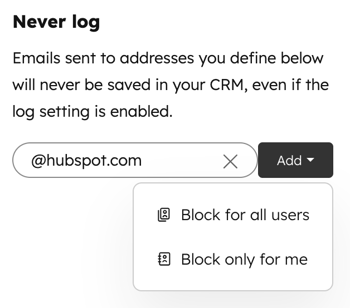
อีเมลที่ส่งไปยังที่อยู่อีเมลหรือโดเมนที่รวมอยู่ในรายการบันทึกไม่เคยของคุณจะไม่ถูกบันทึกลงใน CRM ของคุณ กิจกรรมการติดตามอีเมลจะไม่ปรากฏในไทม์ไลน์ของผู้ติดต่อด้วย
- ใน Gmail ให้คลิกไอโซ่เฟืองโซ่ที่ด้านบนของกล่องจดหมายแล้วเลือกการตั้งค่าบันทึกและติดตาม
- ในช่องไม่บันทึกให้ป้อนที่อยู่อีเมลหรือ โดเมนที่คุณไม่ต้องการบันทึกอีเมลแล้วคลิก เพิ่ม อีเมลและโดเมนเหล่านี้ถูกบล็อกสำหรับคุณเท่านั้น
- หากคุณเป็นผู้ใช้ที่มีสิทธิ์เข้าถึงบัญชีคุณสามารถบล็อกที่อยู่อีเมลและโดเมนสำหรับผู้ใช้ทุกคนในบัญชีของคุณได้ ป้อนที่อยู่อีเมลหรือโดเมนคลิ กเมนูเพิ่มแบบเลื่อนลงจากนั้นเลือกบล็อกสำหรับผู้ใช้ทั้งหมด
- หากต้องการลบที่อยู่อีเมลหรือโดเมนออกจากรายการนี้ให้วางเมาส์เหนือที่อยู่ดังกล่าวแล้วคลิกไอคอน ลบ
นอกจากนี้คุณยังสามารถระบุห้ามบันทึกอีเมลและโดเมนในการตั้งค่าบัญชี HubSpot ของคุณและบล็อกที่อยู่ IP ที่เฉพาะเจาะจงจากการติดตามอีเมลใน HubSpot
ปรับแต่งแถบเครื่องมือการขาย
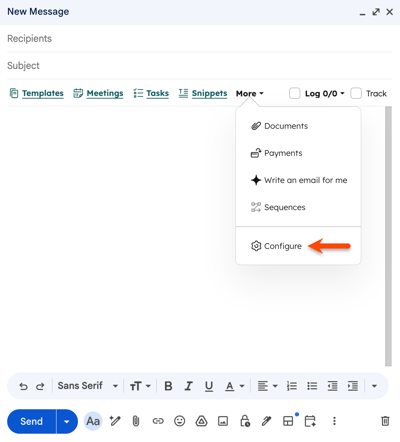
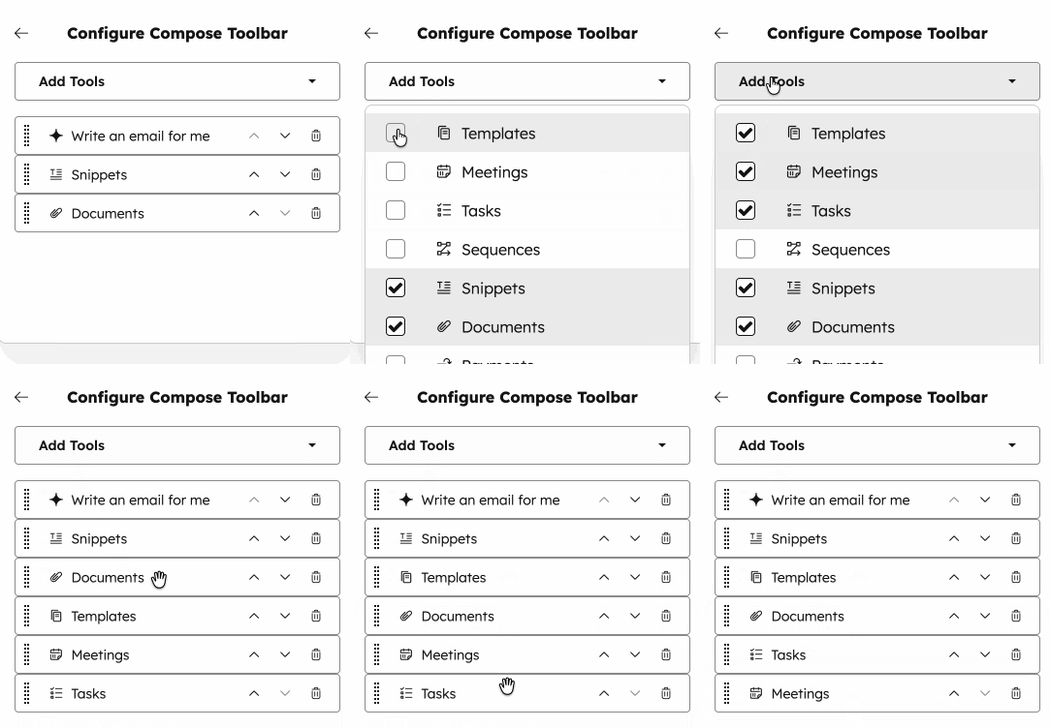
การปรับแต่งแถบเครื่องมือในหน้าต่างการเขียน Gmail จะช่วยให้คุณจัดระเบียบเครื่องมือที่ใช้บ่อยในแถวเดียวเพื่อให้พื้นที่ทำงานของคุณมีสมาธิ ตัวอย่างเช่นหากคุณใช้เทมเพลตและงานเป็นหลักคุณสามารถซ่อนลำดับและเอกสารได้
-
ใน Gmail ให้เขียนอีเมลใหม่หรือเปิดอีเมลที่มีอยู่
-
ในหน้าต่างเขียนให้คลิกเพิ่มเติมจากนั้นเลือกกำหนดค่า
- หากต้องการจัดการเครื่องมือที่แสดงในแถบเครื่องมือให้คลิกเพิ่มเครื่องมือ
- เลือกหรือล้างช่องทำเครื่องหมายถัดจากแต่ละเครื่องมือ เครื่องมือที่เลือกจะถูกเพิ่มลงในแถบเครื่องมือการขายโดยอัตโนมัติ
- หากต้องการจัดลำดับเครื่องมือใหม่ให้คลิกลูกศรทิศทางหรือคลิกแล้วลากเครื่องมือไปยังการกำหนดค่าที่คุณต้องการ
- หากต้องการซ่อนเครื่องมือจากแถบเครื่องมือให้คลิกไอคอน ลบถัดจากเครื่องมือที่คุณต้องการลบ
การเปลี่ยนแปลงแถบเครื่องมือจะบันทึกโดยอัตโนมัติ เรียนรู้เพิ่มเติมเกี่ยวกับวิธีใช้เครื่องมือการขายในส่วนขยาย HubSpot Sales Chrome
การตั้งค่าการผสานรวมอีเมล M anage
จัดการการตั้งค่าสำหรับกล่องจดหมายที่เชื่อมต่อของคุณ
- ใน Gmail ให้คลิกไอคอนโซ่เฟืองโซ่ที่ด้านบนของกล่องจดหมายและเลือกการตั้งค่าการผสานรวมอีเมล
- ระบบจะนำคุณไปยังการตั้งค่าการผสานรวมอีเมลของบัญชี HubSpot ซึ่งคุณสามารถ:
-
- เชื่อมต่อหรือยกเลิกการเชื่อมต่อกล่องข้อความ
-
- กำหนดค่าการซิงค์ส่วนขยาย
- จัดการที่อยู่ BCC เพิ่มเติม
- จัดการที่อยู่ IP ที่ถูกบล็อก
- ตั้งค่าการแจ้งเตือนผู้มีโอกาสเป็นเจ้าของที่พักดีเด่นอีกครั้ง
ปิดส่วนขยาย
การปิดส่วนขยายสำหรับกล่องจดหมายอีเมลจะลบความสามารถในการใช้ฟีเจอร์การขายเช่นลำดับเทมเพลตเอกสารและตัวเลือกแทร็กและบันทึกในกล่องจดหมายของคุณ
- ใน Gmail ให้คลิกไอคอนโซ่เฟืองโซ่ที่ด้านบนของกล่องจดหมายของคุณ
- หากต้องการปิดการติดตามกล่องจดหมายให้คลิกปิดส่วนขยายสำหรับกล่องจดหมาย Gmail นี้
โปรดทราบ: HubSpot จะยังคงส่งการแจ้งเตือนสำหรับอีเมลที่ติดตามซึ่งส่งไปก่อนที่คุณจะปิดส่วนขยาย
สลับบัญชี HubSpot ที่เชื่อมต่อ
หากคุณใช้บัญชี HubSpot หลายบัญชีคุณสามารถสลับได้ว่าส่วนขยายนั้นเชื่อมโยงกับบัญชีใด เมื่อคุณเปลี่ยนไปใช้บัญชีอื่น:
- กล่องจดหมายของคุณจะใช้เครื่องมือ CRM และอีเมลของบัญชีใหม่
- อีเมลและผู้ติดต่อที่บันทึกไว้ของคุณจะไปที่ CRM ของบัญชีใหม่
- ลำดับหรืออีเมลใดๆที่กำหนดเวลาไว้แล้วจะเสร็จสิ้นการส่งและบันทึกไปยัง CRM ดั้งเดิม
วิธีสลับบัญชี HubSpot ที่เชื่อมต่อ:
- ใน Gmail ให้คลิกไอคอนโซ่เฟืองโซ่ที่ด้านบนของกล่องจดหมายของคุณ
- เลื่อนไปที่ส่วนบัญชี HubSpot แล้วคลิกสลับ บัญชี HubSpot
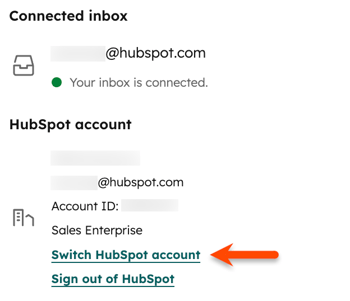
- ไปที่บัญชี HubSpot ที่คุณต้องการเปลี่ยนแล้วคลิก เลือก
- ในกล่องโต้ตอบให้คลิกสลับบัญชี
