
อัปเดตล่าสุด: 21 พฤษภาคม 2026
สามารถใช้ได้กับการสมัครใช้บริการใดๆ ต่อไปนี้ ยกเว้นที่ระบุไว้:

ปรับแต่งการตั้งค่าส่วนขยาย HubSpot Sales Chrome ใน Gmail เพื่อจัดการวิธีการบันทึกอีเมลของคุณใน CRM กำหนดค่าบันทึกอีเมลของกล่องจดหมายและติดตามการตั้งค่าตั้งค่าการเชื่อมโยงเริ่มต้นและจัดการรายการไม่บันทึกโดยตรงจากกล่องจดหมาย Gmail ของคุณ โดยการปรับการตั้งค่าเหล่านี้คุณสามารถมั่นใจได้ว่าเฉพาะกิจกรรมอีเมลที่เกี่ยวข้องเท่านั้นที่จะได้รับการบันทึกเข้าสู่ CRM
การตั้งค่าส่วนขยาย HubSpot Sales Chrome จะมีผลกับกล่องจดหมาย Gmail ของคุณ หากต้องการตั้งค่าการติดตามและบันทึกเริ่มต้นสำหรับผู้ใช้ทั้งหมดในบัญชีของคุณให้เรียนรู้วิธีกำหนดค่าการบันทึกและติดตามเริ่มต้น
กำหนดค่าบันทึกอีเมลและการตั้งค่าการติดตาม
ตั้งค่าบันทึกและติดตามกล่องจดหมายของคุณเพื่อใช้การตั้งค่าที่คุณต้องการโดยอัตโนมัติทุกครั้งที่คุณเขียนอีเมลใหม่ในกล่องจดหมายของคุณ หากผู้ดูแลระบบระดับสูงของคุณกำหนดค่าการตั้งค่าบันทึกและติดตามสำหรับผู้ใช้ทุกคนการตั้งค่าทั่วทั้งบัญชีจะแทนที่การตั้งค่าบันทึกและติดตามของกล่องจดหมายของคุณ
วิธีกำหนดค่าการบันทึกและติดตามการตั้งค่าสำหรับกล่องจดหมายของคุณ:
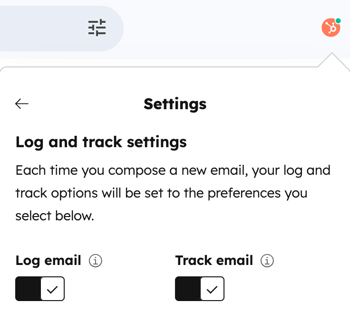
- ใน Gmail ให้คลิกไอคอน โซ่ที่ด้านบนของกล่องจดหมายแล้วเลือกการตั้งค่าบันทึกและติดตาม
- หากต้องการบันทึกอีเมลทั้งหมดตามค่าเริ่มต้นให้เปิดสวิตช์บันทึกอีเมล
- หากต้องการติดตามอีเมลทั้งหมดตามค่าเริ่มต้นให้เปิดสวิตช์ติดตามอีเมล
แก้ไขการสร้างรายชื่อผู้ติดต่อและการเชื่อมโยงสำหรับการบันทึกอีเมล
ซูเปอร์แอดมินปรับแต่งค่าเริ่มต้นของบัญชีของคุณในการตั้งค่า ssociation เพื่อกำหนดว่าอีเมลที่เชื่อมโยงจะบันทึกอีเมลโดยอัตโนมัติ (เช่นไม่ว่าอีเมลจะบันทึกไปยังบริษัทหรือข้อตกลงที่เกี่ยวข้องของผู้รับหรือไม่)
ปรับแต่งการตั้งค่าการเชื่อมโยงอีเมลของกล่องจดหมายเพื่อใช้การตั้งค่าของคุณทุกครั้งที่คุณเขียนอีเมลใหม่ในกล่องจดหมายของคุณ ใช้การตั้งค่าเหล่านี้เพื่อสร้างผู้ติดต่อใหม่สำหรับที่อยู่อีเมลใหม่โดยอัตโนมัติและซ่อนการเชื่อมโยงการบันทึกอีเมลที่แนะนำเพื่อแสดงการตั้งค่า ssociation เริ่มต้นทั่วทั้งบัญชีของคุณ
วิธีปรับแต่งการตั้งค่าการเชื่อมโยงอีเมลในกล่องจดหมาย:
- ใน Gmail ให้คลิกไอคอนเฟืองโซ่ที่ด้านบนของกล่องจดหมายแล้วเลือกการตั้งค่าบันทึกและติดตาม
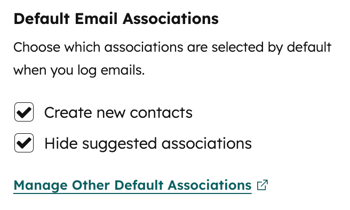
- ในส่วนการเชื่อมโยงอีเมลเริ่มต้นให้ปรับแต่งสิ่งต่อไปนี้:
- สร้างผู้ติดต่อใหม่: เลือกช่องทำเครื่องหมายเพื่อสร้างผู้ติดต่อใหม่เมื่อบันทึกอีเมลโดยใช้ที่อยู่อีเมลที่ไม่มีอยู่ใน CRM ของคุณ
- ซ่อนการเชื่อมโยงที่แนะนำ: เลือกช่องทำเครื่องหมายเพื่อซ่อนการเชื่อมโยงที่แนะนำเมื่อคุณเข้าสู่ระบบอีเมล เมื่อเปิดการตั้งค่านี้เฉพาะประเภทระเบียนที่กำหนดค่าไว้ในการตั้งค่าการเชื่อมโยงเริ่มต้นของบัญชีของคุณจะแสดงเมื่อบันทึกอีเมล
- หากต้องการตรวจสอบหรือปรับแต่งการตั้งค่าการเชื่อมโยงเริ่มต้นสำหรับบัญชี HubSpot ของคุณให้คลิกจัดการการเชื่อมโยงเริ่มต้นอื่นๆ ระบบจะนำคุณไปยังการตั้งค่ากิจกรรมใน HubSpot ซึ่งคุณสามารถกำหนดค่าการเชื่อมโยงกิจกรรมเริ่มต้นสำหรับบันทึกได้
บล็อกอีเมลหรือโดเมนเฉพาะไม่ให้เข้าสู่ระบบ CRM
เพิ่มที่อยู่อีเมลหรือโดเมนที่เฉพาะเจาะจงลงในรายการไม่บันทึกของคุณเพื่อป้องกันไม่ให้อีเมลที่ส่งถึงพวกเขาจากการเข้าสู่ระบบ CRM หรือบันทึกกิจกรรมไทม์ไลน์ของคุณ
- ใน Gmail ให้คลิกไอโซ่เฟืองโซ่ที่ด้านบนของกล่องจดหมายแล้วเลือกการตั้งค่าบันทึกและติดตาม
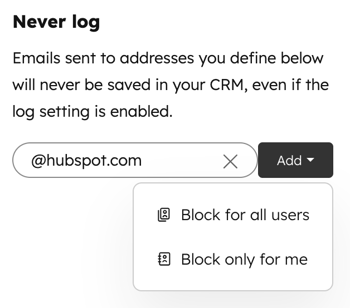
- ในช่องไม่บันทึกให้ป้อนที่อยู่อีเมลหรือ โดเมนที่คุณต้องการบล็อก
- คลิกเพิ่มหากคุณมีสิทธิ์เข้าถึงบัญชีให้เลือกตัวเลือก:
- บล็อกสำหรับผู้ใช้ทั้งหมด: บล็อกอีเมลหรือโดเมนสำหรับผู้ใช้ทั้งหมดในบัญชีของคุณ
- บล็อกสำหรับฉันเท่านั้น: บล็อกอีเมลหรือโดเมนสำหรับบัญชีผู้ใช้ของคุณเท่านั้น
- หากต้องการยกเลิกการบล็อกที่อยู่อีเมลหรือโดเมนให้วางเมาส์เหนือที่อยู่ดังกล่าวแล้วคลิกไอคอน ลบ
นอกจากนี้คุณยังสามารถระบุห้ามบันทึกอีเมลและโดเมนในการตั้งค่าบัญชี HubSpot ของคุณและบล็อกที่อยู่ IP ที่เฉพาะเจาะจงจากการติดตามอีเมลใน HubSpot
จัดระเบียบเครื่องมือในแถบเครื่องมือการขาย
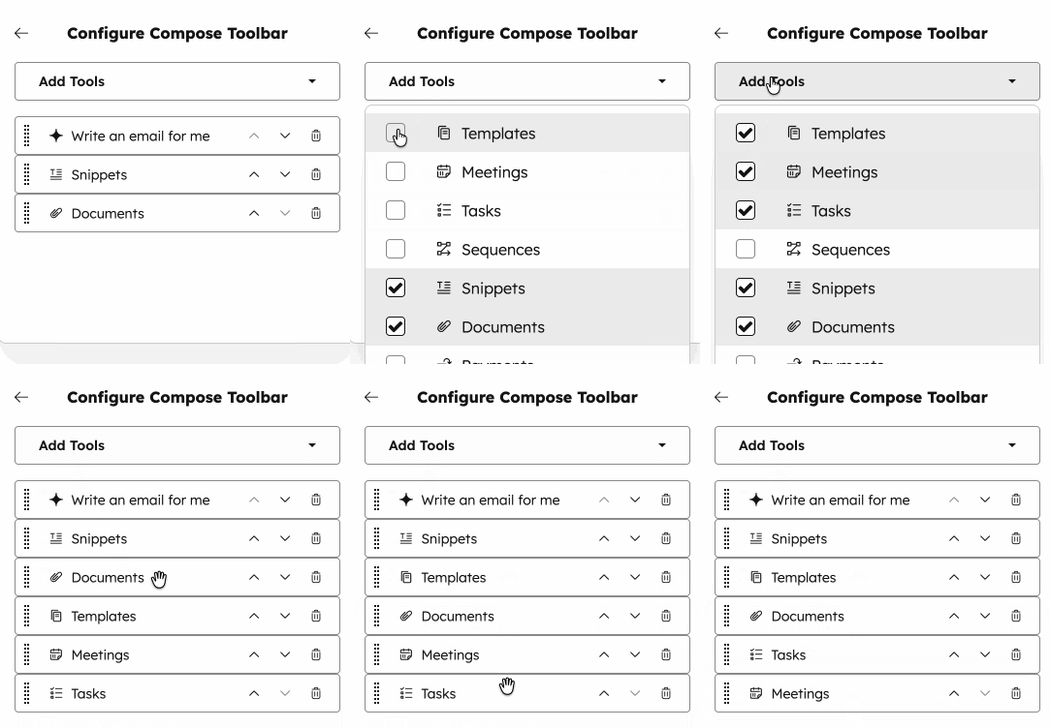
ปรับแต่งแถบเครื่องมือการขายในหน้าต่างการเขียน Gmail ของคุณเพื่อให้แน่ใจว่าพื้นที่ทำงานของคุณยังคงมุ่งเน้นไปที่เครื่องมือที่คุณใช้บ่อยที่สุด ตัวอย่างเช่นหากคุณใช้เทมเพลตและงานเป็นหลักคุณสามารถซ่อนลำดับและเอกสารได้
-
ใน Gmail ให้เขียนอีเมลใหม่หรือเปิดอีเมลที่มีอยู่
-
ในหน้าต่างเขียนให้คลิกเพิ่มเติมจากนั้นเลือกกำหนดค่า
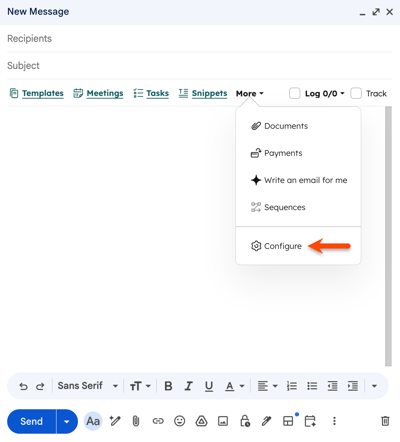
- หากต้องการจัดการเครื่องมือที่แสดงในแถบเครื่องมือให้คลิกเพิ่มเครื่องมือ
- เลือกหรือล้างช่องทำเครื่องหมายถัดจากแต่ละเครื่องมือ เครื่องมือที่เลือกจะถูกเพิ่มลงในแถบเครื่องมือการขายโดยอัตโนมัติ
- หากต้องการจัดลำดับเครื่องมือใหม่ให้คลิกลูกศรทิศทางหรือคลิกแล้วลากเครื่องมือไปยังการกำหนดค่าที่คุณต้องการ
- หากต้องการซ่อนเครื่องมือจากแถบเครื่องมือให้คลิกไอคอน ลบถัดจากเครื่องมือที่คุณต้องการลบ
การเปลี่ยนแปลงแถบเครื่องมือจะบันทึกโดยอัตโนมัติ เรียนรู้เพิ่มเติมเกี่ยวกับวิธีใช้เครื่องมือการขายในส่วนขยาย HubSpot Sales Chrome
สลับบัญชี HubSpot ที่เชื่อมต่อ
หากคุณใช้บัญชี HubSpot หลายบัญชีให้สลับว่าส่วนขยายนั้นเชื่อมโยงกับบัญชีใด เมื่อคุณเปลี่ยนไปใช้บัญชีอื่น:
- กล่องจดหมายของคุณจะใช้เครื่องมือ CRM และอีเมลของบัญชีใหม่
- อีเมลและผู้ติดต่อที่บันทึกไว้ของคุณจะไปที่ CRM ของบัญชีใหม่
- ลำดับหรืออีเมลใดๆที่กำหนดเวลาไว้แล้วจะเสร็จสิ้นการส่งและบันทึกไปยัง CRM ดั้งเดิม
วิธีสลับบัญชี HubSpot ที่เชื่อมต่อ:
- ใน Gmail ให้คลิกไอคอนโซ่เฟืองโซ่ที่ด้านบนของกล่องจดหมายของคุณ
- เลื่อนไปที่ส่วนบัญชี HubSpot แล้วคลิกสลับ บัญชี HubSpot
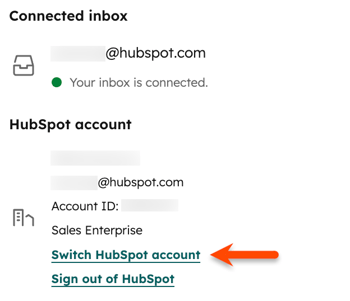
- ไปที่บัญชี HubSpot ที่คุณต้องการเปลี่ยนแล้วคลิก เลือก
- ในกล่องโต้ตอบให้คลิกสลับบัญชี
ปิดส่วนขยายการขาย
ปิดส่วนขยายการขายสำหรับกล่องจดหมายเฉพาะเพื่อลบเครื่องมือการขายของ HubSpot เช่นลำดับเทมเพลตเอกสารและตัวเลือกแทร็กและบันทึกจากกล่องจดหมายของคุณ
- ใน Gmail ให้คลิกไอคอนโซ่เฟืองโซ่ที่ด้านบนของกล่องจดหมายของคุณ
- หากต้องการปิดการติดตามกล่องจดหมายให้คลิกปิดส่วนขยายสำหรับกล่องจดหมาย Gmail นี้
โปรดทราบ: คุณจะยังคงได้รับการแจ้งเตือนสำหรับอีเมลที่ถูกติดตามซึ่งถูกส่งไปก่อนที่คุณจะปิดส่วนขยายการขาย
