
อัปเดตล่าสุด: 9 เมษายน 2026
สามารถใช้ได้กับการสมัครใช้บริการใดๆ ต่อไปนี้ ยกเว้นที่ระบุไว้:

เชื่อมต่อบัญชี HubSpot ของคุณกับ QuickBooks Online ด้วยการซิงค์ข้อมูล หลังจากเชื่อมต่อบัญชีแล้วคุณจะซิงค์รายชื่อติดต่อผลิตภัณฑ์และใบแจ้งหนี้ระหว่างทั้งสองระบบได้ นอกจากนี้คุณยังสามารถดูรายละเอียดการชำระเงินได้ในไทม์ไลน์บันทึกข้อเสนอ โปรดดูบทความนี้ หากคุณใช้การผสานรวม HubSpot-QuickBooks Online แบบเดิม
โปรดทราบ: ขอแนะนำให้ปรึกษากับทีมบัญชีและทีมกฎหมายของคุณเกี่ยวกับความเหมาะสมของฟังก์ชันการทำงานนี้ตามความต้องการของคุณก่อนที่จะเชื่อมต่อการผสานรวม
หากต้องการดูภาพรวมการผสานรวมของ HubSpot กับ QuickBooks Online ให้ดูวิดีโอนี้:
ก่อนที่คุณจะเริ่มต้น
ข้อจำกัด
- การแก้ไขใบแจ้งหนี้ใน QuickBooks Online: ไม่สามารถแก้ไขใบแจ้งหนี้บางรายการที่สร้างใน HubSpot จากภายใน QuickBooks Online ได้ การแก้ไขที่ไม่สามารถทำได้คือการเพิ่มหรือลบรายการในบรรทัดการอัพเดทราคาการลบการชำระเงินหรือการเพิ่มข้อมูลภาษี หากไม่มีการแก้ไขภายใน HubSpot ใบแจ้งหนี้จะซิงค์ไม่สำเร็จ คุณสามารถอัพเดทฟิลด์ใบแจ้งหนี้เพิ่มการชำระเงินหรือเครดิตและเพิ่มวันที่ให้บริการไปยังรายการในใบแจ้งหนี้ที่สร้างโดย HubSpot ได้จากภายใน QuickBooks Online สุดท้ายใบแจ้งหนี้ที่สร้างขึ้นใน QuickBooks Online สามารถแก้ไขได้ภายใน QuickBooks Online
- การเรียกเก็บภาษี: ใช้ภาษีการขายอัตโนมัติเพื่อซิงค์ข้อมูลภาษีอัตโนมัติจาก HubSpot ไปยัง QuickBooks Online เมื่อสร้างใบแจ้งหนี้ด้วยภาษีอัตโนมัติใน HubSpot
- บัญชี QuickBooks Online ที่ไม่ใช่ของสหรัฐอเมริกา: QuickBooks Online เวอร์ชันที่ไม่ใช่ของสหรัฐอเมริกาส่วนใหญ่กำหนดให้ใบแจ้งหนี้ที่ซิงค์ต้องรวมภาษี (เช่น VAT, HST, GST ฯลฯ) ไม่สามารถสร้างใบแจ้งหนี้ HubSpot ด้วยภาษีได้ดังนั้นผู้ใช้ที่มีบัญชี QuickBooks Online ที่ไม่ใช่ของสหรัฐอเมริกาจะไม่สามารถใช้ฟีเจอร์นี้ได้
- การรับรู้รายได้: ใบแจ้งหนี้ HubSpot ไม่รองรับการเพิ่มวันที่ให้บริการลงในรายการสินค้าใน HubSpot ซึ่งจำเป็นเมื่อใช้ ฟังก์ชันการรับรู้รายได้ของ QuickBooks Online
- คุณสมบัติดีลการบัญชี: แอป QuickBooks Online ไม่ได้เขียนข้อมูลไปยังกลุ่มคุณสมบัติดีลการ บัญชี ขอแนะนำให้ใช้ออบเจ็กต์ใบแจ้งหนี้เมื่อสร้างรายงานและเรียกใช้เวิร์กโฟลว์หากคุณเชื่อมต่อแอปนี้
- การชำระเงินแยกตามใบแจ้งหนี้: ใน QuickBooks Online คุณสามารถแนบการชำระเงินกับใบแจ้งหนี้หลายรายการได้ อย่างไรก็ตามใน HubSpot การชำระเงินจะแบ่งตามใบแจ้งหนี้ไม่ได้ ดังนั้นการชำระเงินที่มีใบแจ้งหนี้ที่เกี่ยวข้องหลายรายการใน QuickBooks Online จะไม่ซิงค์กับ HubSpot
- หากเปิดใช้ค่าธรรมเนียมบัตรเครดิตในการ ตั้งค่าการชำระเงินค่าธรรมเนียมจะไม่ซิงค์กับใบแจ้งหนี้ใน QuickBooks Online ซึ่งอาจต้องมีการพิสูจน์ยอดด้วยตนเอง เพื่อหลีกเลี่ยงความแตกต่างให้ปิดการตั้งค่าค่าธรรมเนียมเมื่อใช้การผสานรวม QuickBooks Online
คำแนะนำก่อนใช้การบูรณาการ
- ปิดหมายเลขธุรกรรม C ที่ กำหนดเองใน QuickBooks Online: ตรวจสอบว่าการ ตั้งค่า หมายเลขธุรกรรมที่กำหนดเอง ใน QuickBooks Online เปิดอยู่หรือไม่ ขอแนะนำให้ ปิดการตั้งค่านี้ หากเปิดทิ้งไว้ใบแจ้งหนี้ที่สร้างใน QuickBooks Online จะใช้คำนำหน้าใบแจ้งหนี้ HubSpot โดยอัตโนมัติซึ่งอาจนำไปสู่หมายเลขใบแจ้งหนี้ที่ขัดแย้งกัน
- ล็อกรอบระยะเวลาบัญชีที่ปิด: เปิดการตั้งค่าที่ล็อกรอบ ระยะเวลาบัญชีที่ปิดโดยอัตโนมัติ ใน QuickBooks Online สิ่งนี้ทำให้แน่ใจว่ารอบระยะเวลาบัญชีที่ปิดจะได้รับการคุ้มครองจากการเปลี่ยนแปลง
- ซิงโครไนซ์ผลิตภัณฑ์: ขอแนะนำให้ ซิงค์ผลิตภัณฑ์ของคุณ จาก QuickBooks Online ไปยัง HubSpot และใช้ผลิตภัณฑ์เหล่านั้นเมื่อสร้างใบแจ้งหนี้ใบเสนอราคาและลิงก์การชำระเงิน ซึ่งจะรับประกันได้ว่าเมื่อใบแจ้งหนี้และการชำระเงินถูกซิงโครไนซ์กับ QuickBooks Online จะเชื่อมโยงกับบัญชีรายได้และค่าใช้จ่ายที่คุณตั้งค่าไว้อย่างถูกต้อง
โปรดทราบว่า:
- การซิงค์ผลิตภัณฑ์ใช้คุณสมบัติ SKU สำหรับการจับคู่ เพื่อหลีกเลี่ยงการทำซ้ำของผลิตภัณฑ์การซิงค์ผลิตภัณฑ์จะซิงค์เฉพาะผลิตภัณฑ์กับ SKU ตามค่าเริ่มต้นเท่านั้น ขอแนะนำให้เพิ่ม SKU ลงในผลิตภัณฑ์ใน QuickBooks Online ที่คุณต้องการซิงค์
- หากใบแจ้งหนี้มีรายการสินค้าที่ไม่สามารถจับคู่กับผลิตภัณฑ์ใน QuickBooks Online ได้ผลิตภัณฑ์ที่เรียกว่า รายการสินค้าที่กำหนดเอง จะถูกสร้างขึ้นใน QuickBooks Online และรายการสินค้าที่ไม่ตรงกันจะถูกจับคู่กับผลิตภัณฑ์นั้น คุณกำหนดว่าผลิตภัณฑ์รายการแบบกำหนดเองนี้จะเชื่อมโยงกับบัญชีรายได้ใดใน ขั้นตอนการกำหนดค่า การซิงค์ใบแจ้งหนี้
- ซิงค์ลูกค้าทั้งหมด: แนะนำให้ ซิงค์ลูกค้าทั้งหมดจาก QuickBooks Online ลงใน HubSpot เป็นรายชื่อติดต่อ เมื่อสร้างใบแจ้งหนี้สำหรับลูกค้าปัจจุบันอย่าลืมใช้รายชื่อติดต่อที่ซิงค์จาก QuickBooks Online ซึ่งจะช่วยให้มั่นใจได้ว่าใบแจ้งหนี้ที่คุณสร้างจะเชื่อมต่อกับลูกค้าที่ใช่ใน QuickBooks Online เมื่อออกใบแจ้งหนี้ให้ลูกค้ารายใหม่ตรวจสอบให้แน่ใจว่ารายชื่อผู้ติดต่อในใบแจ้งหนี้เป็นผู้ติดต่อในการเรียกเก็บเงินซึ่งคุณต้องการเชื่อมต่อกับอีเมลแอดเดรสของลูกค้าใน QuickBooks Online
- อัพเดท สร้างใบแจ้งหนี้ แบบ ชำระเงินและสร้างการดำเนินการเวิร์กโฟลว์ใบเสร็จรับ เงิน: หากใช้การซิงค์ใบแจ้งหนี้แบบสองทางขอแนะนำให้อัพเดทเวิร์กโฟลว์ของคุณเพื่อกรองการชำระเงินที่มาจากใบแจ้งหนี้ (เช่นการชำระเงินที่แหล่งที่มา = ใบแจ้งหนี้) หากเวิร์กโฟลว์ไม่ได้อัปเดตการทำซ้ำจะเกิดขึ้นเนื่องจากการชำระเงินในใบแจ้งหนี้จะเรียกใช้การสร้างใบแจ้งหนี้แบบชำระเงินด้วย จะมีการชำระเงินเพียงครั้งเดียวแต่จะมีใบแจ้งหนี้ 2 ใบสำหรับการชำระเงิน
ทำความเข้าใจข้อจำกัดและข้อพิจารณาของการซิงค์บันทึกเครดิต
- คุณสามารถกำหนดค่าการซิงค์ให้เป็นแบบทางเดียวหรือสองทิศทางได้
- การซิงค์บันทึกเครดิตรวมถึงรายการสินค้าส่วนลดภาษีการขายอัตโนมัติแอปพลิเคชันบันทึกเครดิตไปยังใบแจ้งหนี้และบันทึกการชำระเงินที่ไม่ใช่ศูนย์ซึ่งรวมถึงจำนวนเงินที่ยื่นขอบันทึกเครดิต
- ไม่สามารถแก้ไขตัวกรองการซิงค์บันทึกเครดิตขาออกใน HubSpot ได้
- ฟิลด์การซิงค์บันทึกเครดิตบางฟิลด์อยู่ภายในและไม่สามารถแก้ไขได้ใน HubSpot
- ในบางสถานการณ์การชำระเงินส่วนเกินใน QuickBooks Online จำนวนเงินที่ใช้ขาเข้าอาจมากกว่าจำนวนเงินที่ใช้กับใบแจ้งหนี้
-
การผสานรวมจะซิงค์การบันทึกเครดิตที่เป็นโมฆะในทั้งสองทิศทาง
-
บันทึกเครดิตที่เป็นโมฆะใน HubSpot และซิงค์กับการแสดงผล QuickBooks Online ได้เป็น โมฆะ ในฟิลด์ PrivateNote แต่รายการในบรรทัดยังคงเป็นจำนวนเงินเดิม
-
บันทึกเครดิตที่เป็นโมฆะใน QuickBooks Online และซิงค์กับ HubSpot จะแสดงสถานะเป็น โมฆะ ด้วยจำนวน $ 0 ที่เหลือและจำนวน $ 0 ที่ได้รับ เครดิต
-
- การผสานรวมรองรับการใช้บันทึกเครดิตกับหนึ่งใบแจ้งหนี้ต่อการชำระเงินเท่านั้น หากบันทึกเครดิตถูกนำไปใช้กับใบแจ้งหนี้หลายรายการในการชำระเงินครั้งเดียวการจัดสรรเครดิตจะไม่ซิงค์กับ HubSpot เพื่อให้แน่ใจว่าซิงค์เครดิตอย่างถูกต้องให้ใช้บันทึกเครดิตกับใบแจ้งหนี้แต่ละรายการแยกกัน แต่ละแอปพลิเคชันจะสร้างบันทึกการชำระเงินแยกต่างหากใน HubSpot
เชื่อมต่อแอพ
ต้องได้รับสิทธิ์ คุณต้องเป็น ผู้ดูแลระบบระดับสูง หรือมี สิทธิ์เข้าถึง App Marketplace ในบัญชี HubSpot ของคุณเพื่อเชื่อมต่อแอป
- ในบัญชี HubSpot ของคุณ ให้คลิกไอคอนตลาด
ในแถบนำทางด้านบน จากนั้นเลือก HubSpot Marketplace - ค้นหา QuickBooks Online แล้วเลือกในผลการค้นหา
- ป้อนรายละเอียดการเข้าสู่ระบบ QuickBooks Online ของคุณแล้วคลิกติดตั้ง
กำหนดค่าการซิงค์ของคุณด้วยการตั้งค่าที่แนะนำ
เมื่อติดตั้งการผสานรวม QuickBooks Online คุณจะถูกเปลี่ยนเส้นทางไปยังหน้า การตั้งค่าที่แนะนำ นี่คือขั้นตอนแบบหน้าเดียวที่จะแนะนำคุณตลอดขั้นตอนในการตั้งค่าการซิงค์ใบแจ้งหนี้รายชื่อติดต่อและผลิตภัณฑ์ระหว่าง HubSpot และ QuickBooks

วิธีตรวจสอบการตั้งค่าการซิงค์สำหรับแต่ละวัตถุ:
- คลิก ลูกศรขวา สำหรับการซิงค์อ็อบเจ็กต์แต่ละรายการเพื่อดูการตั้งค่าการซิงค์ การตั้งค่าการซิงค์สำหรับแต่ละวัตถุจะรวมถึง:
-
- ทิศทางการซิงค์: คุณสามารถกำหนดค่าการซิงค์ให้เป็นแบบทางเดียวหรือสองทิศทางได้
- การแก้ปัญหาความขัดแย้งของข้อมูล: คุณสามารถเลือกว่าแอปใดจะเขียนทับอีกแอปหนึ่งเมื่อไม่ชัดเจนว่าแอปใดมีข้อมูลล่าสุดมากที่สุด
- การแมปฟิลด์: คุณสามารถกำหนดค่า การแมปฟิลด์ของคุณได้
- ซิงค์ตัวกรอง: คุณสามารถเพิ่มตัวกรองเพื่อจำกัดระเบียนที่จะซิงค์
- หากมีข้อผิดพลาดในการตั้งค่าการซิงค์ที่ต้องให้ความสนใจระบบจะแสดงที่ด้านล่างของแต่ละส่วนการซิงค์อ็อบเจ็กต์

- หากต้องการปรับแต่งการตั้งค่าการซิงค์เพิ่มเติมให้คลิก ไปที่การตั้งค่าขั้นสูง
- หากต้องการตั้งค่าให้เสร็จสิ้นและเริ่มซิงค์ข้อมูลที่มุมขวาบนให้คลิก บันทึกและเริ่มซิงค์
กำหนดการตั้งค่าการซิงค์ของคุณ
วิธีเปิดการซิงค์ข้อมูล:
- ในบัญชี HubSpot ของคุณ คลิก
ไอคอนการตั้งค่า ในแถบนำทางด้านบน - ไปที่ แอปที่ > เชื่อมต่อการผสานรวม ในแถบด้านซ้าย
- คลิก QuickBooks Online
- คลิกแท็บการ ซิงค์ CRM
- คลิก ตั้งค่าการซิงค์
- ในหน้า เลือกข้อมูลที่คุณต้องการซิงค์ให้ คลิกเมนูแบบเลื่อนลง QuickBooks Online แล้วเลือก วัตถุ ที่คุณต้องการซิงค์กับ HubSpot เมนูแบบเลื่อนลง HubSpot จะอัปเดตโดยอัตโนมัติ
- คลิก ลูกศรทิศทางการซิ งค์และเลือก ทิศทางการซิงค์ คุณสามารถซิงค์อ็อบเจ็กต์ต่อไปนี้ได้:
| HubSpot | QuickBooks Online | |
| ติดต่อ | ⇔ | ลูกค้า |
| ผลิตภัณฑ์ | ⇔ | ผลิตภัณฑ์และบริการ |
| ใบแจ้งหนี้ | ⇔ | ใบแจ้งหนี้ |
| ใบลดหนี้ | ⇔ | ใบลดหนี้ |
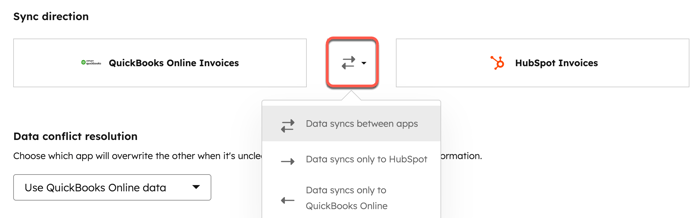
โปรดทราบว่า:
- เมื่อซิงค์ใบแจ้งหนี้จาก QuickBooks Online ไปยัง HubSpot ใบแจ้งหนี้จะเชื่อมโยงกับบริษัทหลักของผู้ติดต่อในใบแจ้งหนี้ หากผู้ติดต่อมีบริษัทมากกว่าหนึ่งแห่งที่เกี่ยวข้องใน HubSpot บริษัทหลัก จะเชื่อมโยงกับใบแจ้งหนี้ หากผู้ติดต่อไม่มีบริษัทที่เกี่ยวข้องจะไม่มีบริษัทใดที่เกี่ยวข้องกับใบแจ้งหนี้ เมื่อเชื่อมโยงบริษัทแล้วจะสามารถ อัปเดตได้ด้วยตนเอง
- เมื่อซิงค์ใบแจ้งหนี้แบบชำระเงินจาก HubSpot ไปยัง QuickBooks Online ค่าธรรมเนียมการดำเนินการที่เกี่ยวข้องสำหรับผู้ประมวลผลการชำระเงินที่คุณเลือกใน HubSpot ไม่ว่าจะเป็นการ ชำระเงินผ่าน Stripe หรือ HubSpot จะไม่สร้างค่าใช้จ่ายทางบัญชีใน QuickBooks Online โดยอัตโนมัติ ในการดำเนินการนี้คุณสามารถ สร้างรายงาน ใบแจ้งหนี้และการชำระเงินทั้งหมดที่ได้รับและรวม ค่าธรรมเนียม P rocessing และที่พักค่าธรรมเนียมแพลตฟอร์ม จากนั้นป้อนยอดรวมเป็นค่าใช้จ่ายใน QuickBooks Online
- ลูกค้าที่ซิงค์จาก HubSpot ไปยัง QuickBooks Online จะมีการตั้งชื่อระเบียนของบริษัทที่เกี่ยวข้องเป็นชื่อที่แสดง หากผู้ติดต่อไม่มีบริษัทที่เกี่ยวข้องใน HubSpot ชื่อที่แสดงใน QuickBooks Online จะเป็นค่าเริ่มต้นโดยใช้คุณสมบัติชื่อและนามสกุล เรียนรู้วิธีปรับเปลี่ยนสิ่งนี้
- สำหรับการซิงค์ใบแจ้งหนี้แบบสองทางการอัปเดตคุณสมบัติที่แม็ปจะซิงค์กับ QuickBooks Online ก็ต่อเมื่อสร้างใบแจ้งหนี้ใน HubSpot และซิงค์กับ QuickBooks Online
- หากการชำระเงินผ่าน ACH ยังคงดำเนินการอยู่แม้ว่าใบแจ้งหนี้ของคุณจะถูกทำเครื่องหมายว่าชำระเงินใน HubSpot แล้วแต่ใบแจ้งหนี้จะถูกทำเครื่องหมายว่าชำระเงินใน QuickBooks Online เมื่อการชำระเงินเสร็จสมบูรณ์แล้วเท่านั้น
- ที่มุมขวาบนให้คลิก ถัดไป
- คลิกเมนูแบบเลื่อนลงการ แก้ปัญหาความขัดแย้งของข้อมูล และเลือกว่าจะ ใช้ข้อมูล HubSpot หรือ ใช้ข้อมูล QuickBooks Online
- ในส่วน ช่องที่แมป ให้สลับสวิตช์ ปิด เพื่อแยกออกจากการซิงค์ เรียนรู้เพิ่มเติมเกี่ยวกับการแมปฟิลด์การซิงค์ข้อมูล
-
- ผู้ใช้ในบัญชี Data Hub Starter, Professional หรือ Enterprise สามารถเพิ่มฟิลด์เพิ่มเติมได้โดยคลิก เพิ่มการแมปที่ ด้านล่างฟิลด์ที่กำหนดไว้ล่วงหน้า
- เลือก ฟิลด์จาก เมนูแบบเลื่อนลงและคลิก สร้างหรือคลิก ลบเพื่อลบการแม็ป
- หากต้องการแก้ไขหรือลบการแมปที่คุณเพิ่มให้คลิก การดำเนินการจากนั้นคลิก แก้ไข หรือ ลบ
- ผู้ใช้ในบัญชี Data Hub Starter, Professional หรือ Enterprise สามารถเพิ่มฟิลด์เพิ่มเติมได้โดยคลิก เพิ่มการแมปที่ ด้านล่างฟิลด์ที่กำหนดไว้ล่วงหน้า
โปรดทราบว่า:
- เพื่อให้ฟิลด์ที่กำหนดเองของ QuickBooks Online พร้อมใช้งานสำหรับ HubSpot ในการสร้างการแมปฟิลด์ใบแจ้งหนี้ที่กำหนดเองภายใน QuickBooks Online ประเภทฟิลด์ที่กำหนดเองจะต้องเป็น ข้อความและหมายเลขในหมวดหมู่ ธุรกรรม จะต้องเปิดใช้งานการพิมพ์และเปิดใช้งานสำหรับแบบฟอร์มการขายทั้งหมดซึ่งรวมถึงใบแจ้งหนี้การประมาณการและใบเสร็จรับเงิน
- เมื่อตั้งค่าการแมปฟิลด์ที่กำหนดเองและเปิดใช้งานการซิงค์ใบแจ้งหนี้ที่ตรงกัน รวมถึง ใบแจ้งหนี้ในอดีตจะซิงค์
- เฉพาะฟิลด์ใบแจ้งหนี้ที่กำหนดเองสามฟิลด์แรกที่สร้างขึ้นใน QuickBooks Online เท่านั้นที่จะมองเห็นได้ ดูข้อมูลเพิ่มเติมได้ใน เอกสารประกอบ QuickBooks API
- ที่มุมขวาบนให้คลิก ถัดไป
- บนหน้าจอ จำกัด ตัวกรองที่แนะนำจะถูกตั้งค่าให้คุณโดยอัตโนมัติตามวันที่ที่คุณตั้งค่าการซิงค์ ตัวกรองถูกตั้งค่าให้ลด "การซิงค์ข้อมูลมากเกินไป" โดยเฉพาะอย่างยิ่งเมื่อซิงค์จาก HubSpot ไปยัง QuickBooks Online ตรวจสอบ ตัวกรองการซิงค์ที่แนะนำของ HubSpot
- สามารถแก้ไขตัวกรองการซิงค์ (ยกเว้นการซิงค์ใบแจ้งหนี้ขาออก) ได้ วิธีแก้ไขตัวกรองการซิงค์:
-
- ใต้ ตัวกรองให้คลิก แก้ไข ถัดจากตัวกรองการซิงค์
-
- เลือกที่ พักและ เกณฑ์ตัวกรอง
- คลิก ใช้เกณฑ์แล้วคลิก เสร็จสิ้น
เมื่อเปิดใช้งานการซิงค์ข้อมูลจะซิงค์ระหว่าง HubSpot และ QuickBooks โดยอัตโนมัติ หลังจากการซิงค์ครั้งแรกเสร็จสมบูรณ์บันทึกจะซิงค์ในช่วงเวลาปกติ:
-
ตรวจพบการเปลี่ยนแปลงจาก HubSpot เป็น QuickBooks ภายในไม่กี่นาที
-
ตรวจพบการเปลี่ยนแปลงจาก QuickBoo ks เป็น HubSpot ทุก 30 นาที
นอกจากนี้ยังสามารถซิงค์ข้อมูลตามความต้องการได้โดยคลิก ปุ่มซิงค์ตอน นี้บนแท็บการซิงค์ CRM เพื่อรับการอัปเดตล่าสุด
ตัวกรองการซิงค์ที่แนะนำ
เมื่อตั้งค่าการซิงค์ตัวกรองที่แนะนำจะถูกตั้งค่าให้คุณโดยอัตโนมัติตามวันที่ที่คุณตั้งค่าการซิงค์ ตัวกรองถูกตั้งค่าให้ลด "การซิงค์ข้อมูลมากเกินไป" โดยเฉพาะอย่างยิ่งเมื่อซิงค์จาก HubSpot ไปยัง QuickBooks Online สามารถแก้ไขได้หากต้องการ
ตัวกรองที่แนะนำซึ่งตั้งค่าโดยอัตโนมัติคือ:
- ผู้ติดต่อ: ซิงค์สองทางกับตัวกรองต่อไปนี้เพื่อป้องกันไม่ให้ผู้ติดต่อที่ไม่จำเป็นซิงค์จาก HubSpot ไปยัง QuickBooks Online:
- QuickBooks Online → HubSpot: ตั้งค่าตัวกรองเป็น ลูกค้า ทั้งหมด
- HubSpot → QuickBooks Online: ในกลุ่มตัวกรองแรกตัวกรอง สถานะใบแจ้งหนี้ไม่ใช่ฉบับร่างและ วันที่สร้างจะอยู่หลังวันที่ [วันนี้] และ แหล่งที่มาของใบแจ้งหนี้จะเป็นของ HubSpot
- ใบแจ้งหนี้: ใบแจ้ง หนี้ทั้งหมดจะซิงค์ระหว่าง QuickBooks Online และ HubSpot โดยไม่ต้องตั้งค่าตัวกรอง ตัวกรองนี้ตั้งค่าการซิงค์แบบทางเดียวจาก QuickBooks Online ไปยัง HubSpot ด้วย เวลาที่สร้างคือหลังตัวกรอง [วันนี้เวลา 00:00 น.] วันที่ถูกตั้งค่าเป็นวันปัจจุบัน
- ผลิตภัณฑ์: ซิงค์ทางเดียวจาก QuickBooks Online ไปยัง HubSpot ด้วยชุดตัวกรอง & บริการผลิตภัณฑ์ทั้งหมด เริ่มต้น
ตั้งชื่อที่แสดงบนลูกค้า
ลูกค้าที่ซิงค์จาก HubSpot ไปยัง QuickBooks Online จะมีการตั้งชื่อระเบียนของบริษัทที่เกี่ยวข้องเป็นชื่อที่แสดง หากผู้ติดต่อไม่มีบริษัทที่เกี่ยวข้องใน HubSpot ชื่อที่แสดงใน QuickBooks Online จะเป็นค่าเริ่มต้นโดยใช้ชื่อและคุณสมบัตินามสกุล
หากต้องการแก้ไขสิ่งนี้:
- ในบัญชี HubSpot ของคุณ คลิก
ไอคอนการตั้งค่า ในแถบนำทางด้านบน - ไปที่ แอปที่ > เชื่อมต่อการผสานรวม ในแถบด้านซ้าย
- คลิก QuickBooks Online
- คลิกแท็บการ ซิงค์ CRM
- คลิก ซิงค์ผู้ติดต่อ
- บนหน้าจอ กำหนดค่า ใน ส่วนฟิลด์ที่แมปให้คลิกเพื่อสลับสวิตช์การแมปฟิลด์ชื่อ บริษัท←ที่เกี่ยวข้องกับชื่อที่แสดง
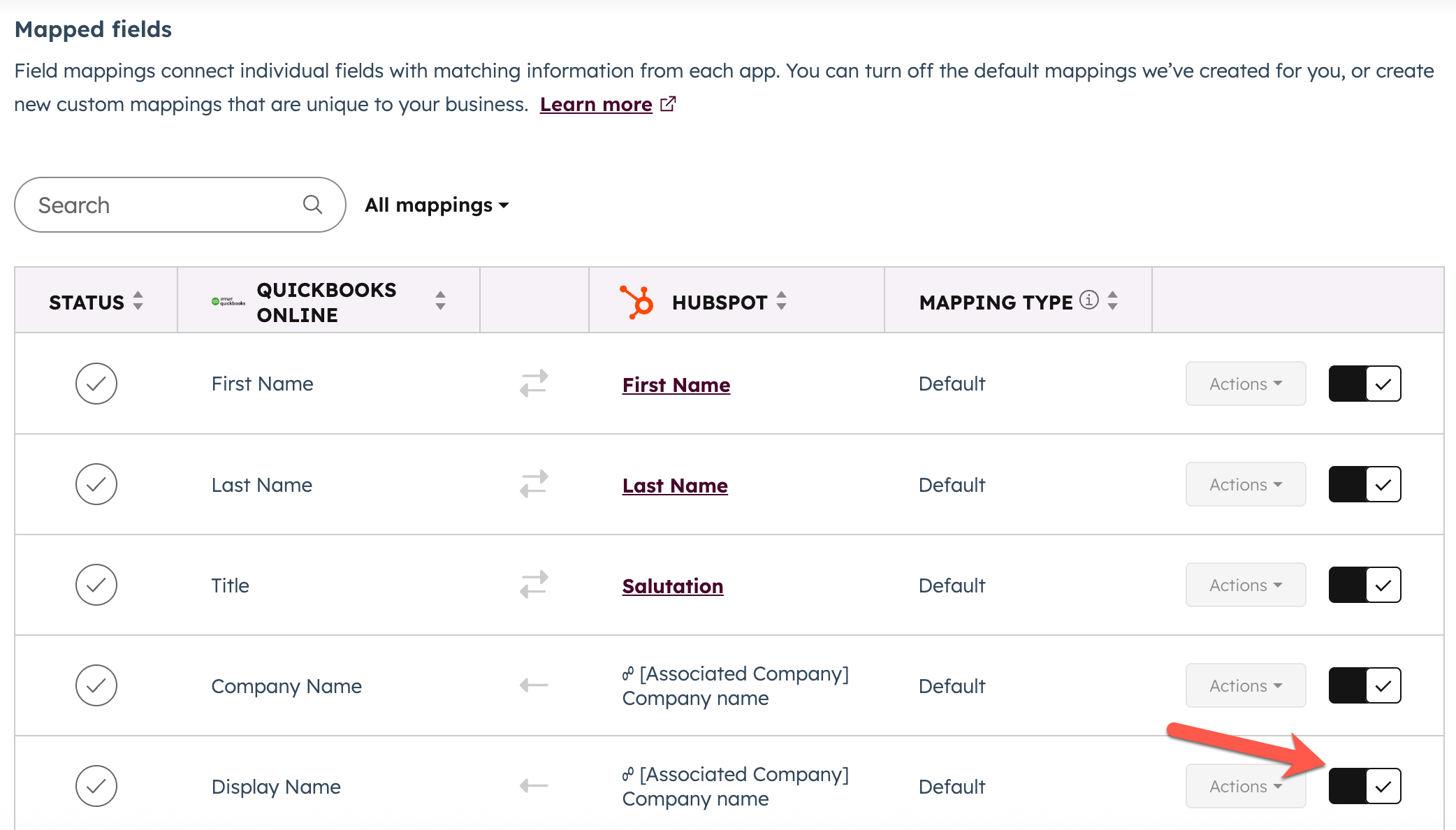
โปรดทราบ: ฟิลด์ชื่อที่แสดงต้องไม่ซ้ำกันใน QuickBooks Online การติดต่อครั้งแรกจากบริษัทจะมีการตั้งค่าชื่อที่แสดงเป็นชื่อบริษัทแต่การติดต่อใดๆจากบริษัทนั้นที่พยายามซิงค์กับ QuickBooks Online หลังจากการติดต่อครั้งแรกจะไม่สามารถซิงค์ได้เนื่องจากชื่อที่แสดงของพวกเขามีการใช้งานอยู่แล้ว ขอแนะนำให้ใช้ผู้ติดต่อหนึ่งรายที่บริษัทเป็นผู้ติดต่อในการเรียกเก็บเงินสำหรับใบแจ้งหนี้หรือการชำระเงินเพื่อหลีกเลี่ยงข้อผิดพลาดในการซิงค์ ใบแจ้งหนี้ลิงก์การชำระเงินหรือใบเสนอราคาสามารถส่งไปยังผู้ติดต่อจำนวนเท่าใดก็ได้แต่ควรเชื่อมโยงผู้ติดต่อเพียงรายเดียว (ที่ตรงกับลูกค้าใน QuickBooks Online)
แก้ไขการซิงค์ข้อมูล
วิธีแก้ไขการซิงค์ข้อมูลที่มีอยู่:
- ในบัญชี HubSpot ของคุณ คลิก
ไอคอนการตั้งค่า ในแถบนำทางด้านบน - ไปที่ แอปที่ > เชื่อมต่อการผสานรวม ในแถบด้านซ้าย
- คลิก QuickBooks Online
- คลิกแท็บการ ซิงค์ CRM
- วางเมาส์เหนือ ซิงค์ผู้ติดต่อ ซิงค์ผลิตภัณฑ์หรือซิ งค์ใบแจ้งหนี้ แล้วคลิก แก้ไข
- ทำการเปลี่ยนแปลงโดยทำตามขั้นตอนราวกับว่าคุณกำลัง ตั้งค่าการซิงค์เป็นครั้งแรก
ตรวจสอบสถานะการซิงค์
วิธีตรวจสอบรายการระเบียนและสถานะการซิงค์:
- ในบัญชี HubSpot ของคุณ คลิก
ไอคอนการตั้งค่า ในแถบนำทางด้านบน - ไปที่ แอปที่ > เชื่อมต่อการผสานรวม ในแถบด้านซ้าย
- คลิก QuickBooks Online
- คลิ กแท็บการ ซิงค์ CRM
-
- คลิก มุมมองวัตถุ เพื่อดูจำนวนระเบียนที่กำลังซิงค์ล้มเหลวหรือถูกแยกออก หากต้องการแก้ไขคอลัมน์ที่แสดงในตารางที่ด้านบนขวาของตารางให้คลิก เพิ่มเติมจากนั้นคลิก แก้ไขคอลัมน์
- คลิก วัตถุทั้งหมด ถัด จากกรองตาม: เพื่อกรองตามวัตถุ
- คลิกที่ จำนวน ระเบียนในแต่ละคอลัมน์เพื่อดูข้อมูลเพิ่มเติมเกี่ยวกับระเบียนที่กำลังซิงค์ล้มเหลวหรือถูกแยกออก
- คลิก มุมมองวัตถุ เพื่อดูจำนวนระเบียนที่กำลังซิงค์ล้มเหลวหรือถูกแยกออก หากต้องการแก้ไขคอลัมน์ที่แสดงในตารางที่ด้านบนขวาของตารางให้คลิก เพิ่มเติมจากนั้นคลิก แก้ไขคอลัมน์
-
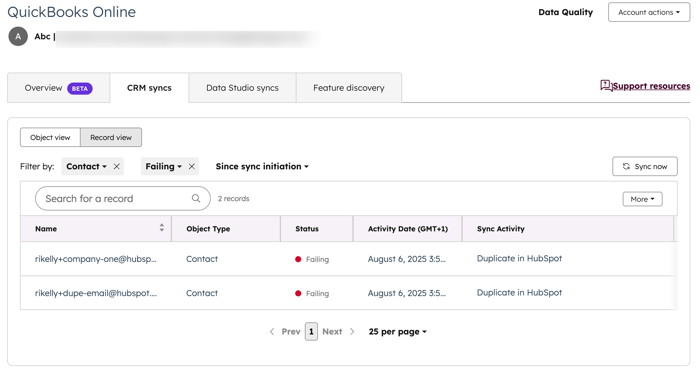
- คลิก มุมมองระเบียน เพื่อดูรายการระเบียน
- หากต้องการแก้ไขคอลัมน์ที่แสดงในตารางที่ด้านบนขวาของตารางให้คลิก เพิ่มเติมจากนั้นคลิก แก้ไขคอลัมน์
- ใช้ตัว กรอง ด้านบนตารางเพื่อกรองระเบียน
- ใช้ การนำทางหน้าเว็บ ที่ด้านล่างของตารางเพื่อดูบันทึก
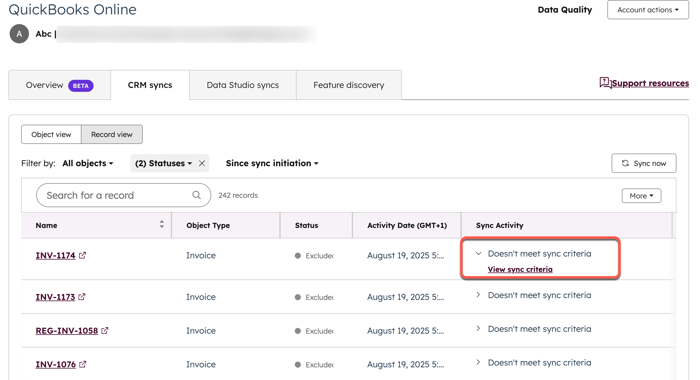
- ใต้ซิงค์กิจกรรมให้คลิกลูกศรเพื่อดูข้อมูลเพิ่มเติมเกี่ยวกับกิจกรรมในบันทึก
- คลิก มุมมองระเบียน เพื่อดูรายการระเบียน
ส่งออกบันทึกการซิงค์
ในการส่งออกบันทึกการซิงค์:
- ในบัญชี HubSpot ของคุณ คลิก
ไอคอนการตั้งค่า ในแถบนำทางด้านบน - ไปที่ แอปที่ > เชื่อมต่อการผสานรวม ในแถบด้านซ้าย
- คลิก QuickBooks Online
- คลิ กแท็บการ ซิงค์ CRM
- คลิ กมุมมองบันทึก
- หากต้องการแก้ไขคอลัมน์ที่แสดงในตารางที่ด้านบนขวาของตารางให้คลิก เพิ่มเติมจากนั้นคลิก แก้ไขคอลัมน์
- ใช้ตัว กรอง ด้านบนตารางเพื่อกรองระเบียน
- เมื่อคุณกรองระเบียนที่ด้านบนขวาของตารางแล้วให้คลิก เพิ่มเติมจากนั้นคลิก ส่งออก
- เลือก รูปแบบไฟล์ของคุณจากนั้นคลิก ส่งออก
- ไฟล์ส่งออกจะถูกส่งไปยังอีเมลบัญชีของคุณ นอกจากนี้คุณยังจะได้รับการแจ้งเตือนในแอพเมื่อการส่งออกพร้อม
ปิดการซิงค์ข้อมูล
- ในบัญชี HubSpot ของคุณ คลิก
ไอคอนการตั้งค่า ในแถบนำทางด้านบน - ไปที่ แอปที่ > เชื่อมต่อการผสานรวม ในแถบด้านซ้าย
- คลิก QuickBooks Online
- คลิ กแท็บการ ซิงค์ CRM
- วางเมาส์เหนือการซิงค์วัตถุที่คุณต้องการปิดคลิก เพิ่มเติมแล้วเลือก ปิดการซิงค์
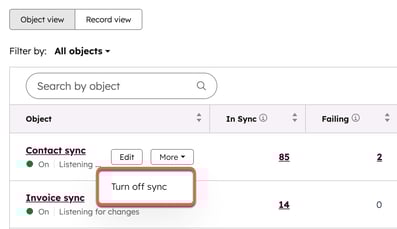
- ซึ่งจะป้องกันไม่ให้บันทึกซิงค์ระหว่าง HubSpot และ QuickBooks Online เมื่อปิดการซิงค์คุณสามารถคลิกเพิ่มเติม>เปิดการซิงค์เพื่อเปิดอีกครั้ง
